
Ein Teleprompter kann Ihre Einleitung, Ihr Update, Zahlen und den abschließenden Handlungsaufruf während eines Zoom-Meetings nah an der Webcam halten. Er funktioniert am besten als unauffällige Vorbereitungsebene, nicht als Skript für jede Antwort. Das Ziel ist, häufiger aufzublicken, in einer klaren Reihenfolge zu sprechen und trotzdem auf die Personen im Meeting einzugehen.
Sie können Teleprompter Automatic in einem Browser-Reader nahe dem Meeting-Fenster verwenden oder ein Smartphone nahe an der Laptop-Kamera platzieren. Dieser Leitfaden behandelt beide Setups, zeigt, wie Sie gewöhnliche Notizen in gut lesbare Stichworte verwandeln, und erklärt, wann Sie aufhören sollten zu lesen und zum Gespräch zurückkehren.
Schnelles Setup für einen Teleprompter bei Zoom-Meetings
- Reduzieren Sie Ihre Notizen auf eine Einleitung, drei bis fünf Kernpunkte, exakte Fakten, Fragen und eine abschließende Handlungsaufforderung.
- Erstellen oder importieren Sie das Skript in Teleprompter Automatic.
- Wählen Sie einen Browser-Reader neben der Webcam oder ein Smartphone, das nahe daran befestigt ist.
- Vergrößern Sie die Textgröße und verkleinern Sie den Lesebereich, damit Ihre Augen weniger wandern müssen.
- Proben Sie mit dem tatsächlichen Meeting-Fenster, der Kamera, dem Mikrofon und der Bildschirmfreigabe.
- Lesen Sie während des Anrufs vorbereitete Zeilen, pausieren Sie den Reader jedoch für Diskussionen.
Dies ist keine spezielle Zoom-Integration. Der Teleprompter und das Meeting laufen als getrennte Tools, wodurch Sie die Kontrolle über das Skript behalten, ohne zu ändern, wie die anderen Teilnehmer dem Anruf beitreten.
Wählen Sie ein Ein-Bildschirm- oder Zwei-Geräte-Setup
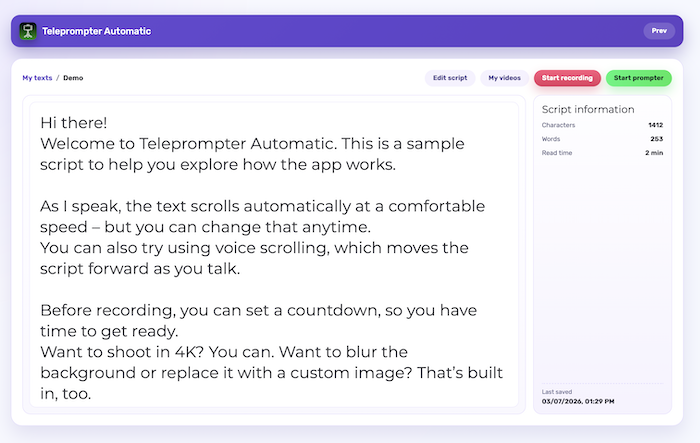
Ein Ein-Bildschirm-Setup ist am einfachsten, wenn Sie an einem Computer arbeiten. Öffnen Sie Ihr Skript im Teleprompter Automatic Browser-Reader, machen Sie das Reader-Fenster schmal und platzieren Sie es direkt unter oder neben der Webcam. Halten Sie das Zoom-Fenster groß genug, um Teilnehmer, Chat und Steuerelemente für die Bildschirmfreigabe zu sehen. Die genaue Anordnung hängt von Ihrem Display ab, aber das Skript sollte näher an der Kamera sein als die Teilnehmerübersicht.
Ein Zwei-Geräte-Setup lässt mehr Platz auf dem Computer für das Meeting. Legen Sie das Skript auf ein Smartphone, befestigen Sie das Smartphone über oder neben der Webcam und richten Sie den Bildschirm zu sich. Das funktioniert gut, wenn Sie Folien teilen oder eine andere App demonstrieren müssen. Halten Sie die Halterung stabil und vermeiden Sie es, sie während des Meetings zu berühren, denn schon eine kleine Bewegung kann sowohl den Bildausschnitt als auch die Blicklinie verändern.
Verwandeln Sie Meeting-Notizen in Sprechhinweise
Fügen Sie eine Agenda, ein Dokument oder einen Foliensatz nicht unverändert in den Reader ein. Schriftliche Notizen enthalten oft lange Sätze, Überschriften, die nicht zum Sprechen gedacht sind, und Details, die Sie nur als Referenz benötigen. Formulieren Sie sie für das gesprochene Wort um.
Beginnen Sie mit den Worten, die Sie in den ersten zwanzig Sekunden sagen möchten. Geben Sie dann jedem Thema eine kurze Überschrift, einen Hauptpunkt und jeden exakten Namen, jede Zahl, jedes Datum oder jede Entscheidung, die korrekt sein muss. Schreiben Sie Fragen in eigene Zeilen. Schließen Sie mit der verantwortlichen Person, der Aktion und der Frist, an die sich die Gruppe erinnern soll.
Ein nützliches Muster für Status-Updates ist: Ergebnis, Beleg, Blocker, Entscheidung, nächster Schritt. Ein Muster für Kundengespräche könnte sein: Kontext, Ziel, zwei Fragen, Empfehlung, Bestätigung. Diese Strukturen halten das Skript kurz genug, um es schnell zu überfliegen, und lassen gleichzeitig Raum für Gespräche.
Platzieren Sie den Reader nahe an der Webcam
Je weiter sich Ihre Augen von der Kamera wegbewegen, desto offensichtlicher wird das Ablesen. Platzieren Sie das Skript so nah an der Webcam, wie es die Hardware zulässt, und halten Sie dann die aktive Zeile nahe am oberen Rand oder in der Mitte dieses Lesebereichs. Sie sollten weder den Kopf drehen noch einen breiten Absatz quer überblicken müssen.
Auch die Kamerahöhe ist wichtig. Heben Sie den Laptop oder die externe Webcam an, bis sie sich ungefähr auf Augenhöhe befindet, und positionieren Sie den Reader dann entlang dieser Linie. Wenn das Smartphone die Webcam blockiert, verschieben Sie es leicht zur Seite, statt es direkt davor zu befestigen. Nehmen Sie einen kurzen lokalen Test auf oder verwenden Sie Ihre Meeting-Vorschau, um zu prüfen, ob Ihre Augen weiterhin mit dem Betrachter verbunden wirken.
Passen Sie Textgröße und Tempo an Gespräche an
Meeting-Notizen brauchen mehr Platz als ein geprobtes Videoskript. Verwenden Sie größeren Text, kurze Absätze und Leerzeilen zwischen Themen. Eine schmale Zeilenlänge verringert die seitliche Augenbewegung. Hervorhebungen sind weniger wichtig als eine klare Struktur: Ein Hinweis in Großbuchstaben wie FRAGEN, PAUSE oder BILDSCHIRM TEILEN ist leicht zu erkennen, ohne die Seite in eine Wand aus Formatierungen zu verwandeln.
Scrollen mit fester Geschwindigkeit kann für eine vorbereitete Einleitung oder ein Update gut funktionieren. Wörter-pro-Minute- oder zeitgesteuerte Modi helfen, wenn ein Abschnitt eine feste Dauer hat. Voice Scroll kann Raum für natürliche Pausen lassen, aber testen Sie es mit Ihrem echten Mikrofon, Ihrer Sprache, Namen und Ihrem Raum, bevor Sie es in einem wichtigen Meeting verwenden. Für einen Anruf mit vielen Diskussionen ist manuelles Starten und Pausieren oft ruhiger als eine kontinuierliche Bewegung.

Nutzen Sie Blickkontakt als Rhythmus, nicht als starren Blick
Natürliches Verhalten in Meetings schließt ein, zu einem anderen Sprecher zu schauen, einen geteilten Bildschirm zu prüfen und kurz auf Notizen zu blicken. Sie müssen nicht während des gesamten Anrufs in die Webcam starren. Kehren Sie stattdessen in wichtigen Momenten zu ihr zurück: beim ersten Satz, bei der Hauptempfehlung, bei einer direkten Frage, bei der Entscheidung und bei der abschließenden Handlungsaufforderung.
Lesen Sie einen kurzen Gedanken, schauen Sie auf die Teilnehmerübersicht, während jemand antwortet, und suchen Sie dann den nächsten Hinweis, bevor Sie wieder sprechen. Dieser Rhythmus wirkt natürlicher, als kontinuierlich zu lesen, während andere sprechen. Er macht Unterbrechungen auch einfacher, weil Ihr Skript eine Landkarte des Meetings ist und kein Gesprächsprotokoll.
Pausieren Sie das Skript, wenn das Meeting interaktiv wird
Ein Zoom-Meeting unterscheidet sich von einem Webinar, weil sich das Gespräch schnell in eine andere Richtung entwickeln kann. Jemand kann zusätzlichen Kontext geben, eine Annahme infrage stellen oder um eine Demonstration bitten. Pausieren Sie den Reader, statt zu versuchen, während des Zuhörens mit laufendem Text Schritt zu halten.
Fügen Sie zwischen vorbereiteten Abschnitten Rückkehr-Hinweise hinzu: „zur Empfehlung zurückkehren“, „die verantwortliche Person bestätigen“ oder „fragen, ob etwas fehlt“. Verwenden Sie nach der Diskussion einen dieser Hinweise, um wieder in die geplante Struktur einzusteigen. Wenn die Gruppe eine neue Entscheidung trifft, schreiben Sie sie in separate Meeting-Notizen; bearbeiten Sie nicht das laufende Skript, während Sie eigentlich zuhören sollten.
Proben Sie mit dem echten Meeting-Arbeitsbereich
Ein Skript, das sich in einem Vollbild-Reader angenehm anfühlt, kann beengt wirken, sobald Teilnehmerübersicht, Chat, Folien und Steuerelemente sichtbar sind. Proben Sie mit genau den Fenstern und Geräten, die Sie verwenden möchten. Testen Sie Benachrichtigungen, Kameraausschnitt, Mikrofonpegel, Bildschirmfreigabe und ob der Reader sichtbar bleibt, wenn Sie zwischen Anwendungen wechseln.
Sprechen Sie die Einleitung und einen Übergang laut. Prüfen Sie, ob Sie das Skript pausieren können, ohne nach einem Steuerelement suchen zu müssen. Wenn Sie ein befestigtes Smartphone verwenden, stellen Sie sicher, dass es geladen bleibt und stabil ist. Wenn Sie den Browser-Reader verwenden, achten Sie darauf, dass das Fenster nicht die Personen oder Materialien verdeckt, die Sie sehen müssen. Ein zweiminütiger Test zeigt in der Regel mehr Setup-Probleme als ein stilles Durchlesen.
Passen Sie das Skript an die Art des Meetings an
- Tägliches Update: nur abgeschlossene Arbeit, aktuelle Priorität, Blocker und die Hilfe, die du brauchst, beibehalten.
- Kundengespräch: formuliere den Einstieg, wichtige Zahlen, sensible Formulierungen, Fragen und den vereinbarten nächsten Schritt aus.
- Vorstellungsgespräch: bereite deine Vorstellung und Beispiele vor, beantworte Nachfragen aber mit deinen eigenen Worten.
- Vertriebsdemo: halte Übergänge und Belege im Reader, während die Produktschritte in einer separaten Checkliste bleiben.
- Update für die Führungsebene: setze die Entscheidung, Begründung, das Risiko und die verantwortliche Person jeweils in eine eigene Zeile.
- Remote-Schulung: formuliere Erklärung und Zusammenfassung aus und pausiere dann für Übungen und Fragen.
Für eine größere moderierte Sitzung mit Folien, Publikumschat, Umfragen und formellem Q&A verwende die separate Anleitung für einen Teleprompter für Webinare. Dieser Ablauf erfordert einen ausführlicheren Regieplan als ein normales Meeting.
Private Notizen schützen und Ablenkungen reduzieren
Halte private Namen, Kontodetails, Zugangsinformationen und nicht zugehörige Kundennotizen aus einem wiederverwendbaren Teleprompter-Skript heraus. Wenn du deinen Bildschirm teilst, prüfe, dass das Reader-Fenster, Benachrichtigungen und Dokumenttitel nicht im freigegebenen Bereich erscheinen. Schließe vor dem Meeting nicht relevante Tabs und Apps.
Speichere die endgültige Sprechgliederung mit einem eindeutigen Titel, damit du ihre Struktur wiederverwenden kannst, ohne alte vertrauliche Details in den nächsten Anruf zu übernehmen. Wenn du Skripte zwischen unterstützten Geräten verschiebst, stelle vor dem Meeting sicher, dass die richtige Version verfügbar ist, und befolge die Regeln deiner Organisation zur Speicherung von Geschäftsinformationen.
Häufige Zoom-Teleprompter-Fehler
- das Skript am äußersten Rand eines breiten Monitors platzieren
- eine komplette Agenda oder ein ganzes Foliendeck in den Reader kopieren
- kontinuierlich scrollen, während eine andere Person spricht
- den Text so klein machen, dass deine Augen jede Zeile vollständig abscannen
- bei einem wichtigen Anruf zum ersten Mal eine neue Stimme oder den zeitgesteuerten Scrollmodus ausprobieren
- die Webcam mit einer Handyhalterung verdecken
- zulassen, dass der Reader Chat, Teilnehmende oder Bildschirmfreigabe-Steuerelemente verdeckt
- Folgeantworten ablesen, statt auf das tatsächlich Gesagte zu reagieren
- einen Bildschirm teilen, bevor Benachrichtigungen und private Fenstertitel geprüft wurden
Verwandte Teleprompter Automatic Anleitungen
- Teleprompter für Präsentationen - Plane eine umfassendere Präsentation, Unterrichtseinheit oder ein formelles Update.
- Teleprompter Automatic im Web verwenden - Erstelle Skripte und öffne den Reader in einem Desktop-Browser.
- Skripte erstellen und importieren - Wandle vorhandene Notizen in ein Reader-fertiges Skript um.
- Scrollen und Reader-Steuerung - Passe Textposition, Größe, Tempo und Wiedergabeverhalten an.
- Voice Scroll und Spracherkennung - Entscheide, ob sprachgesteuerte Bewegung zu deiner Meeting-Sprache und deinem Setup passt.
- Web Remote-Steuerung - Steuere bei Bedarf einen montierten mobilen Reader aus einem anderen Browser.
- Sprechzeitrechner - Schätze, ob ein vorbereitetes Update in den vorgesehenen Agenda-Zeitslot passt.
- Teleprompter für Webinare - Bereite größere moderierte Sitzungen mit Folien, Chat und Q&A vor.