
Un teleprompter può tenere apertura, aggiornamenti, cifre e azione finale vicino alla webcam durante una riunione Zoom. Funziona meglio come un discreto livello di preparazione, non come un copione per ogni risposta. L'obiettivo è alzare più spesso lo sguardo, parlare con un ordine chiaro e continuare comunque a rispondere alle persone nella riunione.
Puoi usare Teleprompter Automatic in un lettore del browser vicino alla finestra della riunione oppure posizionare un telefono vicino alla fotocamera del laptop. Questa guida copre entrambe le configurazioni, mostra come trasformare normali appunti in suggerimenti facili da leggere e spiega quando smettere di leggere e tornare alla conversazione.
Configurazione rapida per un teleprompter per riunioni Zoom
- Riduci i tuoi appunti a un'apertura, tre-cinque punti chiave, fatti esatti, domande e un'azione finale.
- Crea o importa lo script in Teleprompter Automatic.
- Scegli un lettore del browser accanto alla webcam oppure un telefono montato vicino ad essa.
- Aumenta la dimensione del testo e restringi l'area di lettura così i tuoi occhi dovranno muoversi meno.
- Fai le prove con la vera finestra della riunione, la fotocamera, il microfono e la condivisione dello schermo.
- Durante la chiamata, leggi le righe preparate ma metti in pausa il lettore durante la discussione.
Questa non è un'integrazione speciale con Zoom. Il teleprompter e la riunione funzionano come strumenti separati, il che ti dà controllo sullo script senza cambiare il modo in cui gli altri partecipanti si uniscono alla chiamata.
Scegli una configurazione con un solo schermo o con due dispositivi
Una configurazione con un solo schermo è la più semplice quando lavori al computer. Apri il tuo script nel lettore browser di Teleprompter Automatic, rendi stretta la finestra del lettore e posizionala direttamente sotto o accanto alla webcam. Mantieni la finestra di Zoom abbastanza grande da vedere i partecipanti, la chat e i controlli di condivisione dello schermo. La disposizione esatta dipende dal tuo display, ma lo script dovrebbe essere più vicino alla fotocamera rispetto alla griglia dei partecipanti.
Una configurazione con due dispositivi lascia più spazio sul computer per la riunione. Metti lo script su un telefono, monta il telefono sopra o accanto alla webcam e tieni lo schermo rivolto verso di te. Questo funziona bene quando devi condividere slide o mostrare un'altra app. Mantieni il supporto stabile ed evita di toccarlo durante la riunione, perché un piccolo movimento può cambiare sia l'inquadratura sia la linea dello sguardo.
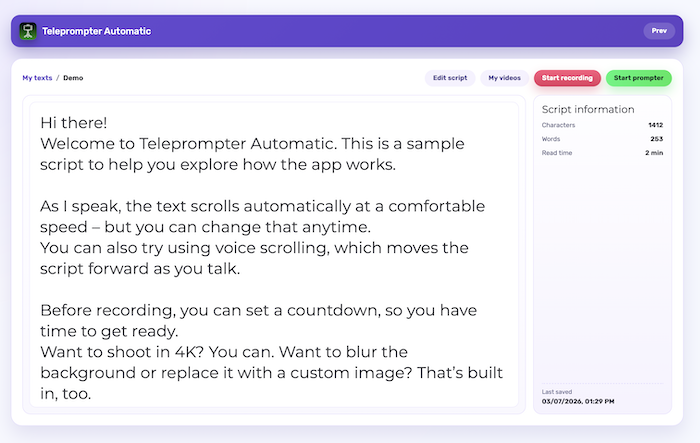
Trasforma gli appunti della riunione in suggerimenti per parlare
Non incollare nel lettore un ordine del giorno, un documento o un set di slide senza modificarli. Gli appunti scritti spesso contengono frasi lunghe, titoli che non devono essere pronunciati e dettagli che ti servono solo come riferimento. Riscrivili per la voce.
Inizia con le parole che vuoi dire nei primi venti secondi. Poi assegna a ogni argomento un titolo breve, un punto principale ed eventuali nomi, numeri, date o decisioni esatti che devono essere accurati. Metti le domande su righe separate. Concludi con il responsabile, l'azione e la scadenza che vuoi che il gruppo ricordi.
Uno schema utile per un aggiornamento di stato è: risultato, evidenza, ostacolo, decisione, passaggio successivo. Uno schema per una chiamata con un cliente potrebbe essere: contesto, obiettivo, due domande, raccomandazione, conferma. Queste strutture mantengono lo script abbastanza breve da poter essere consultato a colpo d'occhio, lasciando comunque spazio alla conversazione.
Posiziona il lettore vicino alla webcam
Più i tuoi occhi si allontanano dalla fotocamera, più la lettura diventa evidente. Posiziona lo script il più vicino possibile alla webcam in base all'hardware disponibile, poi mantieni la riga attiva vicino alla parte superiore o centrale di quell'area di lettura. Non dovresti aver bisogno di girare la testa o scorrere con gli occhi un paragrafo largo.
Anche l'altezza della fotocamera conta. Solleva il laptop o la webcam esterna fino a portarla vicino al livello degli occhi, poi posiziona il lettore attorno a quella linea. Se il telefono blocca la webcam, spostalo leggermente su un lato invece di montarlo direttamente davanti. Registra un breve test locale o usa l'anteprima della riunione per verificare che i tuoi occhi continuino a sembrare connessi con chi guarda.
Imposta dimensione del testo e ritmo per la conversazione
Gli appunti per le riunioni richiedono più spazio rispetto a uno script video provato in anticipo. Usa testo più grande, paragrafi brevi e righe vuote tra gli argomenti. Una lunghezza di riga ridotta limita il movimento laterale degli occhi. L'evidenziazione è meno importante di una struttura chiara: un'indicazione in maiuscolo come ASK, PAUSE o SHARE SCREEN è facile da notare senza trasformare la pagina in un muro di formattazione.
Lo scorrimento a velocità fissa può funzionare per un'introduzione o un aggiornamento preparato. Le modalità parole al minuto o temporizzate aiutano quando una sezione ha una durata precisa. Voice Scroll può lasciare spazio a pause naturali, ma provalo con il tuo vero microfono, la tua lingua, i nomi e l'ambiente reale prima di usarlo in una riunione importante. Per una chiamata ricca di discussione, play e pausa manuali sono spesso più tranquilli di un movimento continuo.

Usa il contatto visivo come un ritmo, non come uno sguardo fisso
Un comportamento naturale in riunione include guardare un altro relatore, controllare uno schermo condiviso e dare un'occhiata agli appunti. Non hai bisogno di fissare la webcam per tutta la chiamata. Piuttosto, torna a guardarla nei momenti di maggior valore: la prima frase, la raccomandazione principale, una domanda diretta, la decisione e l'azione finale.
Leggi un pensiero breve, guarda la griglia dei partecipanti mentre qualcuno risponde, poi trova il suggerimento successivo prima di parlare di nuovo. Questo ritmo appare più naturale che leggere in continuazione mentre parlano gli altri. Inoltre rende più facili le interruzioni, perché il tuo script è una mappa della riunione piuttosto che una trascrizione completa.
Metti in pausa lo script quando la riunione diventa interattiva
Una riunione Zoom è diversa da un webinar perché la conversazione può cambiare direzione rapidamente. Qualcuno potrebbe aggiungere contesto, mettere in discussione un'ipotesi o chiedere una dimostrazione. Metti in pausa il lettore invece di cercare di recuperare il testo in movimento mentre ascolti.
Aggiungi suggerimenti di ripartenza tra le sezioni preparate: “torna alla raccomandazione”, “conferma il responsabile” oppure “chiedi se manca qualcosa”. Dopo la discussione, usa uno di questi suggerimenti per rientrare nella struttura pianificata. Se il gruppo prende una nuova decisione, scrivila in appunti della riunione separati; non modificare lo script in esecuzione mentre dovresti stare ascoltando.
Fai le prove con il vero spazio di lavoro della riunione
Uno script che sembra comodo in un lettore a schermo intero può diventare angusto una volta che sono visibili la griglia dei partecipanti, la chat, le slide e i controlli. Fai le prove con le finestre e i dispositivi esatti che prevedi di usare. Verifica notifiche, inquadratura della fotocamera, livello del microfono, condivisione dello schermo e se il lettore resta visibile quando cambi applicazione.
Pronuncia ad alta voce l'apertura e una transizione. Verifica di poter mettere in pausa lo script senza dover cercare un controllo. Se usi un telefono montato su supporto, conferma che resti carico e stabile. Se usi il lettore browser, assicurati che la finestra non copra le persone o il materiale che devi vedere. Un test di due minuti di solito rivela più problemi di configurazione di una lettura silenziosa.
Adatta lo script al tipo di riunione
- Aggiornamento quotidiano: mantieni solo il lavoro completato, la priorità attuale, l’ostacolo e l’aiuto di cui hai bisogno.
- Chiamata con il cliente: prepara l’apertura, le cifre chiave, le formulazioni sensibili, le domande e il passaggio successivo concordato.
- Colloquio: prepara la tua introduzione e gli esempi, ma rispondi alle domande di approfondimento con parole tue.
- Demo di vendita: tieni transizioni e punti di prova nel reader, mentre i passaggi del prodotto restano in una checklist separata.
- Aggiornamento per la leadership: metti la decisione, la motivazione, il rischio e il responsabile su righe separate.
- Formazione da remoto: scrivi la spiegazione e il riepilogo, poi fai una pausa per esercizi e domande.
Per una sessione ospitata più ampia con slide, chat del pubblico, sondaggi e domande e risposte formali, usa la guida separata a un teleprompter per webinar. Questo flusso di lavoro richiede una scaletta più completa rispetto a una normale riunione.
Proteggi le note private e riduci le distrazioni
Tieni nomi privati, dettagli dell’account, informazioni di accesso e note cliente non correlate fuori da uno script del teleprompter riutilizzabile. Se condividi lo schermo, verifica che la finestra del reader, le notifiche e i titoli dei documenti non appaiano nell’area condivisa. Chiudi le schede e le app non pertinenti prima della riunione.
Salva la scaletta finale del discorso con un titolo chiaro, così potrai riutilizzarne la struttura senza portare vecchi dettagli riservati nella chiamata successiva. Se sposti gli script tra dispositivi supportati, verifica che la versione corretta sia disponibile prima della riunione e segui le regole della tua organizzazione per l’archiviazione delle informazioni aziendali.
Errori comuni con il teleprompter per Zoom
- posizionare lo script sul bordo estremo di un monitor ampio
- copiare un’intera agenda o un intero set di slide nel reader
- scorrere continuamente mentre un’altra persona sta parlando
- rendere il testo così piccolo che i tuoi occhi scorrono su ogni riga
- provare per la prima volta una nuova voce o la modalità di scorrimento temporizzato in una chiamata importante
- coprire la webcam con un supporto per telefono
- lasciare che il reader nasconda la chat, i partecipanti o i controlli di condivisione dello schermo
- leggere risposte di follow-up invece di rispondere a ciò che è stato effettivamente detto
- condividere uno schermo prima di aver controllato notifiche e titoli privati delle finestre
Guide correlate di Teleprompter Automatic
- teleprompter per presentazioni - Pianifica una presentazione, una lezione o un aggiornamento formale più ampio.
- usa Teleprompter Automatic sul Web - Crea script e apri il reader in un browser desktop.
- crea e importa script - Trasforma note esistenti in uno script pronto per il reader.
- scorrimento e controlli del reader - Regola posizione del testo, dimensione, ritmo e comportamento di riproduzione.
- Voice Scroll e riconoscimento vocale - Decidi se il movimento guidato dalla voce è adatto alla lingua e alla configurazione della tua riunione.
- controllo Web Remote - Controlla un reader mobile montato da un altro browser quando necessario.
- calcolatore del tempo di parola - Stima se un aggiornamento preparato rientra nel tempo previsto dall’agenda.
- teleprompter per webinar - Prepara sessioni ospitate più grandi con slide, chat e domande e risposte.