
Телесуфлёр поможет держать вступление, обновления, цифры и итоговый призыв к действию ближе к веб-камере во время встречи в Zoom. Он лучше всего работает как ненавязчивый инструмент подготовки, а не как сценарий для каждого ответа. Цель — чаще поднимать взгляд, говорить в понятной последовательности и при этом реагировать на людей на встрече.
Вы можете использовать Teleprompter Automatic в браузерном режиме чтения рядом с окном встречи или разместить телефон рядом с камерой ноутбука. В этом руководстве рассматриваются оба варианта, показывается, как превратить обычные заметки в удобные для чтения подсказки, и объясняется, когда стоит перестать читать и вернуться к разговору.
Быстрая настройка телесуфлёра для встречи в Zoom
- Сократите заметки до вступления, трёх–пяти ключевых пунктов, точных фактов, вопросов и итогового призыва к действию.
- Создайте или импортируйте сценарий в Teleprompter Automatic.
- Выберите браузерный режим чтения рядом с веб-камерой или телефон, закреплённый близко к ней.
- Увеличьте размер текста и сузьте область чтения, чтобы глазам приходилось меньше двигаться.
- Проведите репетицию с настоящим окном встречи, камерой, микрофоном и демонстрацией экрана.
- Во время звонка читайте подготовленные строки, но ставьте режим чтения на паузу для обсуждения.
Это не специальная интеграция с Zoom. Телесуфлёр и встреча работают как отдельные инструменты, что даёт вам контроль над сценарием без изменения того, как другие участники подключаются к звонку.
Выберите конфигурацию с одним экраном или двумя устройствами
Конфигурация с одним экраном — самый простой вариант при работе за компьютером. Откройте свой сценарий в браузерном режиме чтения Teleprompter Automatic, сделайте окно режима чтения узким и разместите его прямо под веб-камерой или рядом с ней. Оставьте окно Zoom достаточно большим, чтобы видеть участников, чат и элементы управления демонстрацией экрана. Точное расположение зависит от вашего дисплея, но сценарий должен быть ближе к камере, чем сетка участников.
Конфигурация с двумя устройствами оставляет больше места на компьютере для встречи. Откройте сценарий на телефоне, закрепите телефон над веб-камерой или рядом с ней и держите экран направленным к себе. Это особенно удобно, если вам нужно показывать слайды или демонстрировать другое приложение. Закрепите держатель устойчиво и не трогайте его во время встречи, потому что даже небольшое движение может изменить и кадрирование, и линию взгляда.
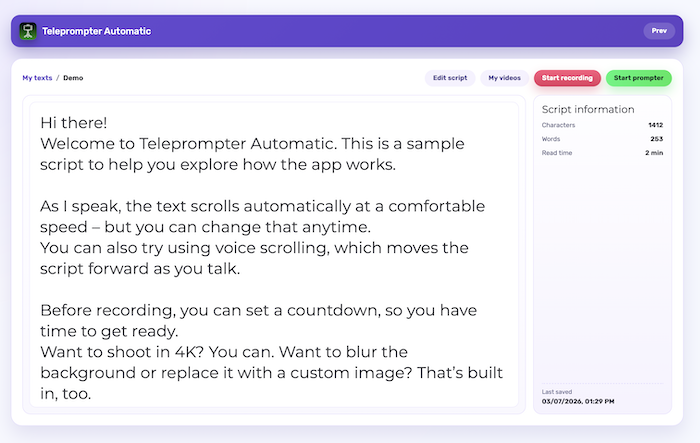
Превратите заметки к встрече в подсказки для речи
Не вставляйте в режим чтения повестку, документ или набор слайдов без изменений. Письменные заметки часто содержат длинные предложения, заголовки, которые не предназначены для произнесения вслух, и детали, нужные только как справочная информация. Перепишите их под устную речь.
Начните со слов, которые хотите сказать в первые двадцать секунд. Затем дайте каждой теме короткий заголовок, одну главную мысль и все точные имена, числа, даты или решения, которые должны быть переданы без ошибок. Размещайте вопросы на отдельных строках. В конце укажите ответственного, действие и срок, которые группа должна запомнить.
Полезная схема для обновления статуса: результат, подтверждение, препятствие, решение, следующий шаг. Для разговора с клиентом может подойти схема: контекст, цель, два вопроса, рекомендация, подтверждение. Эти структуры помогают сделать сценарий достаточно коротким для быстрого просмотра и при этом оставить место для разговора.
Расположите режим чтения ближе к веб-камере
Чем дальше ваши глаза уходят от камеры, тем заметнее становится чтение. Разместите сценарий как можно ближе к веб-камере, насколько это позволяет оборудование, затем держите активную строку ближе к верхней части или центру этой области чтения. Вам не должно приходиться поворачивать голову или пробегать взглядом широкий абзац.
Высота камеры тоже имеет значение. Поднимите ноутбук или внешнюю веб-камеру так, чтобы она находилась примерно на уровне глаз, затем расположите режим чтения вокруг этой линии. Если телефон перекрывает веб-камеру, сдвиньте его немного в сторону, а не устанавливайте прямо перед ней. Запишите короткий локальный тест или используйте предварительный просмотр встречи, чтобы проверить, сохраняется ли ощущение зрительного контакта со зрителем.
Настройте размер текста и темп для разговора
Для заметок к встрече нужно больше пространства, чем для отрепетированного видеосценария. Используйте более крупный текст, короткие абзацы и пустые строки между темами. Узкая длина строки уменьшает движения глаз из стороны в сторону. Выделение менее важно, чем чёткая структура: подсказку прописными буквами, например СПРОСИТЬ, ПАУЗА или ПОКАЗАТЬ ЭКРАН, легко заметить, не превращая страницу в сплошную стену форматирования.
Прокрутка с фиксированной скоростью может подойти для подготовленного вступления или обновления. Режимы слов в минуту или по таймеру помогают, когда у раздела есть жёсткая длительность. Voice Scroll может оставить место для естественных пауз, но протестируйте его с вашим реальным микрофоном, языком, именами и помещением, прежде чем использовать на важной встрече. Для звонка с активным обсуждением ручные воспроизведение и пауза часто спокойнее, чем непрерывное движение.

Используйте зрительный контакт как ритм, а не как неподвижный взгляд
Естественное поведение на встрече включает взгляд на другого говорящего, проверку общего экрана и быстрые взгляды на заметки. Вам не нужно смотреть в веб-камеру всю встречу без перерыва. Вместо этого возвращайтесь к ней в самые важные моменты: в первом предложении, при основной рекомендации, при прямом вопросе, при принятии решения и в итоговом призыве к действию.
Прочитайте одну короткую мысль, посмотрите на сетку участников, пока кто-то отвечает, затем найдите следующую подсказку перед тем, как снова заговорить. Такой ритм выглядит естественнее, чем непрерывное чтение, пока говорят другие люди. Он также упрощает реакцию на перебивания, потому что ваш сценарий — это карта встречи, а не стенограмма записи.
Ставьте сценарий на паузу, когда встреча становится интерактивной
Встреча в Zoom отличается от вебинара тем, что разговор может быстро сменить направление. Кто-то может добавить контекст, оспорить предположение или попросить демонстрацию. Поставьте режим чтения на паузу, вместо того чтобы пытаться догнать движущийся текст во время слушания.
Добавляйте подсказки для возврата между подготовленными разделами: «вернуться к рекомендации», «подтвердить ответственного» или «спросить, не упущено ли что-то». После обсуждения используйте одну из таких подсказок, чтобы снова войти в запланированную структуру. Если группа принимает новое решение, запишите его в отдельные заметки встречи; не редактируйте текущий сценарий в момент, когда вы должны слушать.
Репетируйте в реальном рабочем пространстве встречи
Сценарий, который кажется удобным в полноэкранном режиме чтения, может стать тесным, когда видны сетка участников, чат, слайды и элементы управления. Репетируйте с теми же окнами и устройствами, которые планируете использовать. Проверьте уведомления, кадрирование камеры, уровень микрофона, демонстрацию экрана и остаётся ли режим чтения видимым при переключении между приложениями.
Произнесите вслух вступление и один переход. Проверьте, можете ли поставить сценарий на паузу, не выискивая нужную кнопку. Если вы используете закреплённый телефон, убедитесь, что он остаётся заряженным и устойчивым. Если вы используете браузерный режим чтения, убедитесь, что окно не закрывает людей или материалы, которые вам нужно видеть. Двухминутный тест обычно выявляет больше проблем с настройкой, чем молчаливый прогон.
Подберите сценарий под тип встречи
- Ежедневное обновление: оставьте только завершённую работу, текущий приоритет, блокер и помощь, которая вам нужна.
- Звонок с клиентом: пропишите вступление, ключевые цифры, деликатные формулировки, вопросы и согласованный следующий шаг.
- Собеседование: подготовьте представление о себе и примеры, но на уточняющие вопросы отвечайте своими словами.
- Демо для продаж: держите переходы и ключевые доказательства в суфлёре, а шаги по продукту — в отдельном чек-листе.
- Обновление для руководства: разместите решение, обоснование, риск и ответственного на отдельных строках.
- Удалённое обучение: пропишите объяснение и итоговое резюме, затем делайте паузы для упражнений и вопросов.
Для более крупной модерируемой сессии со слайдами, чатом аудитории, опросами и формальной сессией вопросов и ответов используйте отдельное руководство по суфлёру для вебинаров. Для такого сценария нужен более подробный план проведения, чем для обычной встречи.
Защитите личные заметки и уменьшите отвлекающие факторы
Не включайте личные имена, данные аккаунтов, информацию о доступе и несвязанные заметки о клиентах в многоразовый сценарий для суфлёра. Если вы показываете экран, убедитесь, что окно суфлёра, уведомления и названия документов не появятся в общей области показа. Перед встречей закройте несвязанные вкладки и приложения.
Сохраните финальный план выступления под понятным названием, чтобы можно было повторно использовать его структуру и не переносить старые конфиденциальные данные в следующий звонок. Если вы переносите сценарии между поддерживаемыми устройствами, убедитесь перед встречей, что доступна правильная версия, и соблюдайте правила вашей организации по хранению деловой информации.
Распространённые ошибки при использовании Zoom с суфлёром
- размещать сценарий на дальнем краю широкого монитора
- копировать в суфлёр всю повестку или всю колоду слайдов
- непрерывно прокручивать текст, пока говорит другой человек
- делать текст настолько мелким, что взгляд пробегает каждую строку целиком
- впервые пробовать новый голос или режим прокрутки по таймеру во время важного звонка
- закрывать веб-камеру креплением для телефона
- позволять суфлёру скрывать чат, список участников или элементы управления демонстрацией экрана
- зачитывать ответы на уточняющие вопросы вместо того, чтобы отвечать на то, что действительно было сказано
- показывать экран, не проверив уведомления и заголовки личных окон
Похожие руководства Teleprompter Automatic
- суфлёр для презентаций - Спланируйте более масштабную презентацию, урок или формальное обновление.
- использовать Teleprompter Automatic в Web - Создавайте сценарии и открывайте суфлёр в браузере на компьютере.
- создание и импорт сценариев - Превратите существующие заметки в сценарий, готовый для суфлёра.
- прокрутка и элементы управления суфлёром - Настройте положение текста, размер, темп и поведение воспроизведения.
- Voice Scroll и распознавание речи - Решите, подходит ли управление прокруткой голосом для языка вашей встречи и вашей настройки.
- управление через Web Remote - При необходимости управляйте закреплённым мобильным суфлёром из другого браузера.
- калькулятор времени речи - Оцените, укладывается ли подготовленное обновление в отведённое время по повестке.
- суфлёр для вебинаров - Подготовьте более крупные модерируемые сессии со слайдами, чатом и вопросами и ответами.