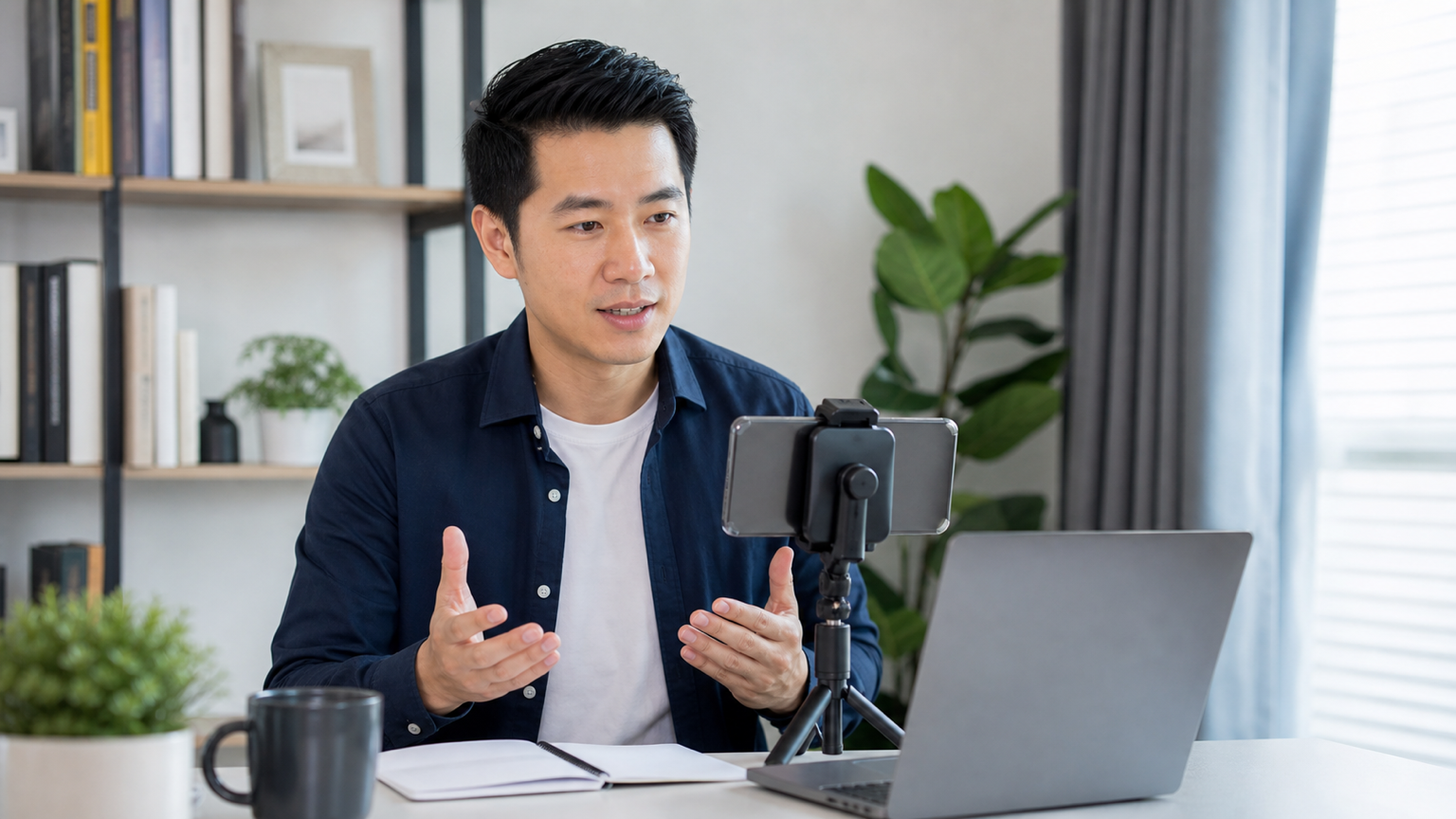
Суфлер для вебинаров наиболее полезен тогда, когда помогает вам оставаться вовлеченным, а не превращает прямой эфир в чтение по сценарию. Правильная настройка позволяет держать вступительные фразы, переходы, имена, числа и финальные призывы к действию рядом с камерой, при этом оставляя место для слайдов, чата и вопросов аудитории.
Используйте этот подход, когда проводите живые демонстрации продукта, обучающие сессии, экспертные панели, вебинары для обучения клиентов, презентации продаж, онлайн-занятия или командные трансляции. Цель — подготовить те части, которые должны звучать ясно, сохранив при этом достаточно гибкости для живой подачи в зависимости от ситуации.
Быстрый процесс работы с суфлером для живого вебинара
Подготовьте вебинар как набор блоков для живого выступления: вступление, повестка, переходы, ключевые подтверждающие тезисы, подсказки для демо, обращения к аудитории, запасные фразы и финальное действие. Поместите эти блоки в текст для суфлера, прорепетируйте с той же камерой и тем же ПО для вебинара, а затем подготовьте более короткую версию с подсказками для прямого эфира.
В Teleprompter Automatic практичный процесс выглядит так: создать или импортировать текст, открыть его в ридере, настроить размер текста и поведение прокрутки, проверить темп вслух и сделать запись или настройку удаленного управления максимально простой. Для вебинаров отличие в том, что суфлер поддерживает живую презентацию; он не должен конкурировать с вашими слайдами, чатом или аудиторией.
Пишите текст с учетом живых моментов
Текст для вебинара не должен читаться как блог-пост или набор слайдов. Записывайте точные формулировки только там, где важна точность: первые тридцать секунд, обещание сессии, повестка, переход к демо, безопасное с точки зрения соответствия требованиям утверждение о продукте, нейтральная по цене финальная фраза или последнее приглашение к действию.
Для остального используйте опорные фразы. Опорная фраза — это короткое напоминание о том, что нужно сказать, без необходимости прописывать каждое предложение. Например: "показать исходное состояние", "сделать паузу для опроса", "назвать проблему клиента" или "пригласить к вопросам перед демо". Такие фразы помогают не сбиться, сохраняя при этом живое звучание вашей речи.
Разделяйте слайды, заметки спикера и текст для суфлера
Слайды — для аудитории. Заметки спикера — для контекста. Суфлер — для речевого маршрута, которого вам нужно придерживаться, глядя рядом с камерой. Смешивание всех трех обычно усложняет прямой эфир, потому что вы начинаете искать нужную деталь именно в тот момент, когда должны говорить.
Перед импортом текста уберите формулировки, связанные с макетом слайдов, например "как вы можете видеть на этом слайде", если только они вам действительно не нужны. Оставляйте URL, имена, числа, даты, шаги демо и дисклеймеры на отдельных строках. Если строка — это только личное напоминание, четко пометьте ее как подсказку, чтобы случайно не прочитать вслух.
Расположите ридер рядом с камерой вебинара
Ридер должен находиться достаточно близко к веб-камере, чтобы ваш взгляд по-прежнему ощущался связанным с аудиторией. Если суфлер работает на телефоне, закрепите его рядом с камерой ноутбука или внешней веб-камерой. Если текст находится на втором экране, переместите окно ридера ближе к стороне камеры, а не оставляйте его далеко через весь стол.
Сделайте текст достаточно крупным, чтобы читать его без необходимости наклоняться вперед. Чуть более крупный шрифт и меньше слов на экране обычно воспринимаются естественнее, чем мелкий текст, из-за которого взгляд вынужден постоянно сканировать экран. Перед прямым эфиром протестируйте всю конфигурацию с тем же освещением, микрофоном, камерой и схемой демонстрации экрана, которые планируете использовать.
Выберите режим прокрутки для живого темпа
Живым вебинарам нужно больше пространства для пауз, чем коротким записанным роликам. Фиксированная скорость может подойти для вступления и завершения, если текст стабилен. Темп в словах в минуту помогает оценить, укладывается ли раздел в повестку. Прокрутка по таймеру может помочь строго удержать пятиминутный сегмент в его временном окне.
Прокрутка на основе речи может быть полезной, когда вы делаете паузы для вопросов, примеров или акцентов, но протестируйте ее с точным языком текста, микрофоном, помещением и стилем речи до реального вебинара. Если тема включает имена, аббревиатуры или технические термины, прорепетируйте эти строки вслух, а не полагайтесь на то, что распознавание сработает идеально. В руководстве по прокрутке и элементам управления ридером объясняются настройки ридера, а в руководстве по Voice Scroll — поведение, основанное на речи.

Спланируйте, что произойдет, когда чат прервет текст
Лучшие прямые эфиры изначально включают прерывания. Кто-то задает вопрос, чат реагирует на демо, опросу нужно больше времени или приглашенный спикер добавляет полезный пример. Встраивайте такие моменты в суфлер, а не воспринимайте их как ошибки.
Добавьте короткие фразы для возврата после интерактивных моментов. Например: "Позвольте вернуться к основной мысли", "Теперь можем перейти к демо" или "На остальные вопросы я отвечу в конце". Такая фраза возврата — это незаметная страховка. Она помогает вернуться к запланированной структуре без резкости.
Подготовьте версию с подсказками для прямого эфира
Репетиционный текст может быть подробным. Текст для прямого эфира обычно должен быть короче. После репетиции продублируйте текст и превратите его в версию с подсказками: вступительные слова, названия разделов, переходные фразы, обязательные факты, фразы для возврата после Q&A и финальное действие.
За такой версией с подсказками проще следить, одновременно наблюдая за комнатой вебинара. Она также защищает впечатление аудитории, потому что вы не пытаетесь читать полное эссе, одновременно проверяя слайды, чат, демонстрацию экрана и тайминг гостей. В руководстве по созданию и импорту текстов описан базовый процесс подготовки текста.
Репетируйте с реальным стеком вебинара
Проведите как минимум одну репетицию с тем же положением камеры, микрофоном, демонстрацией экрана, слайдами, вкладками браузера и устройством с суфлером, которые планируете использовать в прямом эфире. Конфигурация, которая кажется удобной при чтении в одиночку, может ощущаться перегруженной, когда открыты элементы управления вебинаром, чат и демонстрация экрана.
Используйте калькулятор времени речи перед репетицией, чтобы оценить длину текста, а затем засеките время живого прогона с учетом пауз. Устная версия часто занимает больше времени, потому что вы приветствуете участников, ждете загрузки экранов, отвечаете на вопрос или повторяете ключевую мысль. Лучше сократить лишние объяснения до прямого эфира, чем ускорять ридер во время него.
Используйте удаленное управление, когда устройство должно оставаться закрепленным
Если телефон с суфлером должен оставаться закрепленным рядом с камерой, не касайтесь его во время сессии. Даже небольшой толчок может сместить кадр или изменить линию взгляда. Вместо этого используйте процесс с удаленным управлением или попросите коллегу управлять воспроизведением из другого браузерного устройства, если сессия важная.
Удаленное управление Web Remote полезно, когда ридер или устройство записи должны оставаться неподвижными. Для вебинаров используйте минимум команд: старт, пауза, продолжить, замедлить или перейти к следующему разделу. Чем меньше элементов управления вам нужно в прямом эфире, тем спокойнее проходит сессия.
Записывайте, анализируйте и повторно используйте текст вебинара
После прямого эфира храните сценарий и запись вместе. Тот же сценарий можно превратить во вступление к повтору, письмо с итогами, более короткое демо продукта, урок курса, последующее коммерческое сообщение или структуру статьи поддержки. Отмечайте фразы, которые сработали в эфире, и места, где вопросы меняли ход выступления.
Если вы записываете отдельное видео для повтора или последующего контакта, используйте процесс записи и экспорта видео. Если сценарий перемещается между устройствами, используйте облачные процессы осознанно и перед удалением локальных черновиков убедитесь, что финальная версия сохранена именно там, где вы ожидаете. Руководство по облачной синхронизации и хранению видео объясняет публичный путь поддержки для синхронизированных сценариев, папок, видео и состояния хранилища.
Распространенные ошибки, которых стоит избегать
- размещать телесуфлер слишком далеко от камеры и терять зрительный контакт
- пытаться читать целую статью, одновременно управляя слайдами и чатом
- использовать заметки к слайдам как сценарий для телесуфлера, не переписав их в разговорный формат
- тестировать скорость прокрутки молча вместо того, чтобы проговаривать текст в темпе реального вебинара
- забывать о строках возврата после опросов, Q&A, задержек в демо или передачи слова гостям
- касаться закрепленного телефона во время вебинара вместо использования варианта удаленного управления
- сохранять повтор эфира, не сохранив финальный сценарий и производственные заметки
Похожие руководства Teleprompter Automatic
- телесуфлер для презентаций - Связывает проведение вебинаров с более широким процессом подготовки презентаций.
- использование Teleprompter Automatic в Web - Поддерживает подготовку сценария на компьютере перед прямым эфиром.
- создание и импорт сценариев - Подготовьте сценарии вебинара и версии с подсказками до репетиции.
- калькулятор времени речи - Оцените, укладывается ли раздел в план вебинара.
- прокрутка и элементы управления чтением - Настройте размер текста, положение подсказок и поведение прокрутки.
- Voice Scroll и распознавание речи - Разберитесь с прокруткой, управляемой речью, прежде чем полагаться на нее в прямом эфире.
- управление через Web Remote - Управляйте режимом чтения, когда телефон должен оставаться закрепленным.
- запись и экспорт видео - Перезапишите повтор или последующее видео после прямого эфира.