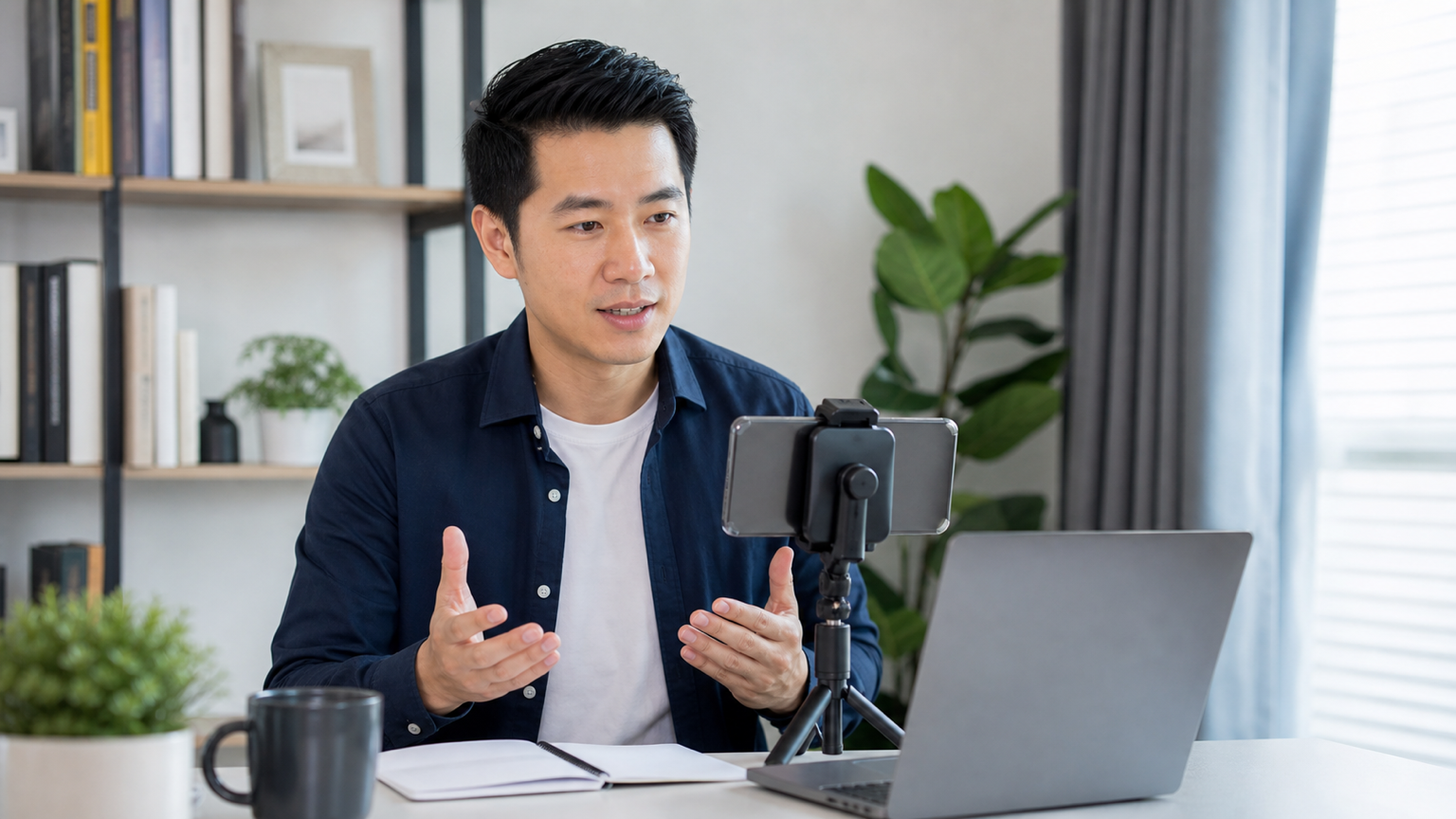
Ein Webinar-Teleprompter ist am nützlichsten, wenn er Ihnen hilft, präsent zu bleiben, und nicht, wenn er die Live-Session in ein Ablesen eines Skripts verwandelt. Die richtige Einrichtung hält Eröffnungssätze, Übergänge, Namen, Zahlen und abschließende Handlungsaufforderungen in Kameranähe, während gleichzeitig noch Raum für Folien, Chat und Fragen aus dem Publikum bleibt.
Verwenden Sie diesen Workflow, wenn Sie Live-Produktdemos, Schulungen, Expertenpanels, Webinare zur Kundenschulung, Verkaufspräsentationen, Online-Kurse oder Teamübertragungen moderieren. Das Ziel ist, die Teile vorzubereiten, die klar sein müssen, und gleichzeitig die Live-Präsentation flexibel genug für den Raum zu halten.
Schneller Workflow für einen Live-Webinar-Teleprompter
Bereiten Sie das Webinar als Reihe von Live-Sprechblöcken vor: Einstieg, Agenda, Übergänge, zentrale Belege, Demo-Hinweise, Publikumsaufforderungen, Backup-Sätze und abschließende Handlung. Fügen Sie diese Blöcke in ein Teleprompter-Skript ein, proben Sie mit derselben Kamera und Webinar-Software und halten Sie dann eine kürzere Stichwortversion für die Live-Session bereit.
In Teleprompter Automatic besteht der praktische Ablauf darin, das Skript zu erstellen oder zu importieren, es im Reader zu öffnen, Textgröße und Scroll-Verhalten anzupassen, das Tempo laut zu testen und die Aufnahme- oder Fernsteuerungs-Einrichtung einfach zu halten. Bei Webinaren liegt der Unterschied darin, dass der Teleprompter die Live-Präsentation unterstützt; er sollte nicht mit Ihren Folien, dem Chat oder dem Publikum konkurrieren.
Schreiben Sie das Skript rund um Live-Momente
Ein Webinar-Skript sollte sich nicht wie ein Blogbeitrag oder ein Foliensatz lesen. Schreiben Sie die genauen Worte nur dort aus, wo Genauigkeit wichtig ist: die ersten dreißig Sekunden, das Versprechen der Session, die Agenda, die Überleitung in eine Demo, eine compliance-sichere Produktaussage, ein preisneutrales Schlussstatement oder die abschließende Einladung zum Handeln.
Für den Rest verwenden Sie Ankerzeilen. Eine Ankerzeile ist eine kurze Formulierung, die Sie daran erinnert, was Sie sagen möchten, ohne jeden Satz vorzugeben. Zum Beispiel: "den Ausgangszustand zeigen", "für die Umfrage pausieren", "das Kundenproblem benennen" oder "vor der Demo zu Fragen einladen". Diese Zeilen helfen Ihnen, die Orientierung zu behalten, und lassen Ihre Stimme trotzdem live klingen.
Trennen Sie Folien, Sprechernotizen und Teleprompter-Text
Folien sind für das Publikum. Sprechernotizen sind für den Kontext. Der Teleprompter ist für den gesprochenen Ablauf, dem Sie folgen müssen, während Sie nahe an der Kamera bleiben. Alles drei zu vermischen macht die Live-Session meist schwieriger, weil Sie genau in dem Moment nach dem richtigen Detail suchen, in dem Sie eigentlich sprechen sollten.
Entfernen Sie vor dem Importieren des Skripts Formulierungen aus dem Folienlayout wie "wie Sie auf dieser Folie sehen", sofern Sie sie nicht wirklich brauchen. Halten Sie URLs, Namen, Zahlen, Daten, Demo-Schritte und Hinweise jeweils in eigenen Zeilen. Wenn eine Zeile nur eine private Erinnerung ist, kennzeichnen Sie sie klar als Hinweis, damit Sie sie nicht versehentlich laut vorlesen.
Platzieren Sie den Reader nahe an der Webinar-Kamera
Der Reader sollte nah genug an der Webcam stehen, damit sich Ihr Blick für das Publikum weiterhin verbunden anfühlt. Wenn sich der Teleprompter auf einem Smartphone befindet, befestigen Sie es nahe an der Laptop-Kamera oder einer externen Webcam. Wenn das Skript auf einem zweiten Bildschirm angezeigt wird, verschieben Sie das Reader-Fenster in die Nähe der Kamera, statt es weit entfernt auf dem Schreibtisch zu lassen.
Stellen Sie den Text groß genug ein, damit Sie ihn lesen können, ohne sich nach vorn zu lehnen. Eine etwas größere Schrift und weniger Wörter auf dem Bildschirm wirken meist natürlicher als winziger Text, der Ihre Augen zum Scannen zwingt. Testen Sie vor der Live-Session das gesamte Setup mit derselben Beleuchtung, demselben Mikrofon, derselben Kamera und derselben Bildschirmfreigabe-Anordnung, die Sie verwenden möchten.
Wählen Sie einen Scroll-Modus für das Live-Tempo
Live-Webinare brauchen mehr Spielraum als kurze aufgezeichnete Clips. Eine feste Geschwindigkeit kann für Einstieg und Schluss funktionieren, wenn das Skript stabil ist. Das Tempo nach Wörtern pro Minute hilft, wenn Sie einschätzen möchten, ob ein Abschnitt in die Agenda passt. Zeitgesteuertes Scrollen kann helfen, dass ein striktes Fünf-Minuten-Segment innerhalb seines Zeitfensters bleibt.
Sprachbasiertes Scrollen kann hilfreich sein, wenn Sie für Fragen, Beispiele oder Betonung pausieren, aber testen Sie es vor einem echten Webinar mit der genauen Skriptsprache, dem Mikrofon, dem Raum und Ihrem Sprechstil. Wenn das Thema Namen, Akronyme oder Fachbegriffe enthält, proben Sie diese Zeilen laut, statt davon auszugehen, dass die Erkennung perfekt funktioniert. Der Leitfaden zu Scrollen und Reader-Steuerung erklärt die Reader-Einstellungen, und der Leitfaden zu Voice Scroll erklärt sprachgesteuertes Verhalten.

Planen Sie, was passiert, wenn der Chat das Skript unterbricht
Die besten Live-Sessions enthalten Unterbrechungen mit Absicht. Jemand stellt eine Frage, der Chat reagiert auf eine Demo, eine Umfrage braucht mehr Zeit oder ein Gastredner ergänzt ein nützliches Beispiel. Bauen Sie diese Momente in den Teleprompter ein, statt sie als Fehler zu behandeln.
Fügen Sie nach interaktiven Momenten kurze Reset-Sätze hinzu. Beispiele: "Lassen Sie mich uns zum Hauptpunkt zurückführen", "Jetzt können wir zur Demo übergehen" oder "Den Rest beantworte ich am Ende". Ein Reset-Satz ist ein stilles Sicherheitsnetz. Er hilft Ihnen, zur geplanten Struktur zurückzukehren, ohne abrupt zu klingen.
Bereiten Sie eine Stichwortversion für die Live-Session vor
Das Proben-Skript kann detailliert sein. Das Live-Skript sollte in der Regel kürzer sein. Nachdem Sie geprobt haben, duplizieren Sie das Skript und machen daraus eine Stichwortversion: Eröffnungsworte, Abschnittsbezeichnungen, Übergangssätze, notwendige Fakten, Reset-Sätze für Q&A und die abschließende Handlung.
Diese Stichwortversion ist leichter zu verfolgen, während Sie gleichzeitig den Webinar-Raum im Blick behalten. Sie schützt auch das Erlebnis des Publikums, weil Sie nicht versuchen, einen ganzen Aufsatz zu lesen, während Sie Folien, Chat, Bildschirmfreigabe und das Timing von Gästen im Auge behalten. Der Leitfaden zum Erstellen und Importieren von Skripten behandelt den grundlegenden Ablauf der Textvorbereitung.
Proben Sie mit dem tatsächlichen Webinar-Stack
Machen Sie mindestens eine Probe mit derselben Kameraposition, demselben Mikrofon, derselben Bildschirmfreigabe, denselben Folien, denselben Browser-Tabs und demselben Teleprompter-Gerät, das Sie live verwenden möchten. Ein Setup, das sich beim alleinigen Lesen angenehm anfühlt, kann schnell überladen wirken, sobald Webinar-Steuerung, Chat und Bildschirmfreigabe geöffnet sind.
Verwenden Sie vor der Probe den Sprechzeitrechner, um die Skriptlänge abzuschätzen, und stoppen Sie dann den Live-Durchlauf einschließlich Pausen. Die gesprochene Version dauert oft länger, weil Sie Menschen begrüßen, auf das Laden von Bildschirmen warten, eine Frage beantworten oder einen wichtigen Punkt wiederholen. Kürzen Sie zusätzliche Erklärungen vor dem Live-Event, statt den Reader während des Events zu hetzen.
Verwenden Sie Fernsteuerung, wenn das Gerät montiert bleiben soll
Wenn das Teleprompter-Smartphone nahe an der Kamera montiert bleiben muss, vermeiden Sie es, es während der Session zu berühren. Schon ein kleiner Stoß kann den Bildausschnitt verschieben oder die Blicklinie verändern. Nutzen Sie stattdessen einen Fernsteuerungs-Workflow oder bitten Sie ein Teammitglied, die Wiedergabe von einem anderen Browser-Gerät aus zu steuern, wenn die Session wichtig ist.
Die Web Remote-Steuerung ist nützlich, wenn der Reader oder das Aufnahmegerät fest positioniert bleiben soll. Halten Sie die Befehle für Webinare einfach: starten, pausieren, fortsetzen, verlangsamen oder zum nächsten Abschnitt wechseln. Je weniger Steuerelemente Sie live brauchen, desto ruhiger fühlt sich die Session an.
Zeichnen Sie das Webinar-Skript auf, prüfen Sie es und verwenden Sie es erneut
Behalte nach der Live-Session das Skript und die Aufzeichnung zusammen. Dasselbe Skript kann zu einem Replay-Intro, einer Recap-E-Mail, einer kürzeren Produktdemo, einer Kurslektion, einem Sales-Follow-up oder dem Entwurf für einen Support-Artikel werden. Markiere die Zeilen, die live gut funktioniert haben, und die Stellen, an denen Fragen den Ablauf verändert haben.
Wenn du ein separates Replay oder Follow-up-Video aufnimmst, nutze den Workflow zum Aufnehmen und Exportieren von Videos. Wenn das Skript zwischen Geräten wechselt, nutze Cloud-Workflows bewusst und prüfe vor dem Löschen lokaler Entwürfe, ob die finale Version dort gespeichert ist, wo du sie erwartest. Der Leitfaden zu Cloud-Sync und Videospeicherung erklärt den öffentlichen Support-Pfad für synchronisierte Skripte, Ordner, Videos und den Speicherstatus.
Häufige Fehler, die du vermeiden solltest
- den Teleprompter zu weit von der Kamera entfernt platzieren und den Blickkontakt verlieren
- versuchen, einen vollständigen Artikel zu lesen und gleichzeitig Folien und Chat zu verwalten
- Foliennotizen als Teleprompter-Skript verwenden, ohne sie für gesprochene Sprache umzuschreiben
- die Scrollgeschwindigkeit still testen, statt im Tempo eines Live-Webinars zu sprechen
- Reset-Zeilen nach Umfragen, Q&A, Demo-Verzögerungen oder Übergaben an Gäste vergessen
- während des Webinars das montierte Telefon berühren, anstatt eine Fernsteuerungsoption zu verwenden
- das Replay speichern, ohne das finale Skript und die Produktionsnotizen aufzubewahren
Verwandte Teleprompter Automatic Anleitungen
- Teleprompter für Präsentationen - Verbindet die Durchführung von Webinaren mit dem umfassenderen Präsentations-Workflow.
- Teleprompter Automatic im Web verwenden - Unterstützt die Vorbereitung von Skripten am Desktop vor dem Live-Auftritt.
- Skripte erstellen und importieren - Bereite Webinar-Skripte und Cue-Versionen vor der Probe vor.
- Sprechzeit-Rechner - Schätze ein, ob ein Abschnitt in die Webinar-Agenda passt.
- Scrollen und Reader-Steuerung - Passe Textgröße, Cue-Position und Scrollverhalten an.
- Voice Scroll und Spracherkennung - Verstehe sprachgesteuertes Scrollen, bevor du dich live darauf verlässt.
- Web Remote-Steuerung - Steuere den Reader, wenn das Telefon montiert bleiben muss.
- Videos aufnehmen und exportieren - Nimm nach dem Live-Event ein Replay oder Follow-up erneut auf.