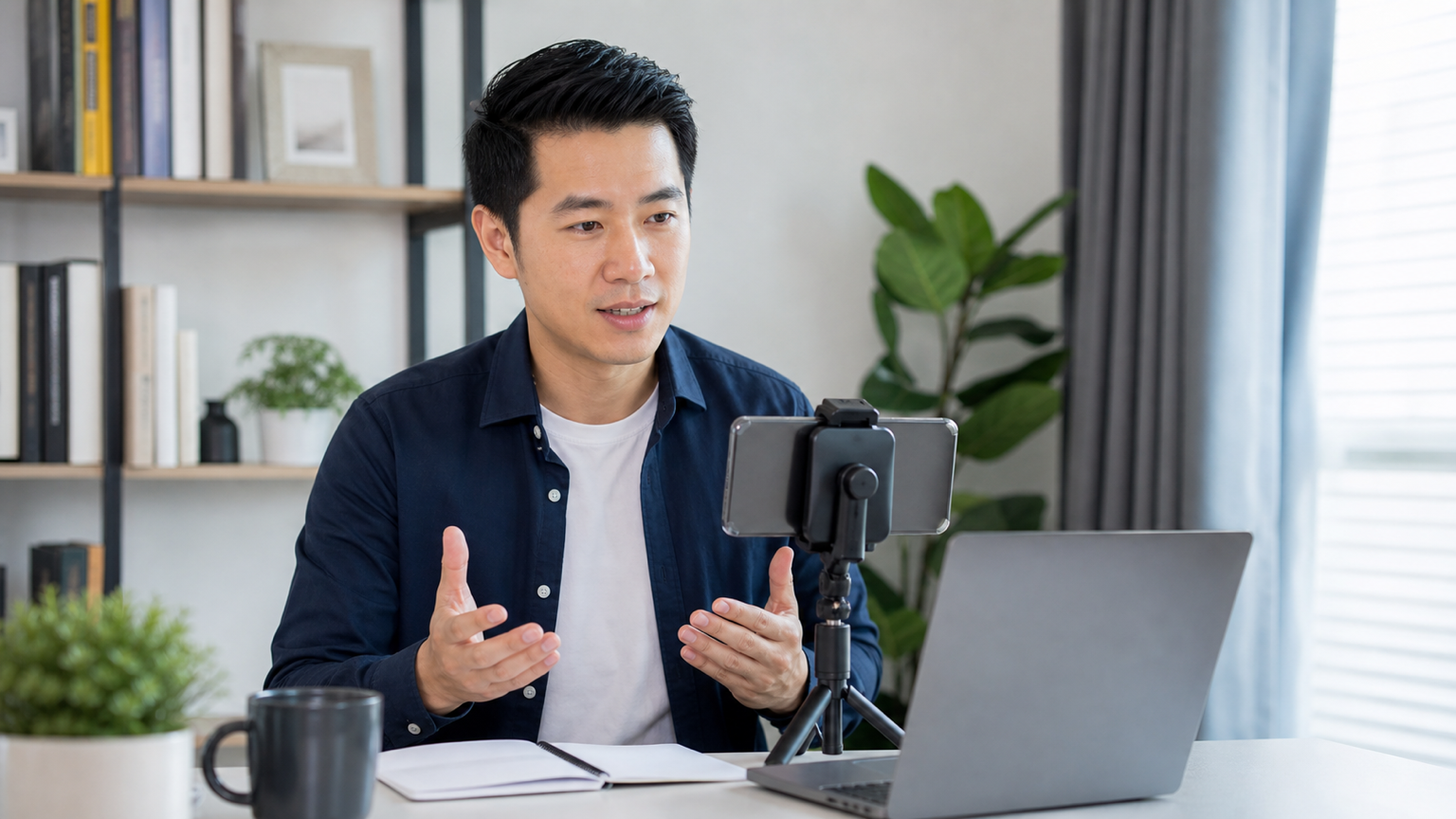
Un teleprompter para webinars es más útil cuando te ayuda a mantenerte presente, no cuando convierte la sesión en vivo en una lectura de guion. La configuración adecuada mantiene las frases de apertura, las transiciones, los nombres, los números y las llamadas a la acción finales cerca de la cámara, sin dejar de darte espacio para las diapositivas, el chat y las preguntas de la audiencia.
Usa este flujo de trabajo cuando presentes demostraciones de producto en vivo, sesiones de formación, paneles de expertos, webinars de educación al cliente, presentaciones de ventas, clases online o emisiones para equipos. El objetivo es preparar las partes que deben quedar claras, manteniendo al mismo tiempo una presentación en vivo lo bastante flexible para adaptarse a la sala.
Flujo de trabajo rápido para un teleprompter de webinar en vivo
Prepara el webinar como un conjunto de bloques de intervención en vivo: apertura, agenda, transiciones, puntos clave de prueba, indicaciones para la demo, mensajes para la audiencia, frases de respaldo y acción de cierre. Coloca esos bloques en un guion de teleprompter, ensáyalos con la misma cámara y el mismo software de webinar, y luego ten lista una versión más breve de indicaciones para la sesión en vivo.
En Teleprompter Automatic, el flujo práctico consiste en crear o importar el guion, abrirlo en el lector, ajustar el tamaño del texto y el comportamiento del desplazamiento, probar el ritmo en voz alta y mantener simple la configuración de grabación o control remoto. En los webinars, la diferencia es que el teleprompter sirve de apoyo a la presentación en vivo; no debe competir con tus diapositivas, el chat ni la audiencia.
Escribe el guion en torno a los momentos en vivo
El guion de un webinar no debe leerse como una entrada de blog ni como una presentación de diapositivas. Escribe las palabras exactas solo donde la precisión importa: los primeros treinta segundos, la promesa de la sesión, la agenda, la transición hacia una demo, una afirmación sobre el producto segura desde el punto de vista del cumplimiento, una frase de cierre neutral respecto al precio o la invitación final a actuar.
Para el resto, usa frases ancla. Una frase ancla es una expresión breve que te recuerda qué decir sin obligarte a seguir cada oración. Por ejemplo: "mostrar el estado inicial", "hacer una pausa para la encuesta", "nombrar el problema del cliente" o "invitar a hacer preguntas antes de la demo". Estas frases te mantienen orientado y, al mismo tiempo, hacen que tu voz siga sonando natural en vivo.
Separa las diapositivas, las notas del ponente y el texto del teleprompter
Las diapositivas son para la audiencia. Las notas del ponente son para el contexto. El teleprompter es para el recorrido hablado que necesitas seguir mientras miras cerca de la cámara. Mezclar los tres normalmente complica la sesión en vivo, porque empiezas a buscar el detalle correcto justo en el momento en que deberías estar hablando.
Antes de importar el guion, elimina expresiones propias del diseño de diapositivas como "como pueden ver en esta diapositiva", a menos que realmente la necesites. Mantén las URL, los nombres, los números, las fechas, los pasos de la demo y los avisos legales en líneas separadas. Si una línea es solo un recordatorio privado, márcala claramente como indicación para no leerla en voz alta por error.
Coloca el lector cerca de la cámara del webinar
El lector debe estar lo bastante cerca de la webcam como para que tus ojos sigan sintiéndose conectados con la audiencia. Si el teleprompter está en un teléfono, colócalo cerca de la cámara del portátil o de la webcam externa. Si el guion está en una segunda pantalla, mueve la ventana del lector hacia el lado de la cámara en lugar de dejarla lejos, al otro lado del escritorio.
Configura el texto lo bastante grande como para leerlo sin inclinarte hacia delante. Una fuente un poco más grande y menos palabras en pantalla suelen sentirse más naturales que un texto diminuto que obliga a tus ojos a recorrerlo. Antes de la sesión en vivo, prueba toda la configuración con la misma iluminación, micrófono, cámara y disposición de compartir pantalla que piensas usar.
Elige un modo de desplazamiento para el ritmo en vivo
Los webinars en vivo necesitan más margen que los clips grabados cortos. La velocidad fija puede funcionar para la apertura y el cierre si el guion es estable. El ritmo por palabras por minuto ayuda cuando quieres estimar si una sección encaja en la agenda. El desplazamiento temporizado puede ayudar a que un segmento estricto de cinco minutos se mantenga dentro de su franja.
El desplazamiento basado en la voz puede ser útil cuando haces pausas para preguntas, ejemplos o énfasis, pero pruébalo con el idioma exacto del guion, el micrófono, la sala y tu estilo de habla antes de un webinar real. Si el tema incluye nombres, siglas o términos técnicos, ensaya esas líneas en voz alta en lugar de asumir que el reconocimiento funcionará perfectamente. La guía de controles de desplazamiento y del lector explica la configuración del lector, y la guía de Voice Scroll explica el funcionamiento basado en la voz.

Planifica qué ocurre cuando el chat interrumpe el guion
Las mejores sesiones en vivo incluyen interrupciones por diseño. Alguien hace una pregunta, el chat reacciona a una demo, una encuesta necesita más tiempo o un ponente invitado añade un ejemplo útil. Incorpora esos momentos al teleprompter en lugar de tratarlos como errores.
Añade frases breves de reinicio después de los momentos interactivos. Ejemplos: "Déjenme volver al punto principal", "Ahora podemos pasar a la demo" o "Responderé al resto al final". Una frase de reinicio es una red de seguridad discreta. Te ayuda a volver a la estructura planificada sin sonar brusco.
Prepara una versión de indicaciones para la sesión en vivo
El guion de ensayo puede ser detallado. El guion en vivo normalmente debería ser más corto. Después de ensayar, duplica el guion y conviértelo en una versión de indicaciones: palabras de apertura, etiquetas de sección, frases de transición, datos obligatorios, frases de reinicio para preguntas y respuestas, y la acción de cierre.
Esta versión de indicaciones es más fácil de seguir mientras también observas la sala del webinar. Además, protege la experiencia de la audiencia, porque no estás intentando leer un texto completo mientras revisas las diapositivas, el chat, la pantalla compartida y los tiempos de los invitados. La guía de crear e importar guiones explica el flujo básico de preparación del texto.
Ensaya con la configuración real del webinar
Haz al menos un ensayo con la misma posición de cámara, micrófono, pantalla compartida, diapositivas, pestañas del navegador y dispositivo de teleprompter que piensas usar en vivo. Una configuración que se siente cómoda al leer en solitario puede resultar recargada una vez que están abiertos los controles del webinar, el chat y la pantalla compartida.
Usa la calculadora de tiempo de habla antes del ensayo para estimar la duración del guion y luego cronometra la ejecución en vivo incluyendo las pausas. La versión hablada suele tardar más porque saludas a la gente, esperas a que carguen las pantallas, respondes una pregunta o repites un punto clave. Recorta la explicación adicional antes del evento en vivo en lugar de apresurar el lector durante el evento.
Usa control remoto cuando el dispositivo deba permanecer montado
Si el teléfono con teleprompter necesita permanecer montado cerca de la cámara, evita tocarlo durante la sesión. Un pequeño golpe puede desplazar el encuadre o cambiar la línea de mirada. En su lugar, usa un flujo de trabajo con control remoto o pide a un compañero que gestione la reproducción desde otro dispositivo con navegador cuando la sesión sea importante.
El control remoto Web es útil cuando el lector o el dispositivo de grabación deben permanecer fijos. Mantén los comandos simples para los webinars: iniciar, pausar, reanudar, reducir la velocidad o pasar a la siguiente sección. Cuantos menos controles necesites en vivo, más tranquila se sentirá la sesión.
Graba, revisa y reutiliza el guion del webinar
Después de la sesión en directo, conserva juntos el guion y la grabación. El mismo guion puede convertirse en una introducción para la repetición, un correo de resumen, una demo de producto más corta, una lección de curso, un seguimiento comercial o el esquema de un artículo de soporte. Marca las líneas que funcionaron en directo y los puntos donde las preguntas cambiaron el flujo.
Si grabas una repetición independiente o un video de seguimiento, usa el flujo de trabajo de grabar y exportar videos. Si el guion pasa de un dispositivo a otro, usa los flujos de trabajo en la nube de forma deliberada y confirma que la versión final esté guardada donde esperas antes de eliminar los borradores locales. La guía de sincronización en la nube y almacenamiento de videos explica la vía pública de soporte para guiones sincronizados, carpetas, videos y el estado del almacenamiento.
Errores comunes que debes evitar
- colocar el teleprónter demasiado lejos de la cámara y perder contacto visual
- intentar leer un artículo completo mientras también gestionas las diapositivas y el chat
- usar las notas de las diapositivas como guion del teleprónter sin reescribirlas para hablar
- probar la velocidad de desplazamiento en silencio en lugar de hablar al ritmo real del webinar en directo
- olvidar líneas de reinicio después de encuestas, preguntas y respuestas, retrasos en la demo o traspasos a invitados
- tocar el teléfono montado durante el webinar en lugar de usar una opción de control remoto
- guardar la repetición sin conservar el guion final y las notas de producción
Guías relacionadas de Teleprompter Automatic
- teleprónter para presentaciones - Conecta la presentación del webinar con el flujo de trabajo más amplio de presentaciones.
- usar Teleprompter Automatic en la web - Facilita la preparación del guion en escritorio antes de la presentación en directo.
- crear e importar guiones - Prepara guiones de webinar y versiones con indicaciones antes del ensayo.
- calculadora de tiempo de discurso - Calcula si una sección encaja en la agenda del webinar.
- desplazamiento y controles del lector - Ajusta el tamaño del texto, la posición de las indicaciones y el comportamiento del desplazamiento.
- Voice Scroll y reconocimiento de voz - Comprende el desplazamiento controlado por voz antes de depender de él en directo.
- control remoto Web - Controla el lector cuando el teléfono necesita permanecer montado.
- grabar y exportar videos - Vuelve a grabar una repetición o un video de seguimiento después del evento en directo.