
Un teleprompter puede mantener tu apertura, actualización, cifras y acción de cierre cerca de la cámara web durante una reunión de Zoom. Funciona mejor como una capa discreta de preparación, no como un guion para cada respuesta. El objetivo es levantar la vista con más frecuencia, hablar con un orden claro y seguir respondiendo a las personas en la reunión.
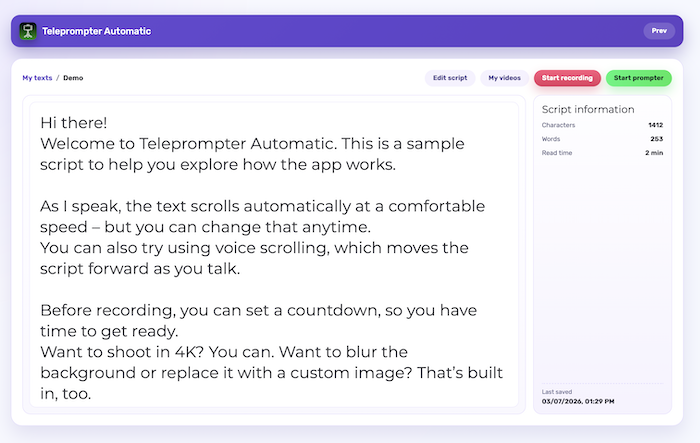
Puedes usar Teleprompter Automatic en un lector del navegador cerca de la ventana de la reunión o colocar un teléfono cerca de la cámara del portátil. Esta guía explica ambas configuraciones, muestra cómo convertir notas normales en indicaciones legibles y explica cuándo dejar de leer y volver a la conversación.
Configuración rápida de un teleprompter para reuniones de Zoom
- Reduce tus notas a una apertura, de tres a cinco puntos clave, datos exactos, preguntas y una acción de cierre.
- Crea o importa el guion en Teleprompter Automatic.
- Elige un lector en el navegador junto a la cámara web o un teléfono montado cerca de ella.
- Aumenta el tamaño del texto y estrecha el área de lectura para que tus ojos se desplacen menos.
- Ensaya con la ventana real de la reunión, la cámara, el micrófono y la compartición de pantalla.
- Durante la llamada, lee las líneas preparadas, pero pausa el lector para la discusión.
Esto no es una integración especial de Zoom. El teleprompter y la reunión funcionan como herramientas separadas, lo que te da control sobre el guion sin cambiar la forma en que los demás participantes se unen a la llamada.
Elige una configuración de una pantalla o de dos dispositivos
Una configuración de una pantalla es la más sencilla cuando trabajas en un ordenador. Abre tu guion en el lector del navegador de Teleprompter Automatic, haz estrecha la ventana del lector y colócala justo debajo o al lado de la cámara web. Mantén la ventana de Zoom lo bastante grande para ver a los participantes, el chat y los controles de compartición de pantalla. La disposición exacta depende de tu pantalla, pero el guion debe estar más cerca de la cámara que la cuadrícula de participantes.
Una configuración de dos dispositivos deja más espacio en el ordenador para la reunión. Pon el guion en un teléfono, monta el teléfono encima o al lado de la cámara web y mantén su pantalla orientada hacia ti. Esto funciona bien cuando necesitas compartir diapositivas o mostrar otra app. Mantén el soporte estable y evita tocarlo durante la reunión, porque un pequeño movimiento puede cambiar tanto el encuadre como la línea de mirada.
Convierte las notas de la reunión en indicaciones para hablar
No pegues una agenda, un documento o una presentación en el lector sin cambios. Las notas escritas suelen contener frases largas, encabezados que no están pensados para decirse en voz alta y detalles que solo necesitas como referencia. Reescríbelas para la voz.
Empieza con las palabras que quieres decir en los primeros veinte segundos. Después, da a cada tema un encabezado corto, una idea principal y cualquier nombre, número, fecha o decisión exactos que deban ser precisos. Pon las preguntas en sus propias líneas. Termina con la persona responsable, la acción y la fecha límite que quieres que el grupo recuerde.
Un patrón útil para una actualización de estado es: resultado, evidencia, bloqueo, decisión, siguiente paso. Un patrón para una llamada con un cliente podría ser: contexto, objetivo, dos preguntas, recomendación, confirmación. Estas estructuras mantienen el guion lo bastante corto como para escanearlo mientras dejan espacio para la conversación.
Coloca el lector cerca de la cámara web
Cuanto más se alejen tus ojos de la cámara, más evidente será que estás leyendo. Coloca el guion lo más cerca posible de la cámara web según lo permita el hardware y luego mantén la línea activa cerca de la parte superior o del centro de esa área de lectura. No deberías necesitar girar la cabeza ni recorrer con la vista un párrafo ancho.
La altura de la cámara también importa. Eleva el portátil o la cámara web externa hasta que quede cerca del nivel de los ojos y luego coloca el lector alrededor de esa línea. Si el teléfono bloquea la cámara web, muévelo ligeramente a un lado en lugar de montarlo justo delante. Graba una breve prueba local o usa la vista previa de la reunión para comprobar que tus ojos siguen sintiéndose conectados con el espectador.
Ajusta el tamaño del texto y el ritmo para la conversación
Las notas de reunión necesitan más espacio que un guion de vídeo ensayado. Usa texto más grande, párrafos cortos y líneas en blanco entre temas. Una longitud de línea estrecha reduce el movimiento lateral de los ojos. El resaltado es menos importante que una estructura clara: una indicación en mayúsculas como PREGUNTAR, PAUSA o COMPARTIR PANTALLA es fácil de detectar sin convertir la página en una pared de formato.
El desplazamiento a velocidad fija puede funcionar para una introducción o actualización preparada. Los modos de palabras por minuto o cronometrados ayudan cuando una sección tiene una duración fija. Voice Scroll puede dejar espacio para pausas naturales, pero pruébalo con tu micrófono real, idioma, nombres y sala antes de usarlo en una reunión importante. Para una llamada con mucha discusión, reproducir y pausar manualmente suele ser más tranquilo que el movimiento continuo.

Usa el contacto visual como un ritmo, no como una mirada fija
El comportamiento natural en una reunión incluye mirar a otra persona que habla, revisar una pantalla compartida y echar un vistazo a las notas. No necesitas mirar fijamente a la cámara web durante toda la llamada. En su lugar, vuelve a ella en los momentos de más valor: tu primera frase, la recomendación principal, una pregunta directa, la decisión y la acción de cierre.
Lee una idea breve, mira la cuadrícula de participantes mientras alguien responde y luego encuentra la siguiente indicación antes de volver a hablar. Este ritmo parece más natural que leer continuamente mientras otras personas están hablando. También hace que las interrupciones sean más fáciles, porque tu guion es un mapa de la reunión y no una transcripción grabada.
Pausa el guion cuando la reunión se vuelva interactiva
Una reunión de Zoom es diferente de un webinar porque la conversación puede cambiar de dirección rápidamente. Alguien puede añadir contexto, cuestionar una suposición o pedir una demostración. Pausa el lector en lugar de intentar alcanzar el texto en movimiento mientras escuchas.
Añade indicaciones de reinicio entre secciones preparadas: “volver a la recomendación”, “confirmar la persona responsable” o “preguntar si falta algo”. Después de la discusión, usa una de esas indicaciones para volver a la estructura planificada. Si el grupo toma una nueva decisión, anótala en notas de reunión separadas; no edites el guion en marcha mientras se supone que debes estar escuchando.
Ensaya con el espacio de trabajo real de la reunión
Un guion que se siente cómodo en un lector a pantalla completa puede volverse estrecho una vez que la cuadrícula de participantes, el chat, las diapositivas y los controles están visibles. Ensaya con las ventanas y dispositivos exactos que planeas usar. Prueba las notificaciones, el encuadre de la cámara, el nivel del micrófono, la compartición de pantalla y si el lector sigue visible cuando cambias de aplicación.
Di en voz alta la apertura y una transición. Comprueba que puedes pausar el guion sin tener que buscar un control. Si usas un teléfono montado, confirma que sigue cargado y estable. Si usas el lector del navegador, asegúrate de que la ventana no tape a las personas ni el material que necesitas ver. Una prueba de dos minutos suele revelar más problemas de configuración que una lectura silenciosa.
Adapta el guion al tipo de reunión
- Actualización diaria: conserva solo el trabajo completado, la prioridad actual, el bloqueo y la ayuda que necesitas.
- Llamada con cliente: redacta la apertura, las cifras clave, el lenguaje delicado, las preguntas y el siguiente paso acordado.
- Entrevista: prepara tu presentación y ejemplos, pero responde a las preguntas de seguimiento con tus propias palabras.
- Demo de ventas: mantén las transiciones y los puntos de prueba en el lector mientras los pasos del producto permanecen en una lista de verificación separada.
- Actualización de liderazgo: pon la decisión, la justificación, el riesgo y el responsable en líneas separadas.
- Formación remota: redacta la explicación y el resumen, luego haz una pausa para ejercicios y preguntas.
Para una sesión alojada más grande con diapositivas, chat de la audiencia, encuestas y preguntas y respuestas formales, usa la guía separada para un teleprompter para webinars. Ese flujo de trabajo necesita una planificación más completa que una reunión normal.
Protege las notas privadas y reduce las distracciones
Mantén los nombres privados, los datos de cuentas, la información de acceso y las notas de clientes no relacionadas fuera de un guion reutilizable del teleprompter. Si compartes tu pantalla, verifica que la ventana del lector, las notificaciones y los títulos de los documentos no aparezcan en el área compartida. Cierra las pestañas y aplicaciones no relacionadas antes de la reunión.
Guarda el esquema final de intervención con un título claro para poder reutilizar su estructura sin arrastrar detalles confidenciales antiguos a la siguiente llamada. Si mueves guiones entre dispositivos compatibles, confirma que la versión correcta esté disponible antes de la reunión y sigue las normas de tu organización para almacenar información empresarial.
Errores comunes al usar un teleprompter con Zoom
- colocar el guion en el borde más alejado de un monitor ancho
- copiar una agenda completa o toda una presentación de diapositivas en el lector
- desplazarte continuamente mientras otra persona está hablando
- hacer el texto tan pequeño que tus ojos recorran cada línea de lado a lado
- probar por primera vez una voz nueva o el modo de desplazamiento temporizado en una llamada importante
- cubrir la webcam con un soporte para teléfono
- dejar que el lector oculte el chat, los participantes o los controles para compartir pantalla
- leer respuestas de seguimiento en lugar de responder a lo que realmente se dijo
- compartir una pantalla antes de revisar las notificaciones y los títulos de ventanas privadas
Guías relacionadas de Teleprompter Automatic
- teleprompter para presentaciones - Planifica una presentación, lección o actualización formal más amplia.
- usar Teleprompter Automatic en la Web - Crea guiones y abre el lector en un navegador de escritorio.
- crear e importar guiones - Convierte notas existentes en un guion listo para el lector.
- desplazamiento y controles del lector - Ajusta la posición del texto, el tamaño, el ritmo y el comportamiento de reproducción.
- Voice Scroll y reconocimiento de voz - Decide si el movimiento controlado por voz se adapta al idioma y la configuración de tu reunión.
- control Web Remote - Controla un lector móvil montado desde otro navegador cuando lo necesites.
- calculadora de tiempo de discurso - Calcula si una actualización preparada encaja en el tiempo asignado de la agenda.
- teleprompter para webinars - Prepara sesiones alojadas más grandes con diapositivas, chat y preguntas y respuestas.