
Un prompteur peut garder votre introduction, votre mise à jour, vos chiffres et votre conclusion près de la webcam pendant une réunion Zoom. Il fonctionne mieux comme une aide discrète à la préparation, et non comme un script pour chaque réponse. L’objectif est de lever les yeux plus souvent, de parler dans un ordre clair et de continuer à répondre aux personnes présentes à la réunion.
Vous pouvez utiliser Teleprompter Automatic dans un lecteur de navigateur près de la fenêtre de réunion ou placer un téléphone près de la caméra de l’ordinateur portable. Ce guide couvre les deux configurations, montre comment transformer des notes ordinaires en repères faciles à lire et explique quand arrêter de lire pour revenir à la conversation.
Configuration rapide d’un prompteur pour une réunion Zoom
- Réduisez vos notes à une introduction, trois à cinq points clés, des faits exacts, des questions et une conclusion.
- Créez ou importez le script dans Teleprompter Automatic.
- Choisissez un lecteur dans le navigateur à côté de la webcam ou un téléphone fixé à proximité.
- Augmentez la taille du texte et réduisez la zone de lecture pour que vos yeux se déplacent moins.
- Répétez avec la vraie fenêtre de réunion, la caméra, le microphone et le partage d’écran.
- Pendant l’appel, lisez les passages préparés, mais mettez le lecteur en pause pour la discussion.
Il ne s’agit pas d’une intégration Zoom spéciale. Le prompteur et la réunion fonctionnent comme des outils distincts, ce qui vous permet de garder le contrôle du script sans changer la façon dont les autres participants rejoignent l’appel.
Choisissez une configuration à un écran ou à deux appareils
Une configuration à un écran est la plus simple si vous travaillez sur ordinateur. Ouvrez votre script dans le lecteur de navigateur Teleprompter Automatic, réduisez la largeur de la fenêtre du lecteur et placez-la directement sous la webcam ou à côté. Gardez la fenêtre Zoom suffisamment grande pour voir les participants, le chat et les commandes de partage d’écran. La disposition exacte dépend de votre écran, mais le script doit être plus proche de la caméra que la grille des participants.
Une configuration à deux appareils libère plus d’espace sur l’ordinateur pour la réunion. Placez le script sur un téléphone, fixez le téléphone au-dessus de la webcam ou à côté, et gardez son écran face à vous. Cela fonctionne bien lorsque vous devez partager des diapositives ou présenter une autre application. Gardez le support stable et évitez d’y toucher pendant la réunion, car un petit mouvement peut modifier à la fois le cadrage et l’axe du regard.
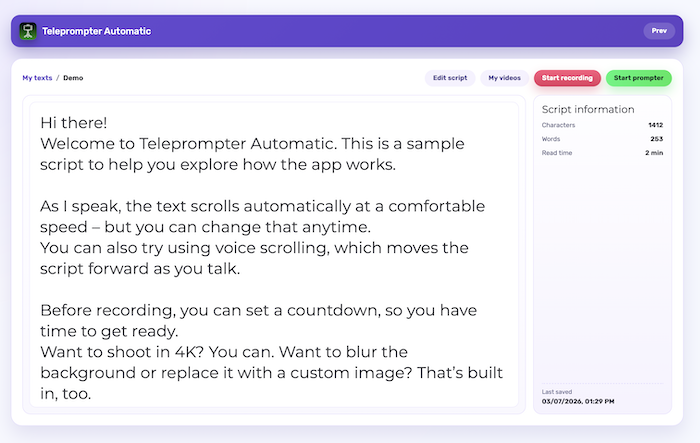
Transformez les notes de réunion en repères de prise de parole
Ne collez pas tel quel un ordre du jour, un document ou un jeu de diapositives dans le lecteur. Les notes écrites contiennent souvent de longues phrases, des titres qui ne sont pas faits pour être prononcés et des détails dont vous n’avez besoin qu’à titre de référence. Réécrivez-les pour l’oral.
Commencez par les mots que vous voulez dire dans les vingt premières secondes. Donnez ensuite à chaque sujet un titre court, une idée principale et tout nom, nombre, date ou décision exact devant être correct. Mettez les questions sur leurs propres lignes. Terminez par le responsable, l’action et l’échéance dont vous voulez que le groupe se souvienne.
Un schéma utile pour une mise à jour de statut est : résultat, preuve, blocage, décision, étape suivante. Un schéma pour un appel avec un client peut être : contexte, objectif, deux questions, recommandation, confirmation. Ces structures gardent le script assez court pour être parcouru rapidement tout en laissant de la place à la conversation.
Placez le lecteur près de la webcam
Plus vos yeux s’éloignent de la caméra, plus la lecture devient évidente. Placez le script aussi près de la webcam que le matériel le permet, puis gardez la ligne active près du haut ou du centre de cette zone de lecture. Vous ne devriez pas avoir besoin de tourner la tête ni de parcourir un long paragraphe en largeur.
La hauteur de la caméra compte aussi. Relevez l’ordinateur portable ou la webcam externe jusqu’à ce qu’elle soit proche du niveau des yeux, puis placez le lecteur autour de cette ligne. Si le téléphone bloque la webcam, décalez-le légèrement sur un côté au lieu de le fixer directement devant. Enregistrez un court test local ou utilisez l’aperçu de la réunion pour vérifier que vos yeux restent connectés au spectateur.
Réglez la taille du texte et le rythme pour la conversation
Les notes de réunion ont besoin de plus d’espace qu’un script vidéo répété. Utilisez un texte plus grand, des paragraphes courts et des lignes vides entre les sujets. Une largeur de ligne réduite limite les mouvements latéraux des yeux. La mise en évidence est moins importante qu’une structure claire : un repère en majuscules comme DEMANDER, PAUSE ou PARTAGER L’ÉCRAN est facile à remarquer sans transformer la page en un mur de mise en forme.
Le défilement à vitesse fixe peut convenir pour une introduction ou une mise à jour préparée. Les modes mots par minute ou chronométrés aident lorsqu’une section a une durée précise. Voice Scroll peut laisser de la place aux pauses naturelles, mais testez-le avec votre vrai microphone, votre langue, les noms et la pièce avant de l’utiliser dans une réunion importante. Pour un appel riche en discussion, la lecture et la mise en pause manuelles sont souvent plus sereines qu’un mouvement continu.

Utilisez le contact visuel comme un rythme, pas comme un regard fixe
Un comportement naturel en réunion consiste à regarder un autre intervenant, vérifier un écran partagé et jeter un œil à ses notes. Vous n’avez pas besoin de fixer la webcam pendant tout l’appel. Revenez-y plutôt dans les moments clés : votre première phrase, la recommandation principale, une question directe, la décision et la conclusion.
Lisez une courte idée, regardez la grille des participants pendant que quelqu’un répond, puis trouvez le repère suivant avant de reprendre la parole. Ce rythme paraît plus naturel que de lire en continu pendant que les autres parlent. Cela rend aussi les interruptions plus faciles à gérer, car votre script est une carte de la réunion plutôt qu’une transcription mot à mot.
Mettez le script en pause lorsque la réunion devient interactive
Une réunion Zoom est différente d’un webinar, car la conversation peut changer de direction rapidement. Quelqu’un peut ajouter du contexte, remettre en question une hypothèse ou demander une démonstration. Mettez le lecteur en pause au lieu d’essayer de rattraper un texte en mouvement tout en écoutant.
Ajoutez des repères de reprise entre les sections préparées : « revenir à la recommandation », « confirmer le responsable » ou « demander s’il manque quelque chose ». Après la discussion, utilisez l’un de ces repères pour revenir à la structure prévue. Si le groupe prend une nouvelle décision, notez-la dans des notes de réunion séparées ; ne modifiez pas le script en cours pendant que vous êtes censé écouter.
Répétez avec le véritable espace de travail de réunion
Un script qui semble confortable dans un lecteur en plein écran peut devenir serré une fois que la grille des participants, le chat, les diapositives et les commandes sont visibles. Répétez avec les fenêtres et appareils exacts que vous prévoyez d’utiliser. Testez les notifications, le cadrage de la caméra, le niveau du microphone, le partage d’écran et vérifiez si le lecteur reste visible lorsque vous changez d’application.
Dites l’introduction et une transition à voix haute. Vérifiez que vous pouvez mettre le script en pause sans chercher une commande. Si vous utilisez un téléphone fixé, confirmez qu’il reste chargé et stable. Si vous utilisez le lecteur dans le navigateur, assurez-vous que la fenêtre ne masque ni les personnes ni les éléments que vous devez voir. Un test de deux minutes révèle généralement plus de problèmes de configuration qu’une simple lecture silencieuse.
Adaptez le script au type de réunion
- Mise à jour quotidienne : gardez uniquement le travail terminé, la priorité actuelle, le blocage et l’aide dont vous avez besoin.
- Appel client : rédigez l’ouverture, les chiffres clés, les formulations sensibles, les questions et la prochaine étape convenue.
- Entretien : préparez votre présentation et vos exemples, mais répondez aux questions de suivi avec vos propres mots.
- Démonstration commerciale : gardez les transitions et les éléments de preuve dans le lecteur, tandis que les étapes du produit restent dans une checklist séparée.
- Mise à jour de direction : mettez la décision, la justification, le risque et le responsable sur des lignes séparées.
- Formation à distance : rédigez l’explication et le récapitulatif, puis faites une pause pour les exercices et les questions.
Pour une session hébergée plus importante avec des diapositives, le chat du public, des sondages et une session formelle de questions-réponses, utilisez le guide séparé sur un téléprompteur pour les webinaires. Ce flux de travail nécessite un déroulé plus complet qu’une réunion normale.
Protégez les notes privées et réduisez les distractions
Gardez les noms privés, les détails de compte, les informations d’accès et les notes client sans rapport hors d’un script de téléprompteur réutilisable. Si vous partagez votre écran, vérifiez que la fenêtre du lecteur, les notifications et les titres des documents n’apparaîtront pas dans la zone partagée. Fermez les onglets et les applications sans rapport avant la réunion.
Enregistrez le plan de prise de parole final avec un titre clair afin de pouvoir réutiliser sa structure sans reporter d’anciens détails confidentiels dans l’appel suivant. Si vous déplacez des scripts entre des appareils pris en charge, confirmez que la bonne version est disponible avant la réunion et suivez les règles de votre organisation pour le stockage des informations professionnelles.
Erreurs courantes de téléprompteur sur Zoom
- placer le script au bord le plus éloigné d’un écran large
- copier un ordre du jour entier ou tout un jeu de diapositives dans le lecteur
- faire défiler en continu pendant qu’une autre personne parle
- rendre le texte si petit que vos yeux parcourent chaque ligne de bout en bout
- essayer une nouvelle voix ou le mode de défilement chronométré pour la première fois lors d’un appel important
- couvrir la webcam avec un support de téléphone
- laisser le lecteur masquer le chat, les participants ou les commandes de partage d’écran
- lire des réponses de suivi au lieu de répondre à ce qui a réellement été dit
- partager un écran avant d’avoir vérifié les notifications et les titres des fenêtres privées
Guides Teleprompter Automatic associés
- téléprompteur pour les présentations - Planifiez une présentation, une leçon ou une mise à jour formelle plus large.
- utiliser Teleprompter Automatic sur le Web - Créez des scripts et ouvrez le lecteur dans un navigateur de bureau.
- créer et importer des scripts - Transformez des notes existantes en un script prêt pour le lecteur.
- défilement et commandes du lecteur - Ajustez la position du texte, la taille, le rythme et le comportement de lecture.
- Voice Scroll et reconnaissance vocale - Décidez si le déplacement commandé par la voix convient à la langue et à la configuration de votre réunion.
- commande Web Remote - Contrôlez un lecteur mobile monté depuis un autre navigateur si nécessaire.
- calculateur de temps de parole - Estimez si une mise à jour préparée tient dans le créneau prévu à l’ordre du jour.
- téléprompteur pour les webinaires - Préparez des sessions hébergées plus importantes avec des diapositives, le chat et une session de questions-réponses.