
Um teleprompter pode manter sua abertura, atualização, números e ação de encerramento próximos da webcam durante uma reunião no Zoom. Ele funciona melhor como uma camada discreta de preparação, e não como um roteiro para cada resposta. O objetivo é olhar para cima com mais frequência, falar em uma ordem clara e ainda responder às pessoas na reunião.
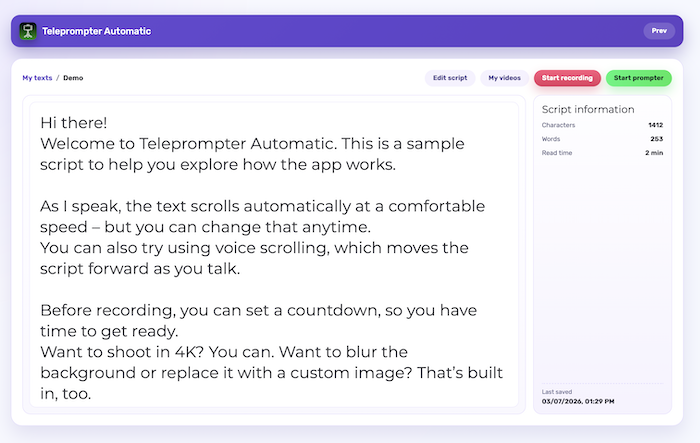
Você pode usar o Teleprompter Automatic em um leitor no navegador perto da janela da reunião ou posicionar um telefone próximo à câmera do laptop. Este guia aborda as duas configurações, mostra como transformar anotações comuns em pistas fáceis de ler e explica quando parar de ler e voltar para a conversa.
Configuração rápida de um teleprompter para reunião no Zoom
- Reduza suas anotações a uma abertura, três a cinco pontos-chave, fatos exatos, perguntas e uma ação de encerramento.
- Crie ou importe o roteiro no Teleprompter Automatic.
- Escolha um leitor no navegador ao lado da webcam ou um telefone montado próximo a ela.
- Aumente o tamanho do texto e reduza a largura da área de leitura para que seus olhos se movimentem menos.
- Ensaiar com a janela real da reunião, câmera, microfone e compartilhamento de tela.
- Durante a chamada, leia as falas preparadas, mas pause o leitor durante a discussão.
Isto não é uma integração especial com o Zoom. O teleprompter e a reunião funcionam como ferramentas separadas, o que dá a você controle sobre o roteiro sem mudar a forma como os outros participantes entram na chamada.
Escolha uma configuração de uma tela ou de dois dispositivos
Uma configuração de uma tela é a mais simples quando você trabalha em um computador. Abra seu roteiro no leitor do navegador do Teleprompter Automatic, deixe a janela do leitor estreita e posicione-a diretamente abaixo ou ao lado da webcam. Mantenha a janela do Zoom grande o suficiente para ver os participantes, o chat e os controles de compartilhamento de tela. A disposição exata depende da sua tela, mas o roteiro deve ficar mais próximo da câmera do que a grade de participantes.
Uma configuração com dois dispositivos deixa mais espaço no computador para a reunião. Coloque o roteiro em um telefone, monte o telefone acima ou ao lado da webcam e mantenha a tela voltada para você. Isso funciona bem quando você precisa compartilhar slides ou demonstrar outro app. Mantenha o suporte estável e evite tocá-lo durante a reunião, porque um pequeno movimento pode alterar tanto o enquadramento quanto a linha do olhar.
Transforme anotações de reunião em pistas de fala
Não cole uma pauta, documento ou apresentação de slides no leitor sem alterações. Anotações escritas costumam conter frases longas, títulos que não foram feitos para serem falados e detalhes de que você só precisa como referência. Reescreva tudo para a fala.
Comece com as palavras que você quer dizer nos primeiros vinte segundos. Depois, dê a cada tópico um título curto, um ponto principal e qualquer nome, número, data ou decisão exatos que precisem estar corretos. Coloque as perguntas em linhas separadas. Termine com o responsável, a ação e o prazo que você quer que o grupo se lembre.
Um padrão útil para atualização de status é: resultado, evidência, bloqueio, decisão, próximo passo. Um padrão para chamada com cliente pode ser: contexto, objetivo, duas perguntas, recomendação, confirmação. Essas estruturas mantêm o roteiro curto o suficiente para ser escaneado rapidamente, deixando espaço para a conversa.
Posicione o leitor perto da webcam
Quanto mais seus olhos se afastam da câmera, mais óbvia a leitura se torna. Posicione o roteiro o mais próximo possível da webcam dentro do que o hardware permitir e mantenha a linha ativa perto da parte superior ou do centro dessa área de leitura. Você não deve precisar virar a cabeça nem percorrer um parágrafo largo com os olhos.
A altura da câmera também importa. Eleve o laptop ou a webcam externa até que ela fique próxima ao nível dos olhos e então posicione o leitor em torno dessa linha. Se o telefone bloquear a webcam, mova-o ligeiramente para um lado em vez de montá-lo diretamente na frente. Grave um teste local curto ou use a prévia da reunião para verificar se seus olhos ainda parecem conectados ao observador.
Ajuste o tamanho do texto e o ritmo para a conversa
Anotações de reunião precisam de mais espaço do que um roteiro de vídeo ensaiado. Use texto maior, parágrafos curtos e linhas em branco entre os tópicos. Uma largura de linha estreita reduz o movimento lateral dos olhos. O destaque é menos importante do que uma estrutura clara: uma pista em maiúsculas como PERGUNTAR, PAUSAR ou COMPARTILHAR TELA é fácil de notar sem transformar a página em um excesso de formatação.
A rolagem em velocidade fixa pode funcionar para uma introdução ou atualização preparada. Modos por palavras por minuto ou cronometrados ajudam quando uma seção tem duração definida. O Voice Scroll pode deixar espaço para pausas naturais, mas teste-o com seu microfone real, idioma, nomes e ambiente antes de usá-lo em uma reunião importante. Para uma chamada com muita discussão, reproduzir e pausar manualmente costuma ser mais tranquilo do que um movimento contínuo.

Use o contato visual como um ritmo, não como um olhar fixo
O comportamento natural em uma reunião inclui olhar para outro participante que está falando, verificar uma tela compartilhada e dar uma olhada nas anotações. Você não precisa ficar olhando para a webcam durante toda a chamada. Em vez disso, volte a ela nos momentos de maior valor: sua primeira frase, a principal recomendação, uma pergunta direta, a decisão e a ação de encerramento.
Leia um pensamento curto, olhe para a grade de participantes enquanto alguém responde e então encontre a próxima pista antes de falar novamente. Esse ritmo parece mais natural do que ler continuamente enquanto outras pessoas estão falando. Também torna as interrupções mais fáceis, porque seu roteiro é um mapa da reunião, e não uma transcrição gravada.
Pause o roteiro quando a reunião se tornar interativa
Uma reunião no Zoom é diferente de um webinar porque a conversa pode mudar de direção rapidamente. Alguém pode acrescentar contexto, contestar uma suposição ou pedir uma demonstração. Pause o leitor em vez de tentar alcançar o texto em movimento enquanto escuta.
Adicione pistas de retomada entre as seções preparadas: “voltar à recomendação”, “confirmar o responsável” ou “perguntar se está faltando alguma coisa”. Depois da discussão, use uma dessas pistas para voltar à estrutura planejada. Se o grupo tomar uma nova decisão, anote-a em anotações de reunião separadas; não edite o roteiro em execução enquanto você deveria estar ouvindo.
Ensaiar com o espaço de trabalho real da reunião
Um roteiro que parece confortável em um leitor em tela cheia pode ficar apertado quando a grade de participantes, o chat, os slides e os controles estão visíveis. Ensaiar com as janelas e os dispositivos exatos que você planeja usar. Teste notificações, enquadramento da câmera, nível do microfone, compartilhamento de tela e se o leitor permanece visível quando você alterna entre aplicativos.
Fale em voz alta a abertura e uma transição. Verifique se você consegue pausar o roteiro sem precisar procurar um controle. Se usar um telefone montado, confirme que ele permanece carregado e estável. Se usar o leitor no navegador, certifique-se de que a janela não cubra as pessoas ou o material que você precisa ver. Um teste de dois minutos geralmente revela mais problemas de configuração do que uma leitura silenciosa.
Adapte o roteiro ao tipo de reunião
- Atualização diária: mantenha apenas o trabalho concluído, a prioridade atual, o bloqueio e a ajuda de que você precisa.
- Chamada com cliente: escreva a abertura, os principais números, a formulação sensível, as perguntas e o próximo passo acordado.
- Entrevista: prepare sua apresentação e exemplos, mas responda às perguntas de acompanhamento com suas próprias palavras.
- Demonstração de vendas: mantenha as transições e os pontos de comprovação no leitor, enquanto as etapas do produto ficam em uma checklist separada.
- Atualização de liderança: coloque a decisão, a justificativa, o risco e o responsável em linhas separadas.
- Treinamento remoto: escreva a explicação e a recapitulação, depois faça pausas para exercícios e perguntas.
Para uma sessão hospedada maior com slides, chat do público, enquetes e Q&A formal, use o guia separado para um teleprompter para webinars. Esse fluxo de trabalho precisa de um roteiro de execução mais completo do que uma reunião normal.
Proteja notas privadas e reduza distrações
Mantenha nomes privados, detalhes de conta, informações de acesso e notas de clientes não relacionadas fora de um script de teleprompter reutilizável. Se você compartilhar a tela, verifique se a janela do leitor, notificações e títulos de documentos não aparecerão na área compartilhada. Feche abas e apps não relacionados antes da reunião.
Salve o roteiro final de fala com um título claro para poder reutilizar sua estrutura sem levar detalhes confidenciais antigos para a próxima chamada. Se você mover scripts entre dispositivos compatíveis, confirme se a versão correta está disponível antes da reunião e siga as regras da sua organização para armazenar informações comerciais.
Erros comuns ao usar teleprompter no Zoom
- colocar o script na borda mais distante de um monitor largo
- copiar uma agenda inteira ou apresentação de slides para o leitor
- rolar continuamente enquanto outra pessoa está falando
- deixar o texto tão pequeno que seus olhos percorram cada linha na horizontal
- testar uma nova voz ou o modo de rolagem cronometrada pela primeira vez em uma chamada importante
- cobrir a webcam com um suporte para celular
- deixar o leitor esconder o chat, os participantes ou os controles de compartilhamento de tela
- ler respostas de acompanhamento em vez de responder ao que foi realmente dito
- compartilhar a tela antes de verificar notificações e títulos de janelas privadas
Guias relacionados do Teleprompter Automatic
- teleprompter para apresentações - Planeje uma apresentação, aula ou atualização formal mais ampla.
- usar o Teleprompter Automatic na web - Crie scripts e abra o leitor em um navegador para desktop.
- criar e importar scripts - Transforme notas existentes em um script pronto para o leitor.
- controles de rolagem e do leitor - Ajuste a posição do texto, o tamanho, o ritmo e o comportamento da reprodução.
- Voice Scroll e reconhecimento de fala - Decida se o movimento guiado pela fala se adapta ao idioma e à configuração da sua reunião.
- controle Web Remote - Controle um leitor móvel montado a partir de outro navegador quando necessário.
- calculadora de tempo de fala - Estime se uma atualização preparada cabe no tempo previsto da agenda.
- teleprompter para webinars - Prepare sessões hospedadas maiores com slides, chat e Q&A.