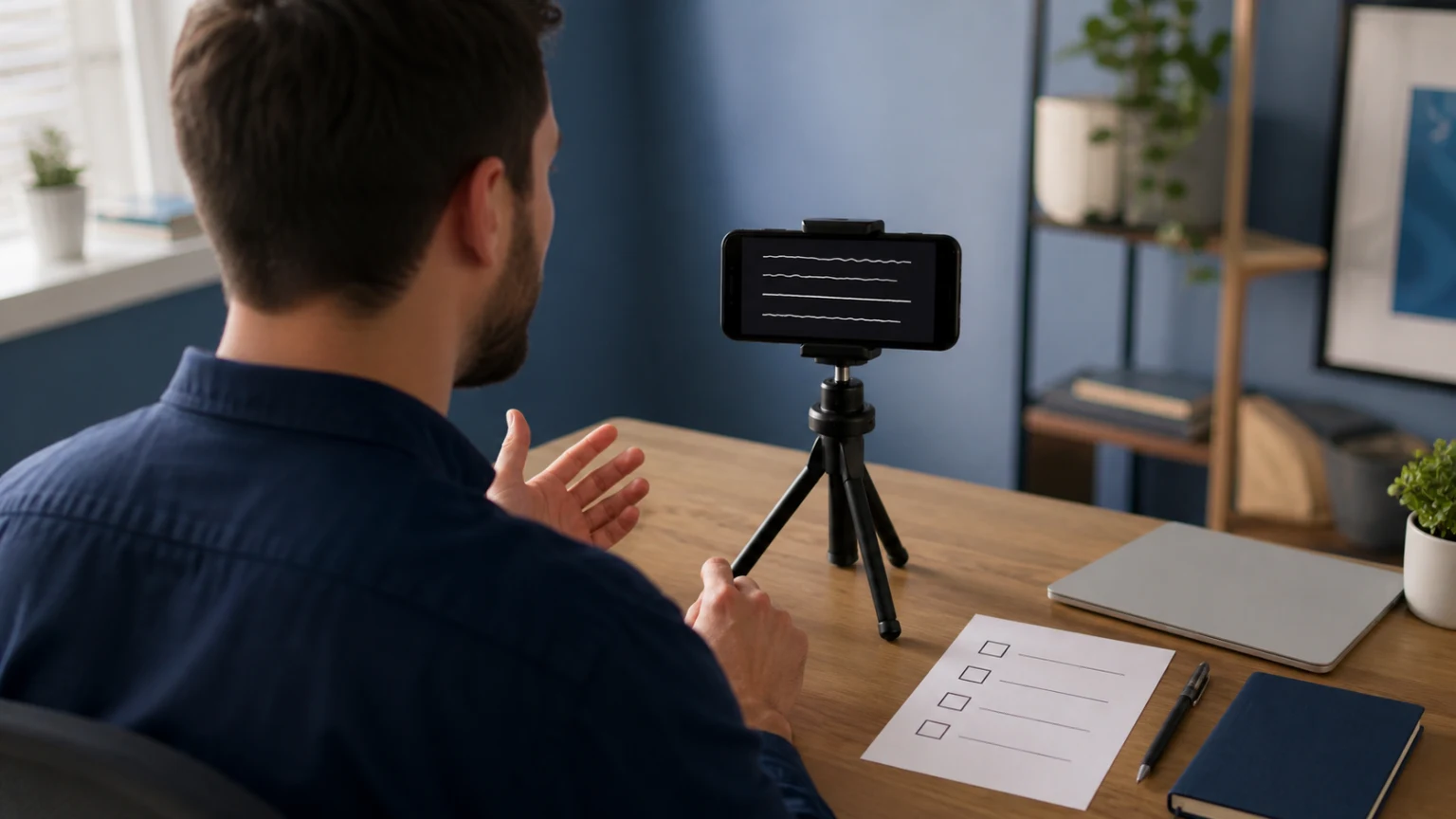
Un aggiornamento video asincrono efficace spiega a un collega che lavora da remoto che cosa è cambiato, che cosa è bloccato e quali sono i prossimi passi, senza che tu debba essere presente. Un teleprompter ti aiuta a comunicare il messaggio in modo ordinato e a indicare con precisione date, responsabilità e richiesta finale.
Inizia decidendo se l'aggiornamento richiede un video, usa lo schema in quattro parti riportato di seguito, provalo ad alta voce e registra un breve test prima della ripresa completa. Quindi condividi il video con un riepilogo scritto e una scadenza precisa per la risposta. Teleprompter Automatic può aiutarti a preparare il copione e a registrare; condividerai poi l'aggiornamento finale tramite il canale di comunicazione già utilizzato dal tuo team.
Scegli il video quando il tono o una spiegazione aggiungono valore
La comunicazione asincrona consente ai colleghi di guardare e rispondere in momenti diversi. Un breve video può aiutare a spiegare perché un piano è cambiato, introdurre un passaggio di consegne o contestualizzare un risultato. È particolarmente efficace quando il tono della voce facilita la comprensione di incertezze, priorità o compromessi.
Se l'aggiornamento consiste semplicemente in «il documento è pronto», possono bastare un messaggio scritto e un link. Se è necessario discutere subito una decisione poco chiara, organizza una conversazione. Registrare ogni piccolo cambiamento può costringere i colleghi a guardare più contenuti senza facilitare il loro lavoro.
Mantieni un solo pubblico e un solo obiettivo per ogni clip. Una nota settimanale sui progressi destinata al tuo team diretto richiede un contesto diverso rispetto a un passaggio di consegne per una persona che si unisce al progetto. Indica all'inizio il progetto e il periodo di riferimento, così chi guarderà il video in seguito potrà contestualizzarlo correttamente.
Struttura l'aggiornamento attorno a quattro domande
Scrivi la risposta a ogni domanda prima di aggiungere un'introduzione. In questo modo, il messaggio rimane incentrato su informazioni che possono essere utili.
- Che cosa è cambiato? Indica il risultato ottenuto dall'ultimo aggiornamento. «La prima bozza del workshop è pronta» è più utile di un elenco di tutte le riunioni a cui hai partecipato.
- Che cosa è bloccato o incerto? Spiega la dipendenza e il suo effetto pratico. Distingui un problema confermato da un rischio che potrebbe concretizzarsi.
- Che cosa succederà ora? Indica il prossimo risultato da consegnare e chi ne è responsabile. Fornisci un contesto sufficiente affinché un'altra persona possa proseguire il lavoro.
- Di quale risposta hai bisogno? Poni una domanda chiara, indica la persona o il ruolo che può rispondere e specifica data, ora, fuso orario e luogo in cui rispondere.
Se non occorre una risposta, dillo. «Solo per informazione; non è necessaria alcuna azione» evita che i colleghi debbano chiedersi se il silenzio sia accettabile. Se invece serve una risposta, evita espressioni come «entro domani» o «entro la fine della giornata»: chi guarda potrebbe trovarsi in un altro fuso orario o vedere la registrazione il giorno successivo.
Come esercizio iniziale, concediti da 60 a 90 secondi per un aggiornamento di routine. Si tratta di un vincolo editoriale, non di una regola per ogni team. Se il messaggio richiede diverse decisioni non correlate, suddividilo in aggiornamenti separati oppure inserisci i dettagli del contesto in un documento.
Usa questo copione di esempio come punto di partenza
Quello che segue è un esempio fittizio sulla pianificazione di un workshop. Sostituisci i dettagli con informazioni che hai verificato e rimuovi le sezioni che non servono al tuo pubblico.
Ecco l'aggiornamento del 9 settembre sul workshop del Progetto Atlas.
La prima bozza è pronta. Abbiamo concordato i tre esercizi e il foglio di lavoro di esempio è allegato a questo messaggio. Ora i revisori possono quindi verificare l'esperienza dei partecipanti.
Resta da decidere lo spazio dedicato all'oratore ospite. Finché non lo confermeremo, la sezione introduttiva sarà provvisoria; gli esercizi possono comunque essere revisionati.
Preparerò le note per il facilitatore dopo questa decisione. Jordan, conferma quale spazio per l'oratore dobbiamo usare entro il 10 settembre alle 14:00 UTC. Rispondi in questo thread, così tutti potranno vedere la risposta.
Per tutti gli altri: segnalate nel foglio di lavoro le istruzioni degli esercizi che non sono chiare. Pubblicherò la bozza aggiornata l'11 settembre.
Il copione distingue il lavoro completato da una decisione ancora in sospeso, spiega che cosa può proseguire e assegna una risposta specifica. Indica inoltre dove trovare il materiale di supporto. Quando lo adatti, sostituisci tutte le date insieme: non aggiornare l'introduzione lasciando alla fine una vecchia scadenza.
Per creare una versione vuota riutilizzabile, conserva queste quattro frasi guida nelle tue note: Dall'ultimo aggiornamento, [risultato]. L'incertezza rimanente è [dipendenza ed effetto]. Il prossimo passo è [responsabile e risultato da consegnare]. Ti chiediamo di [azione] entro [data, ora, fuso orario] in [luogo della risposta].
Prova il copione nel lettore del browser
Apri il teleprompter online e incolla una versione di prova del tuo aggiornamento nel campo dello script. Usa paragrafi brevi, così potrai fare una pausa tra il risultato, l'ostacolo, il passaggio successivo e la richiesta. Imposta una dimensione del testo leggibile, avvia lo scorrimento del testo e regola la velocità mentre parli ad alta voce. Metti in pausa o ricomincia da capo quando vuoi fare un altro tentativo.
Lo screenshot mostra una versione abbreviata di un aggiornamento fittizio nell'attuale lettore del browser in inglese. I controlli visibili per la velocità e la dimensione del testo consentono di fare una prova prima della registrazione. Il valore della velocità è un'impostazione di scorrimento, non la promessa di pronunciare quel numero di parole al minuto.
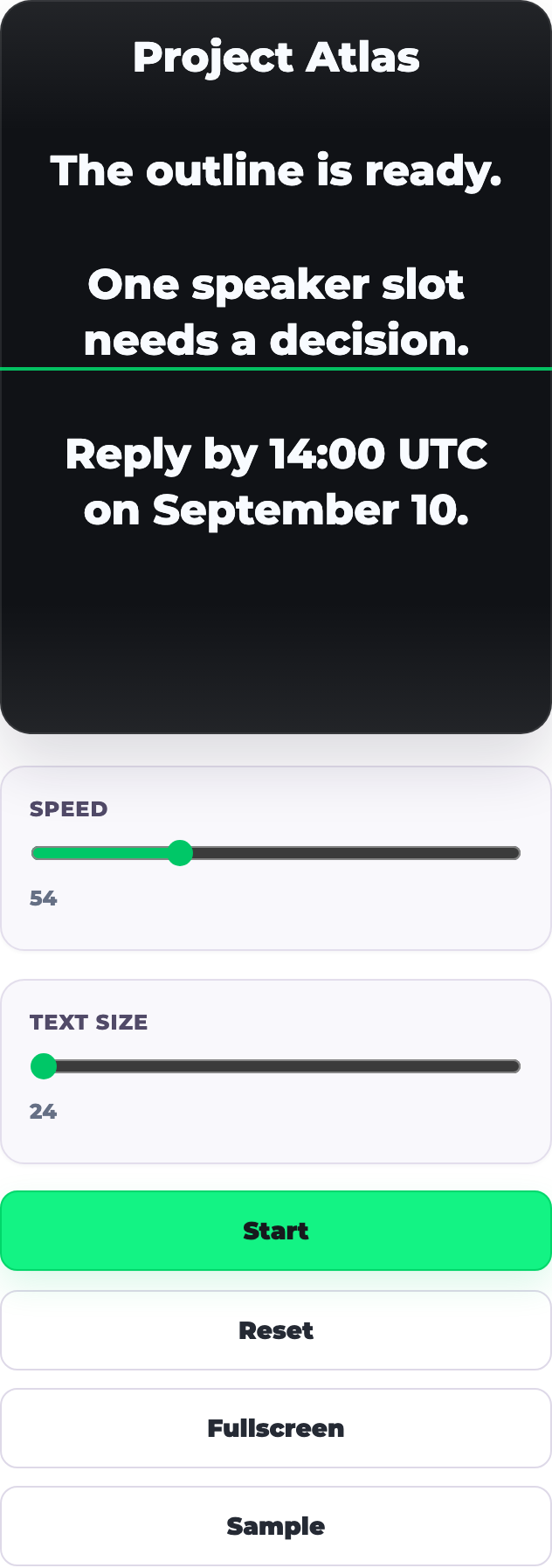
Fai attenzione alle frasi facili da leggere male. Sostituisci le lunghe sequenze di termini tecnici relativi al progetto con parole note al tuo pubblico. Metti una data o un numero importante su una riga separata. Se continui a inciampare su una frase, riscrivila prima di aumentare la velocità di scorrimento.
Il calcolatore del tempo di lettura può aiutarti a stimare la durata di una bozza. La prova ad alta voce è il controllo finale della durata, perché pause, enfasi e spiegazioni modificano il risultato. Il lettore del browser è utile per esercitarsi; per il video finale, usa il flusso di registrazione che hai scelto.
Registra una ripresa chiara con una configurazione stabile
Teleprompter Automatic su iPhone e Android supporta copioni, scorrimento del testo e registrazione con la fotocamera. Prepara la versione finale utilizzando la guida alla creazione e all'importazione dei copioni, quindi segui la guida alla registrazione e all'esportazione per il tuo dispositivo. Continua a gestire la collaborazione e la condivisione con i consueti strumenti del tuo team.
Posiziona il telefono su un supporto stabile e mantieni l'area di lettura vicino all'obiettivo. Scegli un luogo tranquillo e una posizione della fotocamera facile da replicare. Registra come breve test l'introduzione e la richiesta finale: questi due momenti rivelano se la direzione dello sguardo, l'audio e il ritmo sono abbastanza chiari.
Riguarda il test prima di registrare l'intero aggiornamento. Dovresti riuscire a sentire la richiesta senza alzare eccessivamente il volume e a capire la scadenza al primo ascolto. Se la ripresa sembra affrettata, elimina i dettagli di contesto o rallenta. Non leggere il testo di corsa per rispettare una durata arbitraria.
Parla come se ti stesse ascoltando un solo collega. Una breve pausa dopo un risultato o una richiesta è utile; ricominciare ripetutamente per eliminare ogni respiro naturale di solito richiede più lavoro senza migliorare il messaggio. Se pronunci un nome, un numero o una scadenza in modo errato, registra di nuovo quella sezione e verifica il file esportato finale.
Abbina al video un passaggio di consegne scritto
Offri ai colleghi un modo per capire cosa devono fare senza guardare l'intero filmato. Insieme al video, includi un titolo breve, la data del resoconto, un riepilogo di una frase, un link di supporto e la risposta di cui hai bisogno.
- Titolo: Progetto Atlas — aggiornamento della scaletta del workshop — 9 settembre.
- Riepilogo: La scaletta è pronta per la revisione; occorre ancora confermare lo spazio riservato al relatore.
- Azione: Jordan deve confermare lo spazio entro il 10 settembre, alle 14:00 UTC, in questa conversazione.
- Riferimento: Link al foglio di lavoro o alla nota di progetto corrente nell'area di lavoro del team.
Verifica che i destinatari possano aprire sia la registrazione sia il materiale di supporto. Evita di inserire dettagli sensibili nel testo pronunciato, nello sfondo visibile e nelle immagini di supporto, a meno che non siano appropriati per quel pubblico e quel canale. Un testo scritto può essere il punto di partenza per una trascrizione, ma aggiornalo se hai modificato le parole durante la registrazione.
Se aggiungi i sottotitoli, confronta nomi, numeri, negazioni e scadenze con la registrazione. Sottotitoli corretti e un'azione scritta concisa aiutano chi non può ascoltare in quel momento o preferisce leggere.
Mantieni gli aggiornamenti ricorrenti attuali e facili da seguire
Riutilizza le quattro domande ogni settimana, sostituendo poi i dati. Assegna a ogni testo un titolo contenente il progetto e la data del resoconto, in modo da distinguere l'aggiornamento attuale da una registrazione precedente. Riutilizzare una struttura è utile; riportare informazioni di stato obsolete non lo è.
Prima della condivisione, esegui quattro rapidi controlli: il risultato è specifico, l'incertezza è espressa con sincerità, la persona responsabile del passaggio successivo è indicata e la risposta richiesta ha una scadenza chiara. Rimuovi qualsiasi riferimento verbale a un link o a un allegato che non hai incluso.
Quando una decisione cambia dopo la pubblicazione, aggiungi una rettifica con la data nella stessa conversazione e aggiorna il riepilogo scritto. Sostituisci il video se la sua istruzione principale potrebbe altrimenti trarre in inganno gli spettatori. Mantieni un unico luogo chiaramente identificabile per le risposte, in modo che non si disperdano tra diverse conversazioni.
Prova questo formato con il prossimo aggiornamento del team
Scegli un risultato reale, una dipendenza e un'azione successiva. Leggi la bozza ad alta voce, registra una prova e verifica se un collega potrebbe agire di conseguenza senza doverti chiedere cosa intendevi. È un criterio più utile che cercare di apparire perfettamente preparati.
Per approfondire le buone pratiche di registrazione, scopri Teleprompter Automatic per content creator. Se ti stai preparando per una conversazione con domande immediate, consulta la guida agli appunti per riunioni dal vivo anziché preparare un testo per ogni possibile risposta.