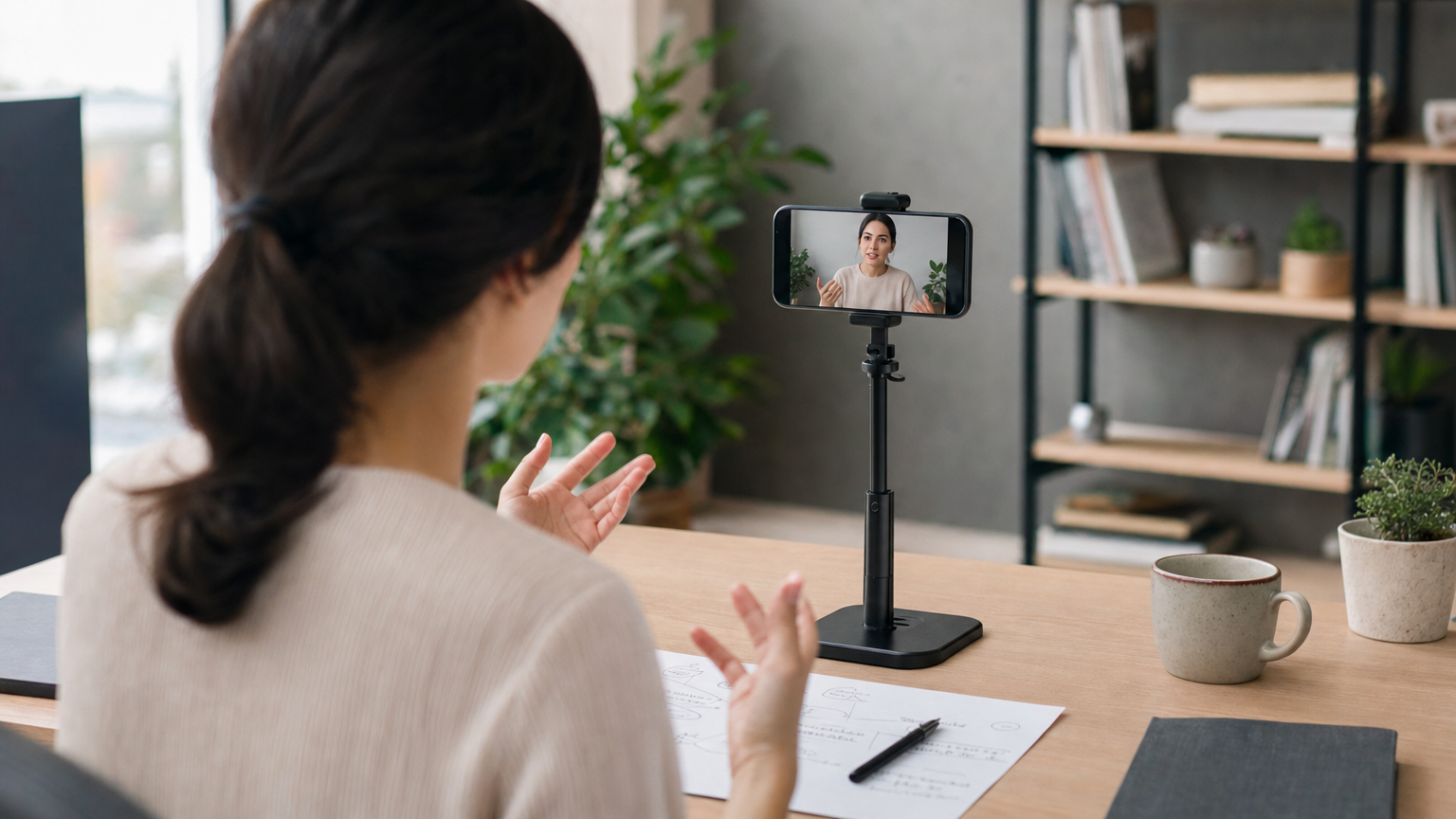
Ein Landingpage-Video sollte Menschen helfen, das Angebot zu verstehen und über den nächsten Schritt zu entscheiden. Überlegen Sie vor der Aufnahme, welche Frage die Überschrift, die Bilder und der übrige Seitentext für sich genommen noch nicht gut beantworten.
In diesem Leitfaden geht es um das Zusammenspiel von Seite und Video: Wählen Sie eine passende Botschaft, formulieren Sie sie für das gesprochene Wort und prüfen Sie die fertige Aufnahme neben der schriftlichen Handlungsaufforderung. Einen umfassenderen Ablauf finden Sie im Leitfaden für Videoaufnahmen mit Teleprompter.
Geben Sie dem Video eine klare Aufgabe auf der Seite
Lesen Sie die Landingpage, bevor Sie das Skript entwerfen. Notieren Sie, welches Versprechen die Überschrift macht, zu welcher Handlung die Seite auffordert und an welcher Stelle jemand noch eine Erklärung brauchen könnte. Machen Sie diesen Punkt zur Aufgabe des Videos, statt jeden Abschnitt der Seite zu wiederholen.
- Unbekanntes Angebot: Erklären Sie, für wen es gedacht ist und was nach dem nächsten Schritt geschieht.
- Ein Angebot, das sich leichter zeigen als beschreiben lässt: Zeigen Sie einen typischen Vorgang und erklären Sie, worauf die Zuschauenden achten sollen.
- Häufiger Einwand: Gehen Sie mit einem überprüfbaren Detail darauf ein, statt pauschal zu beruhigen.
Wählen Sie für den Schluss eine vorrangige Handlung. Wenn die Seite dazu auffordert, ein Beratungsgespräch anzufragen, sollte das Video nicht mit der Aufforderung zum sofortigen Kauf enden. Gleichen Sie Angebotsdetails und eine geplante Demonstration vor dem Dreh mit der aktuellen Seite ab.
Schreiben Sie ein Skript, das die Landingpage ergänzt
Entwerfen Sie vier kurze Blöcke: Beschreiben Sie die Situation der Besuchenden, erklären Sie das passende Angebot, zeigen oder beschreiben Sie einen überprüfbaren Punkt und nennen Sie die nächste Handlung auf der Seite. Halten Sie Regieanweisungen in einer separaten Einstellungsliste fest, nicht im Text für den Teleprompter. Belassen Sie ausführliche Spezifikationen auf der Seite, sofern sie zum Verständnis Ihres Punktes nicht nötig sind.
Hypothetisches Skriptbeispiel – fiktiver Terminbuchungsdienst:
„Vereinbaren Sie Termine noch per E-Mail? So funktioniert unsere Buchungsseite: Besuchende wählen einen freien Termin und sehen die Details, bevor sie ihn bestätigen.“
„Wenn Sie herausfinden möchten, ob das zu Ihrem Team passt, nutzen Sie auf dieser Seite die Schaltfläche ‚Request a walkthrough‘.“
Separate Notiz für die Einstellungsliste, weder gesprochen noch in den Teleprompter geladen: Zwischen diesen beiden Zeilen den Buchungsschritt zeigen.
Das Beispiel zeigt einen Aufbau, keine überprüfte Produktaussage und kein Skript zum unveränderten Übernehmen. Ersetzen Sie die Demonstration und die Schaltflächenbeschriftung durch Ihr tatsächliches Angebot und die Handlung auf Ihrer Seite. Streichen Sie alles, was Sie nicht zeigen oder belegen können. In Teleprompter Automatic können Sie ein Skript erstellen oder überarbeiten. Weitere Hilfe bei der Textvorbereitung finden Sie unter Skripte erstellen und importieren.
Stellen Sie den Teleprompter für eine natürliche Erklärung ein
Öffnen Sie die gesprochenen Zeilen in Teleprompter Automatic und proben Sie laut. Halten Sie Ihre separate Einstellungsliste griffbereit. Der Lesebildschirm bietet einen Bildlauf mit fester Geschwindigkeit, mit vorgegebener Dauer oder nach Wörtern pro Minute. Wählen Sie ein Tempo, bei dem Sie jeden Gedanken ohne Eile zu Ende sprechen können. Wenn Sie für eine Demonstration pausieren müssen, proben Sie diesen Übergang, statt davon auszugehen, dass der Textlauf auf Sie wartet. Passen Sie die Textgröße oder den Lesebereich an, wenn Sie Ihre Stelle nur schwer wiederfinden. Der Leitfaden zu den Lesesteuerungen erklärt diese Anpassungen.
Notieren Sie in Ihrer Einstellungsliste, wann das Publikum auf ein Produkt, eine Person oder ein konkretes Beispiel achten soll. Wenn sich ein Satz schwer sagen lässt, während Sie nahe an die Kameralinse schauen, kürzen Sie ihn, bevor Sie die Bildlaufgeschwindigkeit erneut ändern. Setzen Sie die Handlungsaufforderung im Sprechskript auf eine eigene Zeile, damit Sie die abschließende Anweisung ohne Eile geben können.

Machen Sie vor dem vollständigen Video eine Testaufnahme
Wählen Sie die gewünschte Kamera und das Mikrofon, prüfen Sie die Zugriffsberechtigungen und machen Sie eine kurze Testaufnahme. Spielen Sie sie ab: Ist das Bild scharf und die Sprache gut zu hören? Fühlt sich das Bildlauftempo angenehm an? Verdeckt der Skripttext Ihr Gesicht nicht? Der Leitfaden zu Kamera- und Aufnahmeeinstellungen von Teleprompter Automatic empfiehlt einen Test von zehn Sekunden.
Überlegen Sie vor der endgültigen Bildgestaltung, wo das Video auf der Seite erscheinen wird. Wird es in einem schmalen Player angezeigt, lassen Sie um Ihr Gesicht und alles, was Sie vorführen, Platz. Prüfen Sie anschließend den Bildausschnitt an dieser Stelle. Ein Countdown kann Ihnen Zeit geben, eine bequeme Haltung einzunehmen und vor Beginn der Aufnahme zur Linse zu schauen. Mehr dazu steht im Countdown-Leitfaden.
Sprechen Sie bei der vollständigen Aufnahme zu einer einzelnen Person, statt den geschriebenen Seitentext vorzutragen. Machen Sie vor einer visuellen Demonstration eine Pause, damit das Publikum ihr folgen kann. Wenn ein Satz misslingt, beginnen Sie eine neue Aufnahme mit einem klaren Gedanken, statt schneller zu sprechen, um den laufenden Text einzuholen.
Prüfen Sie die Aufnahme zusammen mit der Seite – nicht für sich allein
Sehen Sie sich die Aufnahme einmal mit Blick auf Ton und Vortragsweise an, dann erneut bei geöffneter Landingpage. Passt der Einstieg zum Versprechen der Seite? Widerspricht eine gesprochene Angabe dem aktuellen Angebot? Lässt sich die Demonstration in der späteren Anzeigegröße nachvollziehen? Verweist der letzte Satz auf eine Handlung, die in der Nähe tatsächlich möglich ist?
Behalten Sie die klarste vollständige Aufnahme, nicht unbedingt die mit der meisten Energie. Der Leitfaden zum Aufnehmen und Exportieren von Teleprompter Automatic empfiehlt, eine Aufnahme vor dem Hochladen oder Exportieren zu prüfen. Verwenden Sie Export MP4, sofern der Browser oder die Plattform den MP4-Export unterstützt. Prüfen Sie die Datei anschließend im vorgesehenen Player und Seitenlayout, bevor Sie sie veröffentlichen. Stellen Sie sicher, dass der wichtigste nächste Schritt auch auf der Seite verständlich ist, wenn jemand das Video ohne Ton ansieht.
Fragen zu Landingpage-Videos
Sollte das Video den Text der Landingpage wiederholen?
In der Regel nicht Wort für Wort. Nutzen Sie es, um eine Entscheidung zu erleichtern, etwas zu zeigen, das sich besser ansehen als lesen lässt, oder eine konkrete Frage zu beantworten. Angebotsdetails und nächster Schritt sollten mit der Seite übereinstimmen.
Wie lang sollte mein Landingpage-Video sein?
Lang genug, um die gewählte Frage zu beantworten und den nächsten Schritt zu nennen – aber nicht länger, als die Erklärung braucht. Proben Sie das gesprochene Skript und streichen Sie Wiederholungen, bevor Sie eine Zieldauer festlegen.
Was kann ich tun, wenn ich wie abgelesen klinge?
Kürzen Sie verschachtelte Sätze, setzen Sie jeden Gedanken auf eine eigene Zeile und proben Sie laut. Passen Sie das Tempo des Lesebildschirms an Ihre natürliche Sprechweise an. Machen Sie dann eine kurze Testaufnahme und hören Sie sie sich an.
Muss ich das Angebot vorführen?
Zeigen Sie es, wenn ein sichtbarer Schritt die Frage von Besuchenden besser beantwortet als eine Beschreibung. Andernfalls kann eine klare Erklärung hilfreicher sein. Zeigen Sie nur Details, die das aktuelle Angebot korrekt wiedergeben.