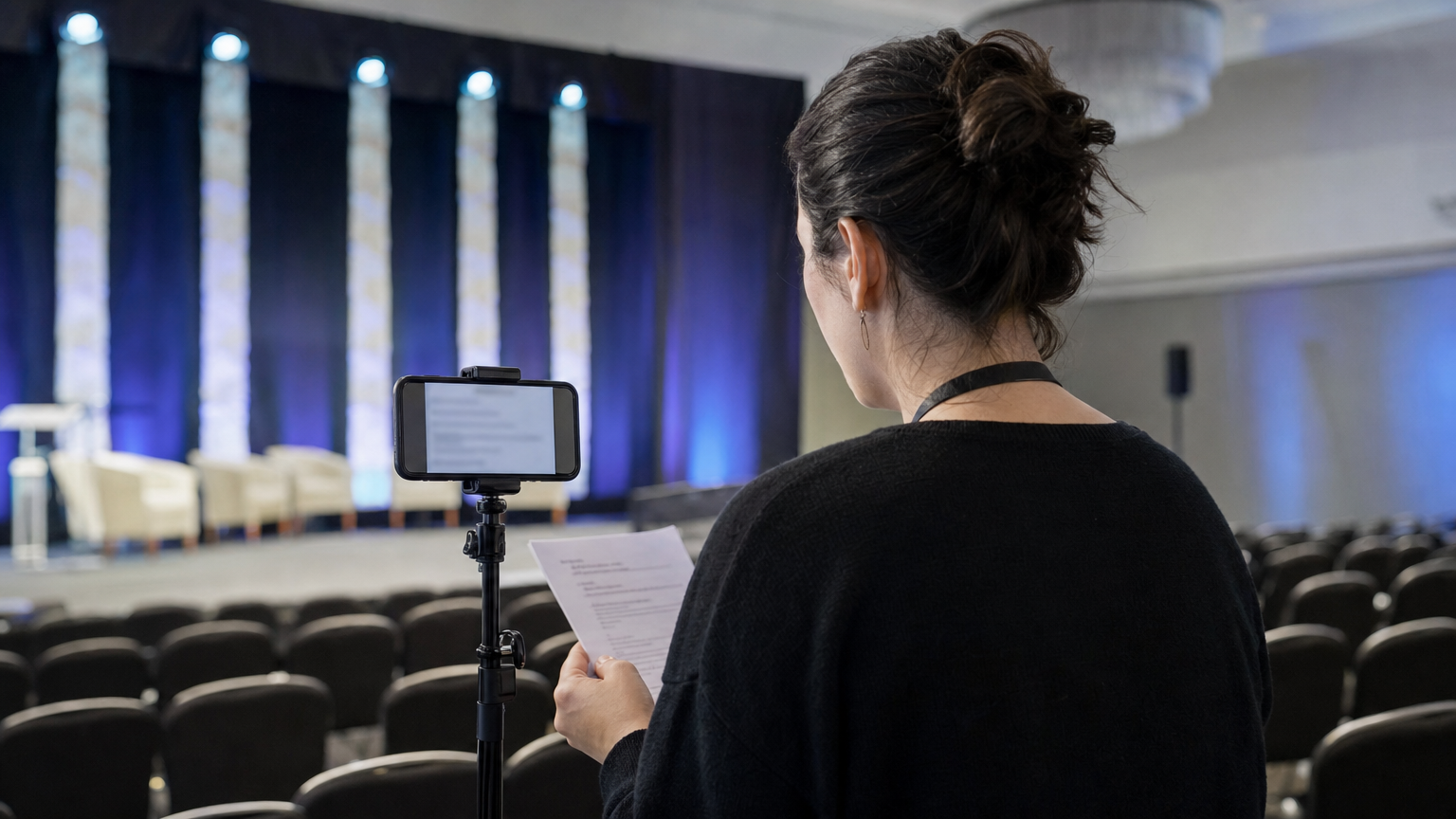
Une introduction de conférence remplit une mission simple, mais exige de la précision : dire au public qui va prendre la parole, pourquoi la session est importante et ce qui se passe ensuite. Un téléprompteur permet de garder ces informations sous les yeux sans transformer l’annonce en long discours. Ce guide porte sur les introductions de conférence et annonces d’intervenants préenregistrées, de la vérification du conducteur à la révision de chaque prise terminée. Pour d’autres usages liés aux présentations et aux discours, consultez Téléprompteur pour les présentations.
Commencez par une fiche d’annonces validée
Avant de rédiger le texte à prononcer, créez une ligne pour chaque enregistrement : moment de diffusion, nom de l’intervenant ou de la session, prononciation validée, titre de la session, salle ou scène, et action attendue du public. Demandez à la personne responsable du programme de confirmer les noms, les titres, les horaires et toute formulation qui doit être lue mot pour mot. Signalez les informations susceptibles de changer, comme l’attribution d’une salle, afin de les revérifier avant la diffusion de la vidéo.
Déterminez quels messages doivent faire l’objet de clips distincts. Un mot de bienvenue, la présentation d’un intervenant et une annonce de changement de salle n’ont pas le même objectif et peuvent nécessiter des modifications différentes. En les séparant, l’équipe peut remplacer une annonce sans réenregistrer les autres.
- Mot de bienvenue : accueillez les participants et annoncez la première transition.
- Présentation d’un intervenant : indiquez sa fonction pertinente et passez la parole pour la session.
- Annonce pratique : précisez le changement, les personnes concernées et la marche à suivre.
Rédigez une transition, pas une biographie complète
Pour présenter un intervenant, utilisez quatre courts blocs : accueil, identification de l’intervenant, raison pertinente de l’écouter et transition claire. Séparez les notes de prononciation du texte à dire. Si un titre ou une affirmation ne peut pas être vérifié dans le programme validé, omettez-le plutôt que de combler le vide par des éloges.
Exemple de texte fictif : « Bon retour sur la scène principale. Notre prochaine session portera sur les moyens de faciliter l’accueil des participants lors d’un événement. Veuillez accueillir Camille Martin, responsable des opérations chez Événements Exemple, pour la session “Un accueil plus fluide”. Camille, à vous la parole. » Les noms, l’organisation, la fonction et le titre de la session sont fictifs ; remplacez-les uniquement par des informations confirmées pour votre événement.
Pour une introduction enregistrée, évitez une formule qui laisse entendre que l’intervenant se tient à vos côtés si ce n’est pas cohérent avec l’ordre de diffusion. « Place maintenant à… » peut convenir à une vidéo qui se termine avant l’entrée de l’intervenant ; « Veuillez accueillir… » peut convenir à une séquence diffusée juste avant cette entrée. Vérifiez l’ordre réel de diffusion avec l’équipe de scène.
Préparez un texte facile à lire face à la caméra
Placez chaque annonce dans un script distinct, au nom explicite. Coupez les longues phrases aux endroits où vous reprendriez naturellement votre souffle, gardez le nom et le titre d’une personne proches l’un de l’autre et placez la formule finale de transition sur sa propre ligne. Prononcez chaque nom et chaque sigle à voix haute avant de régler la vitesse de défilement. Si une phrase est difficile à dire, simplifiez-la sans en changer le sens validé.
Teleprompter Automatic permet de régler la police, la taille, l’espacement, l’alignement, les couleurs et la position de lecture. Placez la zone de lecture près de l’objectif, puis répétez à un rythme qui laisse le temps de prononcer les noms et les indications destinées au public. Le défilement à vitesse fixe offre un rythme régulier ; le défilement minuté et le réglage en mots par minute sont d’autres moyens pris en charge pour définir la cadence. Choisissez celui qui vous semble naturel pendant une répétition à voix haute, sans supposer qu’une durée cible garantit le résultat. Consultez le guide de lecture et de défilement pour connaître les réglages disponibles.
Testez la caméra avant la prise prévue
Placez le téléphone de façon à pouvoir lire près de l’objectif tout en restant confortablement dans le cadre. Ouvrez le script et faites un court enregistrement d’essai. Regardez-le pour vérifier la netteté, l’audibilité de la voix, le rythme de lecture et d’éventuels mouvements des yeux qui suivent visiblement le texte. Si c’est le cas, raccourcissez les lignes, ajustez la zone de lecture ou déplacez l’appareil avant d’enregistrer toute la série.
Dans Teleprompter Automatic, choisissez la caméra et un microphone disponible avant la prise ; les options de résolution et de fréquence d’images prises en charge dépendent de l’appareil et de la caméra utilisés. Un compte à rebours peut laisser le temps de se préparer avant le début de l’enregistrement. Testez une fois ce délai pour éviter de couper le premier mot. Pour les réglages et les vérifications, consultez les paramètres de caméra et d’enregistrement et le guide du compte à rebours.

Enregistrez et vérifiez chaque annonce séparément
Enregistrez chaque script validé dans une prise distincte. Marquez une pause naturelle après l’accueil et avant la transition ; n’accélérez pas la prononciation d’un nom pour rattraper le défilement. Si une information change pendant la session, arrêtez-vous et faites confirmer la nouvelle formulation au lieu d’improviser une correction dans la même prise.
Après chaque prise, regardez et écoutez l’enregistrement du début à la fin. Vérifiez les noms prononcés à l’aide de la fiche validée, assurez-vous que la formule finale correspond à l’ordre de diffusion et repérez un éventuel premier mot coupé ou une pause maladroite à la fin. Le guide d’enregistrement et d’exportation de Teleprompter Automatic explique comment ouvrir un script, réaliser un essai, vérifier la prise et l’exporter. Donnez au fichier vérifié un nom que l’équipe pourra reconnaître, comme scene-principale-intro-intervenant-validee ; il s’agit d’un exemple de convention de nommage pour votre remise de fichiers, pas d’un réglage de l’application.
Anticipez les changements sans créer de confusion
Avant la remise des fichiers, comparez les clips vérifiés avec le conducteur à jour. Si un intervenant, un titre de session, une salle ou un ordre de passage change, repérez tous les clips concernés et réenregistrez uniquement ces annonces. Signalez sans ambiguïté les fichiers remplacés à la personne chargée de la diffusion et demandez-lui de confirmer quelle version est programmée.
Il vaut mieux faire certaines annonces en direct. Si leurs informations risquent de changer après l’enregistrement — lors d’une perturbation du programme en cours, par exemple — préparez une courte consigne à lire plutôt qu’une vidéo indiquant un horaire ou un lieu non confirmé. Le principe est simple : enregistrez les informations stables ; gardez les consignes susceptibles de changer prêtes à être confirmées juste avant leur diffusion.
Questions sur l’enregistrement des annonces de conférence
Quelle doit être la durée de présentation d’un intervenant ?
Limitez-vous aux informations nécessaires à cette transition : le nom et la fonction confirmés de l’intervenant, l’intérêt de la session et une formule d’introduction claire. Répétez à voix haute en tenant compte du temps prévu pour la diffusion pendant l’événement, plutôt que de viser un nombre de mots arbitraire.
Faut-il enregistrer les changements de programme à l’avance ?
N’enregistrez une annonce que si ses détails sont confirmés et ont de bonnes chances d’être encore exacts lors de sa diffusion. Si les horaires ou les salles peuvent changer, préparez une courte consigne à dire en direct et vérifiez les informations juste avant de la communiquer.
Que vérifier avant de remettre une introduction à l’équipe chargée de la diffusion ?
Regardez le fichier en entier, comparez les noms et les titres au programme validé, écoutez si des mots sont coupés, vérifiez que la dernière phrase correspond à la transition sur scène et indiquez clairement quelle version est approuvée.