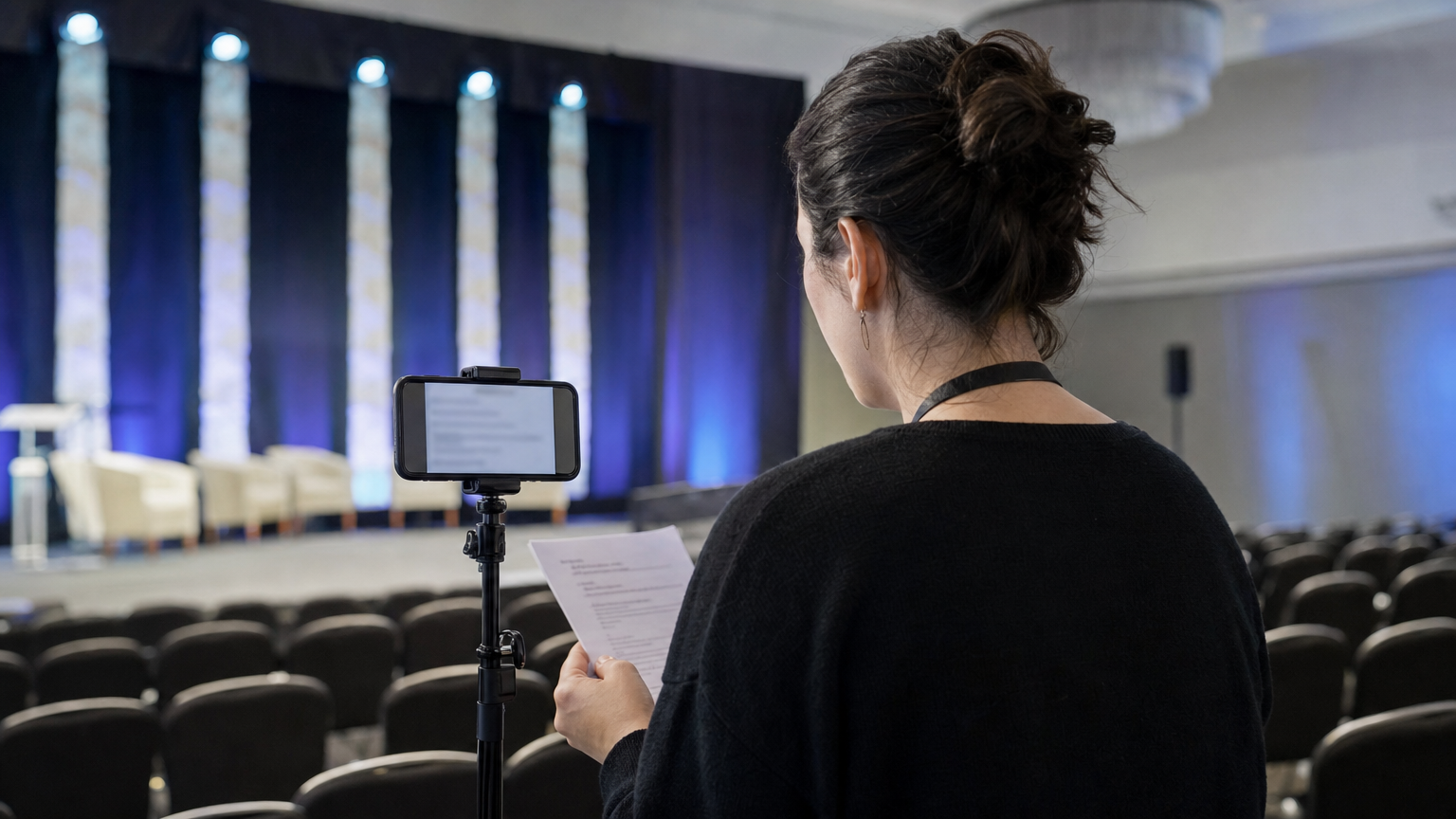
У представления спикера на конференции простая задача, в которой важно не ошибиться в деталях: объяснить аудитории, кто выступает, чем интересна сессия и что будет дальше. Телесуфлёр помогает держать эти сведения перед глазами, не превращая объявление в длинную речь. Это руководство посвящено заранее записанным вступлениям к конференции и представлениям спикеров — от сверки с программой мероприятия до проверки каждого готового дубля. О более широком применении для выступлений читайте в статье «Телесуфлёр для презентаций».
Начните с согласованного списка объявлений
Прежде чем писать текст для произнесения, составьте таблицу: одна строка на каждую запись. Укажите момент воспроизведения, имя спикера или название сессии, согласованное произношение, название выступления, зал или сцену и то, что аудитории нужно сделать дальше. Попросите ответственного за программу подтвердить имена, должности, время и формулировки, которые необходимо произнести дословно. Отметьте сведения, которые могут измениться, например назначенный зал, чтобы проверить их ещё раз перед показом видео.
Решите, какие сообщения записывать отдельными роликами. Приветствие в начале, представление спикера и объявление о смене зала решают разные задачи и могут потребовать разных правок. Если записать их отдельно, команда сможет заменить одно объявление, не перезаписывая остальные.
- Приветствие в начале: помогите участникам сориентироваться и обозначьте первый переход по программе.
- Представление спикера: назовите его роль, важную для темы, и передайте слово для выступления.
- Организационное объявление: сообщите, что изменилось, кого это касается и что делать дальше.
Пишите подводку к выступлению, а не полную биографию
Представление спикера удобно строить из четырёх коротких частей: приветствие, имя и должность спикера, одна причина послушать выступление и чёткая передача слова. Подсказки по произношению держите отдельно от текста, который будете произносить. Если регалию или утверждение нельзя проверить по согласованной программе, лучше не упоминать их, чем заменять факт похвалой.
Гипотетический пример текста: «С возвращением на главную сцену. Следующая сессия посвящена тому, как командам упростить регистрацию участников мероприятия. Встречайте Джордан Ли, руководителя операционных процессов в компании Example Events, с выступлением „Как сделать прибытие удобнее“. Джордан, вам слово». Имя, организация, должность и название выступления здесь приведены для примера; заменяйте их только подтверждёнными данными мероприятия.
Если вступление записывается заранее, не используйте формулировку, предполагающую, что спикер стоит рядом с вами, если порядок воспроизведения этого не предусматривает. «Далее выступит…» может подойти для видео, которое заканчивается до выхода спикера; «Встречайте…» — для ролика, который включают непосредственно перед его выходом. Уточните фактический порядок у команды, отвечающей за сцену.
Подготовьте текст, который удобно читать перед камерой
Сохраните каждое объявление отдельным сценарием с понятным названием. Разбивайте длинные предложения в местах естественных пауз, держите имя и должность рядом, а заключительную передачу слова вынесите на отдельную строку. Прежде чем настраивать скорость прокрутки, произнесите вслух все имена и сокращения. Если фразу трудно выговорить, упростите её, не меняя согласованного смысла.
В Teleprompter Automatic можно настроить шрифт, размер, интервалы, выравнивание, цвета и положение текста для чтения. Расположите область чтения рядом с объективом, затем подберите на репетиции темп, при котором хватит времени произнести имена и обратиться к аудитории. Прокрутка с фиксированной скоростью задаёт ровный темп; прокрутка по времени и настройка количества слов в минуту — другие доступные способы его задать. Выбирайте вариант, при котором речь звучит естественно: заданная длительность сама по себе этого не гарантирует. Доступные настройки описаны в руководстве по чтению и прокрутке.
Проверьте камеру до запланированной записи
Установите телефон так, чтобы спикеру было удобно читать рядом с объективом и при этом он хорошо помещался в кадре. Откройте сценарий и сделайте короткую пробную запись. При просмотре проверьте чёткость изображения, слышимость речи, удобство темпа и то, не заметно ли, как взгляд спикера движется вслед за текстом. Если заметно, укоротите строки, измените положение области чтения или переставьте устройство, прежде чем записывать весь комплект роликов.
В Teleprompter Automatic перед записью выберите камеру и доступный микрофон; поддерживаемые варианты разрешения и частоты кадров зависят от используемого устройства и камеры. Обратный отсчёт даёт спикеру время приготовиться до начала записи. Один раз проверьте задержку, чтобы первое слово не оказалось обрезанным. Настройки и порядок проверки описаны в руководствах по настройке камеры и записи и по обратному отсчёту.

Записывайте и проверяйте объявления по одному
Запишите каждый согласованный сценарий отдельным дублем. Делайте естественные паузы после приветствия и перед передачей слова; не торопитесь произнести имя, чтобы поспеть за прокруткой. Если факт меняется во время записи, остановитесь и согласуйте новую формулировку вместо того, чтобы импровизировать в том же дубле.
После каждого дубля просмотрите и прослушайте запись от начала до конца. Сверьте произнесённые имена с согласованным списком, убедитесь, что финальная реплика соответствует порядку воспроизведения, и проверьте, не обрезано ли первое слово и нет ли неловкой паузы в конце. В руководстве Teleprompter Automatic по записи и экспорту описано, как открыть сценарий, сделать пробную запись, просмотреть дубль и экспортировать видео. Дайте проверенному файлу понятное для команды имя, например main-stage-speaker-intro-approved. Это лишь пример вашего правила передачи файлов, а не настройка приложения.
Подготовьтесь к изменениям, не запутывая команду
Перед передачей записей сравните проверенные ролики с актуальной программой мероприятия. Если изменились спикер, название выступления, зал или порядок выступлений, определите все затронутые ролики и перезапишите только их. Убедитесь, что сотрудник, отвечающий за воспроизведение, безошибочно отличит устаревший файл от нового, и попросите подтвердить, какая версия поставлена в очередь.
Некоторые объявления лучше делать вживую. Если сведения могут измениться после записи — например, при текущем сбое в расписании, — подготовьте короткую подводку вместо видео с неподтверждённым временем или местом. Правило простое: записывайте устойчивые сведения, а изменчивые указания оставляйте для подтверждения непосредственно перед объявлением.
Вопросы о записи объявлений для конференции
Какой длины должно быть представление спикера?
Включите только то, что аудитории нужно для перехода к выступлению: подтверждённые имя и должность спикера, значимость темы сессии и чёткую передачу слова. Прочитайте текст вслух и соотнесите его длительность со временем, выделенным на воспроизведение, вместо того чтобы стремиться к произвольному количеству слов.
Стоит ли заранее записывать объявления об изменениях в расписании?
Записывайте такое объявление, только если его детали подтверждены и, вероятно, останутся верными к моменту воспроизведения. Если время или зал ещё могут измениться, подготовьте короткую подводку для объявления вживую и проверьте факты непосредственно перед ним.
Что проверить перед передачей вступительного ролика команде воспроизведения?
Просмотрите файл целиком, сверьте имена и должности с согласованной программой, проверьте, не обрезаны ли слова, убедитесь, что заключительная реплика соответствует переходу на сцене, и укажите, какая версия утверждена.