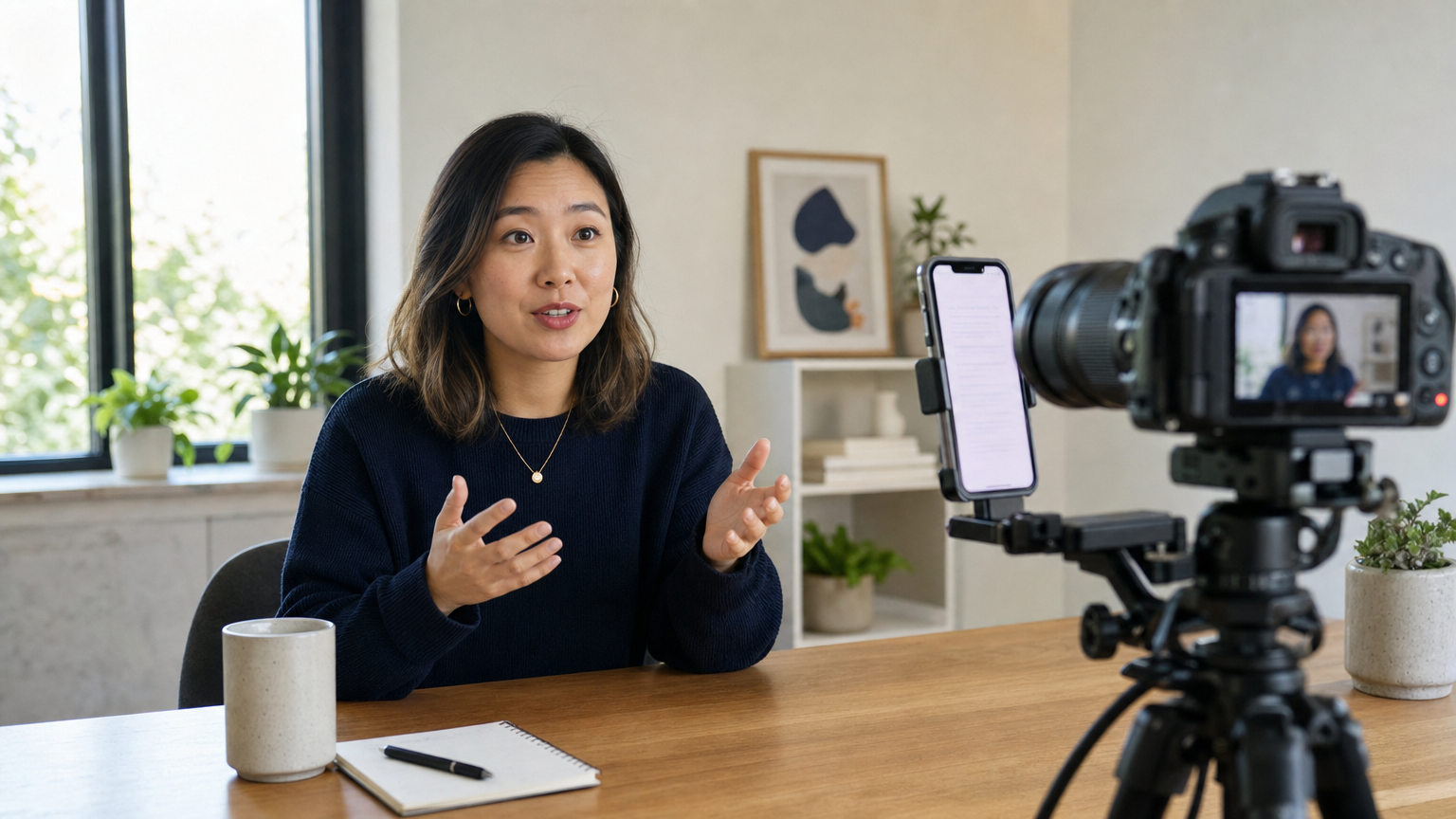
У видео об обновлении продукта две задачи: рассказать, на что люди могут рассчитывать уже сейчас, и объяснить возможные следующие шаги, не выдавая планы за обещания. У обзора функции есть и третья задача: показать действие так, чтобы зрители могли его повторить. Один длинный сценарий редко справляется со всеми тремя.
В этом руководстве разберём, как отбирать точные утверждения, отделять реплики для камеры от подсказок для демонстрации, репетировать и проверять запись перед публикацией. Более общий подход к выступлениям и обновлениям по сценарию описан в статье «Телесуфлёр для презентаций».
Определите, о чём можно сообщить в этом видео
Начните с аудитории и решения, которое ей предстоит принять. Во внутреннем видео об изменениях планов можно объяснить смену приоритета и назвать того, кто сообщит подробности позднее. В видео для клиентов — рассказать о доступной функции и о том, где узнать больше. Не используйте один и тот же сценарий для обеих аудиторий, не проверив, какие сведения уместны для каждой.
Прежде чем писать текст, составьте небольшую таблицу утверждений и источников:
- Доступно сейчас: сверьте статус выпуска, целевую аудиторию и точное поведение функции с актуальными утверждёнными материалами о продукте.
- Запланировано или изучается: прямо назовите текущий статус. Уберите даты, утверждения о доступности и гарантии, которые команда не подтвердила для этой аудитории.
- Нужно показать: определите одно действие, которое зрители должны увидеть, а также необходимые условия или ограничения, о которых им важно знать.
- Нужен последующий ответ: укажите ответственного человека или источник информации, который действительно сможете предоставить, вместо того чтобы импровизировать перед камерой.
Если между подготовкой и съёмкой сведения изменились, исправьте сценарий до записи. Точное обновление полезнее уверенной подачи устаревшего плана.
Разделите реплики и подсказки для демонстрации
Разбейте речь на короткие части: почему это важно, что подтверждено, что остаётся неопределённым и что зрителю делать дальше. Действия на экране запишите отдельно как съёмочные заметки. Тогда пометка вроде «откройте панель настроек» случайно не прозвучит в кадре как инструкция зрителю.
Вымышленный пример — не анонс продукта Teleprompter Automatic:
«Мы сделали очередь проверки удобнее для просмотра. В этом обзоре я покажу, где найти новый фильтр и как его сбросить. Обновление доступно группе, указанной в примечаниях к выпуску. Следующие изменения очереди мы пока оцениваем, поэтому назвать дату их выхода я не могу».
Съёмочные заметки для этого примера могут выглядеть так: «Показать утверждённую тестовую учётную запись; открыть очередь проверки; выбрать новый фильтр; сделать паузу на результате; сбросить фильтр». Прежде чем использовать эти реплики, сверьте название функции, условия доступа и шаги с фактическим выпуском.
Если видео посвящено только планам, вместо действий в интерфейсе подготовьте словесный переход: какой приоритет изменился, почему, что пока не решено и где зрители смогут получить подтверждённые сведения позднее. Если главное в видео — демонстрация, воспользуйтесь подходом к планированию кадров из руководства по видео с демонстрацией продукта.
Подготовьте текст для естественной речи перед камерой
Перенесите в режим чтения только те реплики, которые будете произносить. Формулируйте каждую мысль достаточно кратко, чтобы её можно было сказать, глядя рядом с объективом, и отмечайте паузу перед сменой темы или демонстрацией. Превратите заголовки и пункты рабочего документа в фразы, которые вы произнесли бы вслух. Подготовка текста в Teleprompter Automatic описана в руководстве по созданию и импорту сценариев.
Подберите удобный темп прокрутки на репетиции, а не только по предполагаемой длительности видео. В Teleprompter Automatic есть прокрутка с фиксированной скоростью, по времени и по количеству слов в минуту; Voice Scroll следует за речью на поддерживаемых мобильных устройствах. Переместите область чтения ближе к объективу, подберите её размер и произнесите вслух целый фрагмент. Проверьте, заметно ли перемещается взгляд и не уходит ли текст вперёд, пока вы заканчиваете мысль. Доступные настройки описаны в руководстве по прокрутке и управлению чтением.
В сообщении о планах делайте паузу после слов «доступно сейчас», «запланировано» или «пока не решено», чтобы различие было слышно. Во время показа действия прекращайте читать текст, а затем коротко объясняйте, на что зрителям обратить внимание.

Запишите объяснение и демонстрацию по продуманному плану
Перед полной записью сделайте короткую пробу. В Teleprompter Automatic откройте сценарий, проверьте камеру и микрофон, запишите небольшой фрагмент и воспроизведите его. Убедитесь, что голос слышен, лицо расположено в кадре как задумано, а текст сценария его не закрывает. Этот порядок проверки описан в руководстве по настройкам камеры и записи.
Если показываете работу программы, не рассчитывайте, что запись с камеры телефона захватит экран другого продукта. При необходимости запланируйте захват экрана отдельно. Используйте для демонстрации данные, разрешённые для показа выбранной аудитории, и заранее решите, как соедините вступление в кадре, запись действий и заключительное объяснение при монтаже. Записывайте речь небольшими фрагментами, оставляя паузу на каждом переходе.
Если вы записываете видео на камеру в Teleprompter Automatic, просмотрите локальную запись, прежде чем выбирать экспорт или загрузку в облако. Возможность экспорта в MP4 зависит от браузера или платформы; загрузка в облако выбирается отдельно. Эти варианты описаны в руководстве по записи и экспорту. Проверьте получившийся файл, а не считайте последнюю попытку готовым результатом.
Проверьте видео глазами зрителя и сверьте его с утверждёнными сведениями
Посмотрите видео целиком, не заглядывая в сценарий. Понятно ли зрителю, что доступно сейчас, что пока остаётся планом и какое действие нужно предпринять? Затем сверьте каждое название функции, дату, условие доступа и показанный шаг с утверждённым источником. Проверьте, совпадают ли действия на экране с закадровым объяснением и не видны ли в демонстрации имена учётных записей, сообщения или другие персональные данные.
Если в каком-то утверждении нет уверенности, замените его более узкой, проверенной формулировкой или удалите. Если обзор получился слишком длинным, сосредоточьте обращение в кадре на сути изменения, а подробные шаги вынесите в отдельную демонстрацию. Завершите одним полезным следующим действием — например, предложите прочитать примечания к выпуску, попробовать доступную функцию или дождаться подтверждённой информации, — вместо нескольких конкурирующих призывов.
Вопросы о видео с обновлениями продукта
Стоит ли объединять рассказ об изменениях планов и обзор функции в одном видео?
Да, если демонстрация функции непосредственно поясняет обновление и обе части предназначены одной аудитории. Лучше сделать два видео, если планы требуют подробного разговора о неопределённости или для показа функции нужны детальные шаги, которые зритель сможет повторить.
Как упомянуть будущую функцию, не пообещав дату выхода?
Назовите её текущий статус в утверждённой формулировке, объясните, что ещё не решено, и не указывайте дату, если она не подтверждена для этой аудитории. Ещё раз проверьте реплику непосредственно перед записью.
Нужно ли помещать в телесуфлёр каждый шаг демонстрации?
Нет. Поместите в режим чтения устные объяснения, а подробные действия на экране оставьте в отдельных съёмочных заметках. Во время выполнения действий делайте паузу, затем объясняйте, на что зрителям обратить внимание.