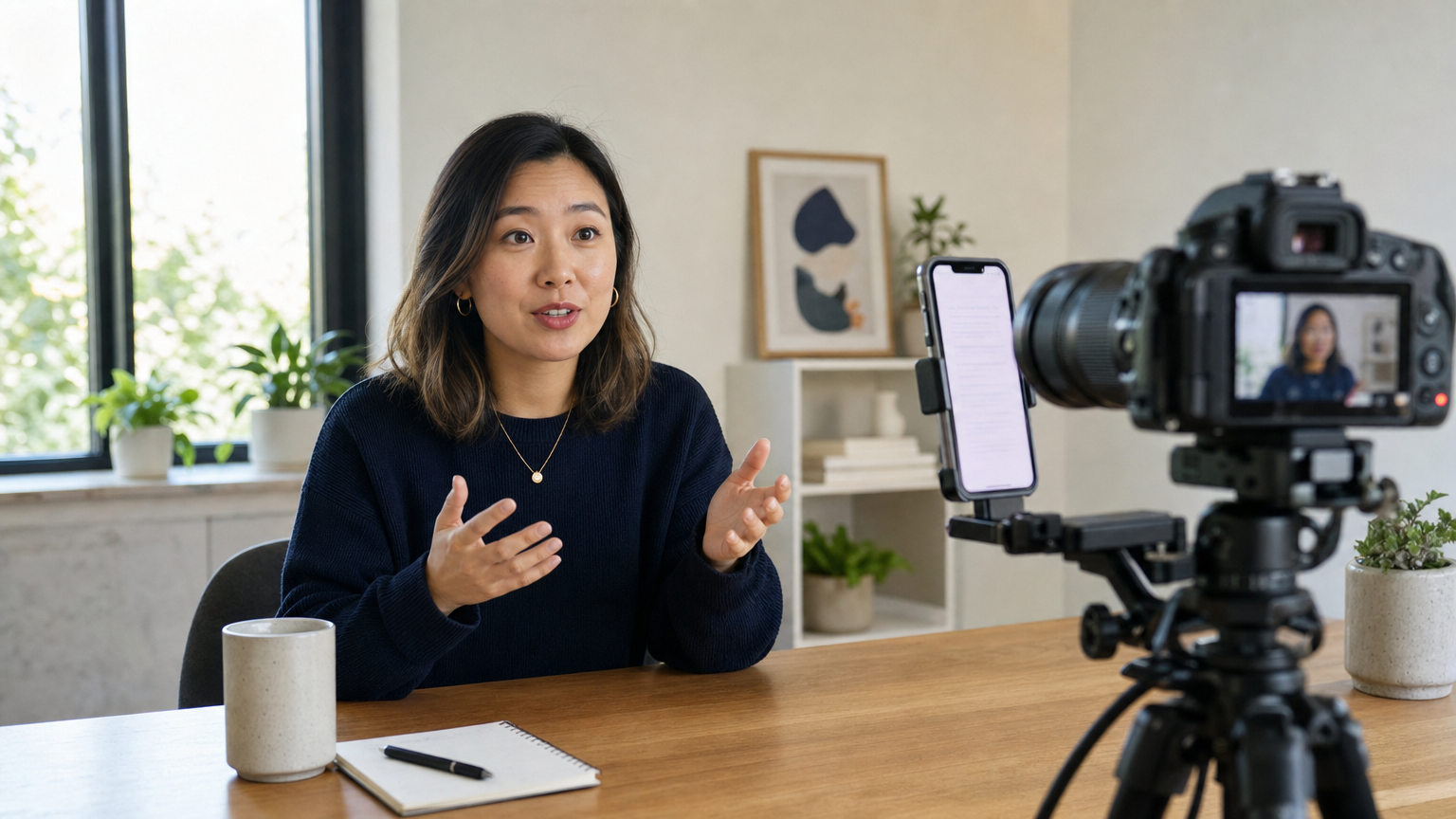
Ein Produktupdate hat zwei Aufgaben: den Zuschauern sagen, worauf sie sich jetzt verlassen können, und erklären, was als Nächstes passieren könnte, ohne einen Plan wie eine Zusage klingen zu lassen. Ein Feature-Walkthrough hat eine dritte Aufgabe: einen Vorgang so deutlich zeigen, dass die Zuschauer ihm folgen können. Ein einziges langes Skript erfüllt selten alle drei Aufgaben.
Dieser Leitfaden zeigt, wie Sie zutreffende Aussagen auswählen, Text für die Kamera von Hinweisen für die Demonstration trennen, proben und die Aufnahme vor dem Teilen prüfen. Einen allgemeineren Ansatz für vorbereitete Vorträge und Updates finden Sie unter Teleprompter für Präsentationen.
Legen Sie fest, was dieses Video tatsächlich ankündigen darf
Beginnen Sie mit der Zielgruppe und der Entscheidung, die sie treffen muss. Ein internes Roadmap-Update könnte eine veränderte Priorität erklären und nennen, wer weitere Informationen erhält. Ein Update für Kunden könnte ein verfügbares Feature erklären und zeigen, wo sie mehr erfahren. Verwenden Sie nicht ohne Prüfung dasselbe Skript für beide Zielgruppen: Klären Sie, welche Details die jeweilige Zielgruppe hören soll.
Erstellen Sie vor dem Schreiben eine kleine Übersicht zum Stand Ihrer Aussagen:
- Jetzt verfügbar: Gleichen Sie den Veröffentlichungsstand, die vorgesehene Zielgruppe und die genaue Funktionsweise mit aktuellen, freigegebenen Produktinformationen ab.
- Geplant oder in Prüfung: Benennen Sie den Status eindeutig. Streichen Sie Termine, Aussagen zur Verfügbarkeit und Garantien, die das Team für diese Zielgruppe nicht bestätigt hat.
- Demonstration erforderlich: Bestimmen Sie die eine Aktion, die Zuschauer sehen sollten, sowie alle Voraussetzungen oder Einschränkungen, die sie kennen müssen.
- Rückmeldung erforderlich: Nennen Sie eine zuständige Person oder Informationsquelle, die Sie tatsächlich angeben können, statt vor der Kamera eine Antwort zu improvisieren.
Wenn sich eine Aussage zwischen Skripterstellung und Dreh ändert, aktualisieren Sie das Skript vor der Aufnahme. Ein zutreffendes Update ist hilfreicher als ein selbstsicher vorgetragener Take auf Grundlage eines überholten Plans.
Trennen Sie gesprochene Sätze von Regiehinweisen
Gliedern Sie den gesprochenen Text in kurze Abschnitte: Warum ist das wichtig, was ist bestätigt, was bleibt offen und was sollten die Zuschauer als Nächstes tun? Halten Sie Bildschirmaktionen in separaten Drehnotizen fest. So wird ein Hinweis wie „Einstellungsbereich öffnen“ nicht versehentlich zur gesprochenen Anweisung.
Fiktives Beispiel – keine Produktankündigung von Teleprompter Automatic:
„Wir haben die Prüfwarteschlange übersichtlicher gemacht. In diesem Video zeige ich, wo Sie den neuen Filter finden und wie Sie ihn wieder entfernen. Dieses Update ist für die in den Versionshinweisen genannte Gruppe verfügbar. Die nächsten Änderungen an der Warteschlange prüfen wir noch; dafür kann ich derzeit keinen Termin nennen.“
Die Drehnotizen dazu könnten lauten: „Freigegebenes Testkonto zeigen; Prüfwarteschlange öffnen; neuen Filter auswählen; beim Ergebnis kurz innehalten; Filter entfernen.“ Prüfen Sie den Feature-Namen, die Zugangsbedingungen und die Schritte anhand der tatsächlichen Veröffentlichung, bevor Sie diese Formulierungen verwenden.
Ersetzen Sie in einem reinen Roadmap-Video die Aktionen in der Oberfläche durch einen gesprochenen Übergang: Was hat sich an der Priorität geändert, warum, was ist noch offen und wo finden die Zuschauer eine bestätigte Rückmeldung? Steht vor allem die Demonstration im Mittelpunkt, nutzen Sie den Ansatz zur Aufnahmeplanung im Leitfaden für Produktdemo-Videos.
Bereiten Sie das Skript für einen natürlichen Vortrag vor der Kamera vor
Übertragen Sie nur die gesprochenen Sätze in den Reader. Fassen Sie jeden Gedanken so kurz, dass Sie ihn mit Blick in die Nähe des Objektivs aussprechen können, und markieren Sie eine Pause vor einem Themenwechsel oder einer Demonstration. Formulieren Sie Überschriften und Stichpunkte aus dem Planungsdokument als Sätze, die Sie laut sagen würden. Der Leitfaden zum Erstellen und Importieren von Skripten erklärt, wie Sie Text in Teleprompter Automatic vorbereiten.
Wählen Sie beim Proben ein angenehmes Lesetempo, statt sich allein nach der geschätzten Dauer zu richten. Teleprompter Automatic bietet einen Bildlauf mit fester Geschwindigkeit, nach Zeitvorgabe und nach Wörtern pro Minute; Voice Scroll folgt auf unterstützten Mobilgeräten Ihrer Sprache. Verschieben und vergrößern oder verkleinern Sie den Lesebereich nahe am Objektiv und sprechen Sie dann einen vollständigen Abschnitt laut. Achten Sie darauf, ob Ihre Augen sich auffällig bewegen oder der Text weiterläuft, bevor Sie einen Gedanken beendet haben. Die verfügbaren Einstellungen finden Sie unter Bildlauf und Reader-Steuerung.
Machen Sie bei einer Roadmap-Aussage mit wichtigen Einschränkungen nach „jetzt verfügbar“, „geplant“ oder „noch nicht entschieden“ eine Pause, damit diese Unterschiede hörbar bleiben. Unterbrechen Sie bei einem Walkthrough das Lesen, während Sie eine Aktion ausführen; fahren Sie anschließend mit einer kurzen Erklärung fort, worauf die Zuschauer achten sollten.

Nehmen Sie Erklärung und Walkthrough bewusst auf
Machen Sie vor dem vollständigen Take einen kurzen Test. Öffnen Sie in Teleprompter Automatic das Skript, prüfen Sie Kamera und Mikrofon, nehmen Sie eine kurze Probe auf und spielen Sie sie ab. Vergewissern Sie sich, dass Ihre Stimme gut zu hören ist, Ihr Gesicht wie gewünscht im Bild liegt und der Skripttext Ihr Gesicht nicht verdeckt. Der Leitfaden zu Kamera- und Aufnahmeeinstellungen erklärt diesen Testablauf.
Gehen Sie bei einem Software-Walkthrough nicht davon aus, dass die Kameraaufnahme des Smartphones den Bildschirm eines anderen Produkts erfasst. Planen Sie eine Bildschirmaufnahme separat, falls Sie eine benötigen. Verwenden Sie für die vorgesehene Zielgruppe freigegebene Demodaten und legen Sie fest, wo Sie die Einleitung vor der Kamera, die aufgezeichneten Aktionen und die abschließende Erklärung bei der Bearbeitung zusammenfügen. Nehmen Sie gesprochene Abschnitte in überschaubaren Blöcken auf und lassen Sie an jedem Übergang eine Pause.
Wenn Sie in Teleprompter Automatic eine Aufnahme vor der Kamera machen, prüfen Sie den lokal aufgenommenen Take, bevor Sie sich für einen Export oder Cloud-Upload entscheiden. Der MP4-Export hängt von der Unterstützung durch Browser oder Plattform ab; ein Upload ist eine separate Entscheidung. Der Leitfaden zum Aufnehmen und Exportieren erläutert diese Optionen. Prüfen Sie die entstandene Datei, statt davon auszugehen, dass der letzte Take bereits die endgültige Fassung ist.
Prüfen Sie das Video aus Sicht der Zuschauer – und anhand des freigegebenen Updates
Sehen Sie sich das vollständige Video einmal ohne Skript an. Ist für die Zuschauer erkennbar, was jetzt verfügbar ist, was noch geplant ist und was sie tun sollen? Vergleichen Sie danach jeden Feature-Namen, jedes Datum, jede Aussage darüber, wer Zugang hat, und jeden gezeigten Schritt mit der freigegebenen Quelle. Prüfen Sie, ob die Bildschirmaktion zum gesprochenen Text passt und in der Demonstration keine Kontonamen, Nachrichten oder anderen personenbezogenen Daten zu sehen sind.
Wenn eine Aussage unsicher ist, ersetzen Sie den Satz durch eine engere, überprüfte Formulierung oder streichen Sie ihn. Ist der Walkthrough zu lang geworden, konzentrieren Sie das Update vor der Kamera auf die Änderung und verlagern Sie die detaillierten Schritte in eine separate Demonstration. Schließen Sie mit einer einzigen sinnvollen nächsten Handlung – etwa die Versionshinweise zu lesen, ein verfügbares Feature auszuprobieren oder auf eine bestätigte Rückmeldung zu warten –, statt mehrere konkurrierende Aufforderungen zu geben.
Fragen zu Produktupdate-Videos
Sollten Roadmap-Update und Feature-Walkthrough in einem Video sein?
Kombinieren Sie beides, wenn das gezeigte Feature das Update unmittelbar erklärt und beide Teile dieselbe Zielgruppe ansprechen. Trennen Sie die Videos, wenn die Roadmap eine sorgfältige Einordnung von Unsicherheiten braucht oder der Walkthrough detaillierte, nachvollziehbare Schritte erfordert.
Wie erwähne ich ein bevorstehendes Feature, ohne einen Veröffentlichungstermin zu versprechen?
Nennen Sie den aktuellen Stand in freigegebener Formulierung, erklären Sie, was noch offen ist, und lassen Sie einen Termin weg, sofern er für diese Zielgruppe nicht bestätigt wurde. Prüfen Sie den Satz unmittelbar vor der Aufnahme erneut.
Sollte ich jeden Schritt der Demonstration in den Teleprompter schreiben?
Nein. Schreiben Sie gesprochene Erklärungen in den Reader und halten Sie detaillierte Bildschirmaktionen in separaten Drehnotizen fest. Machen Sie während der Aktionen eine Pause und erklären Sie anschließend, worauf die Zuschauer achten sollten.