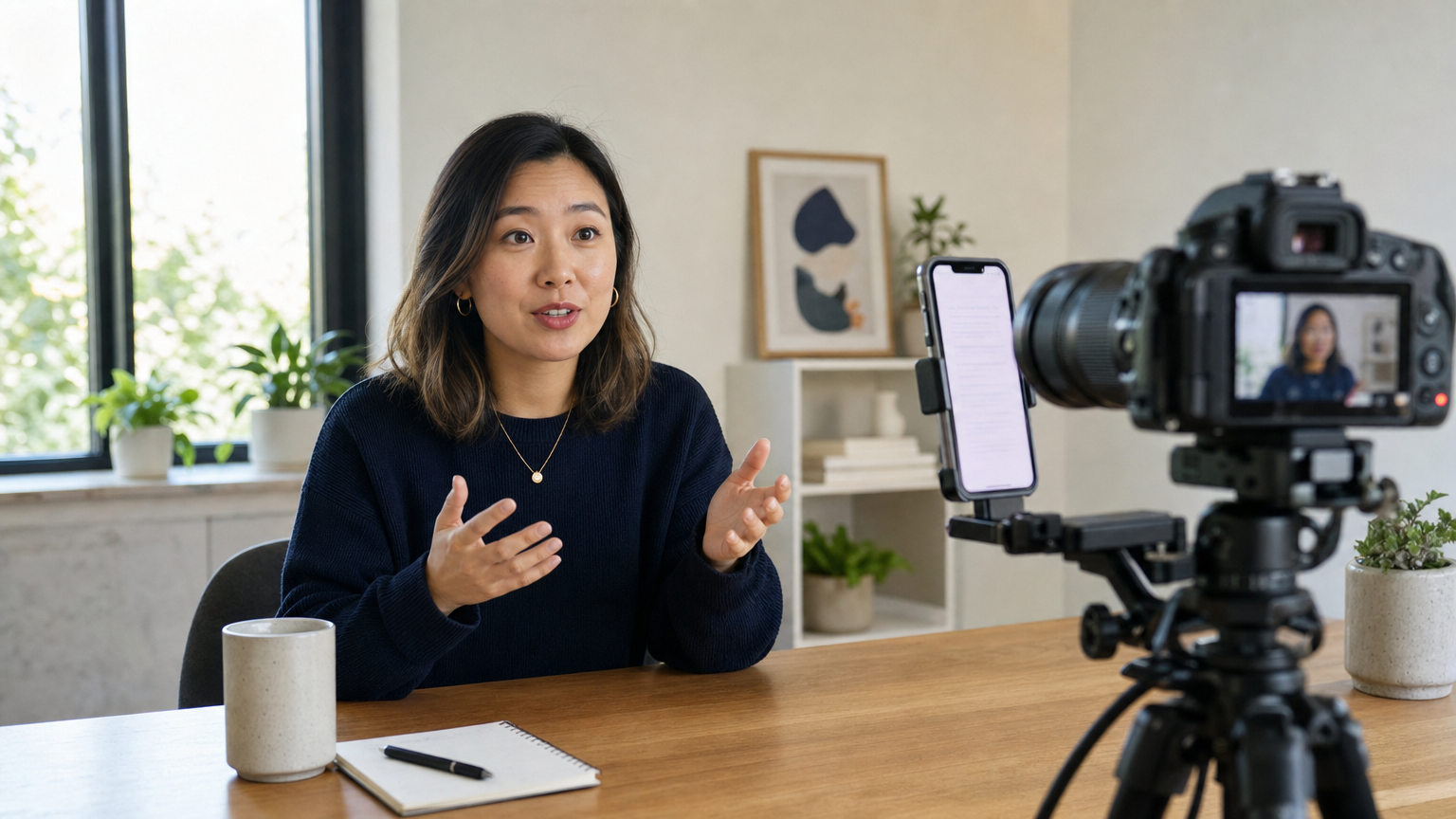
Une vidéo d’actualité produit doit remplir deux fonctions : dire aux personnes ce sur quoi elles peuvent compter aujourd’hui et expliquer ce qui pourrait arriver ensuite, sans présenter un projet comme une promesse. Une démonstration de fonctionnalité en ajoute une troisième : montrer une action assez clairement pour que le public puisse la reproduire. Un seul long script remplit rarement ces trois objectifs.
Ce guide vous aide à choisir des affirmations exactes, à séparer les phrases à dire face caméra des indications de démonstration, à répéter et à vérifier l’enregistrement avant de le partager. Pour une approche plus générale des présentations et des annonces préparées, consultez le guide Téléprompteur pour les présentations.
Déterminez ce que cette vidéo peut réellement annoncer
Commencez par définir votre public et la décision qu’il doit prendre. Une vidéo interne sur la feuille de route peut expliquer un changement de priorité et préciser qui communiquera la suite. Une vidéo destinée aux clients peut présenter une fonctionnalité disponible et indiquer où en savoir plus. Ne réutilisez pas le même script pour les deux publics sans vérifier quelles informations chacun doit recevoir.
Avant de rédiger, préparez un petit tableau des informations à vérifier :
- Disponible maintenant : Vérifiez que la fonctionnalité est bien publiée, à qui elle s’adresse et comment elle fonctionne, à partir de documents produit à jour et approuvés.
- Prévu ou à l’étude : Indiquez clairement le statut. Retirez les dates, les affirmations sur la disponibilité et les garanties que l’équipe n’a pas confirmées pour ce public.
- À démontrer : Repérez l’action que les spectateurs doivent voir, ainsi que les prérequis ou limites qu’ils doivent comprendre.
- À préciser ultérieurement : Désignez une personne responsable ou une source d’information que vous pouvez réellement communiquer, plutôt que d’improviser une réponse face caméra.
Si une information change entre la rédaction et le tournage, mettez le script à jour avant d’enregistrer. Une annonce exacte est plus utile qu’une prise assurée fondée sur un plan dépassé.
Séparez les phrases à prononcer des indications de démonstration
Structurez le texte oral en courtes parties : pourquoi le sujet compte, ce qui est confirmé, ce qui reste incertain et ce que le public peut faire ensuite. Gardez les actions à l’écran dans des notes de tournage distinctes. Vous éviterez ainsi qu’une indication comme « ouvrir le panneau des paramètres » soit prononcée par inadvertance.
Exemple fictif — il ne s’agit pas d’une annonce concernant Teleprompter Automatic :
« Nous avons rendu la file de validation plus facile à parcourir. Dans cette démonstration, je vais vous montrer où trouver le nouveau filtre et comment le désactiver. Cette mise à jour est disponible pour le groupe indiqué dans les notes de version. Nous évaluons encore les prochaines évolutions de la file, je n’ai donc pas de date à communiquer pour celles-ci. »
Les notes de tournage correspondantes pourraient indiquer : « Montrer le compte de test approuvé ; ouvrir la file de validation ; sélectionner le nouveau filtre ; marquer une pause sur le résultat ; désactiver le filtre. » Avant de reprendre ces phrases, vérifiez le nom de la fonctionnalité, les conditions d’accès et les étapes dans la véritable version publiée.
Pour une vidéo consacrée uniquement à la feuille de route, remplacez les actions dans l’interface par une transition orale : quelle priorité a changé, pourquoi, ce qui n’est pas encore décidé et où trouver une confirmation ultérieure. Si la vidéo est avant tout une démonstration, utilisez la méthode de préparation des séquences présentée dans le guide des vidéos de démonstration produit.
Préparez le script pour parler naturellement face caméra
Placez uniquement les phrases à prononcer dans le téléprompteur. Faites en sorte que chaque idée soit assez courte pour être dite en regardant près de l’objectif, et signalez les pauses avant un changement de sujet ou une démonstration. Transformez les titres et les listes de votre document de planification en phrases que vous diriez à voix haute. Le guide de création et d’importation de scripts explique comment préparer votre texte dans Teleprompter Automatic.
Choisissez une vitesse de défilement confortable pendant la répétition, plutôt que de vous fier uniquement à la durée estimée. Teleprompter Automatic propose un défilement à vitesse fixe, selon une durée définie ou en mots par minute ; Voice Scroll suit votre voix sur les appareils mobiles compatibles. Déplacez et redimensionnez la zone de lecture près de l’objectif, puis prononcez une partie entière à voix haute. Vérifiez si vos yeux bougent trop ou si le texte défile avant que vous ayez terminé votre idée. Consultez le guide du défilement et des commandes du lecteur pour connaître les réglages disponibles.
Pour une déclaration sur la feuille de route qui comporte des nuances importantes, marquez une pause après « disponible maintenant », « prévu » ou « pas encore décidé » afin que ces distinctions soient bien audibles. Pendant une démonstration, cessez de lire le temps d’effectuer une action, puis reprenez avec une courte explication de ce que le public doit observer.

Enregistrez l’explication et la démonstration étape par étape
Faites un court essai avant la prise complète. Dans Teleprompter Automatic, ouvrez le script, vérifiez la caméra et le microphone, enregistrez un bref échantillon, puis relisez-le. Assurez-vous que votre voix est audible, que votre visage est cadré comme prévu et que le texte ne le masque pas. Le guide des réglages de caméra et d’enregistrement explique comment effectuer cet essai.
Pour une démonstration logicielle, ne partez pas du principe que l’enregistrement réalisé par la caméra du téléphone capture l’écran d’un autre produit. Si vous avez besoin de montrer cet écran, prévoyez une capture distincte. Utilisez des données de démonstration approuvées pour le public visé et décidez comment assembler la présentation face caméra, les actions capturées et la conclusion lors du montage. Enregistrez les parties parlées par séquences faciles à gérer, en laissant une pause à chaque transition.
Si vous enregistrez une séquence face caméra dans Teleprompter Automatic, visionnez la prise locale avant de choisir une exportation ou un envoi vers le cloud. L’exportation au format MP4 dépend de la compatibilité du navigateur ou de la plateforme ; l’envoi vers le cloud est un choix distinct. Le guide d’enregistrement et d’exportation présente ces options. Vérifiez le fichier obtenu plutôt que de supposer que la dernière prise est la bonne.
Revoyez la vidéo comme un spectateur, puis vérifiez-la à l’aide des informations approuvées
Regardez la vidéo entière une première fois sans consulter le script. Le public peut-il distinguer ce qui est disponible maintenant, ce qui reste à l’état de projet et l’action à entreprendre ? Comparez ensuite chaque nom de fonctionnalité, date, condition d’accès et étape montrée avec la source approuvée. Vérifiez que l’action à l’écran correspond au commentaire et qu’aucun nom de compte, message ou autre donnée personnelle n’apparaît dans la démonstration.
Si une réponse est incertaine, remplacez la phrase par une formulation plus précise et vérifiée, ou supprimez-la. Si la démonstration est devenue trop longue, concentrez la présentation face caméra sur le changement et réservez les étapes détaillées à une vidéo distincte. Terminez par une seule action utile — consulter les notes de version, essayer une fonctionnalité disponible ou attendre une confirmation ultérieure, par exemple — plutôt que de multiplier les demandes.
Questions sur les vidéos d’actualité produit
Faut-il réunir une vidéo sur la feuille de route et une démonstration de fonctionnalité ?
Oui, si la fonctionnalité présentée explique directement l’annonce et si les deux parties s’adressent au même public. Séparez-les si la feuille de route exige d’expliquer soigneusement les incertitudes ou si la démonstration nécessite des étapes détaillées et reproductibles.
Comment parler d’une fonctionnalité à venir sans promettre de date de lancement ?
Indiquez son statut actuel avec une formulation approuvée, précisez ce qui n’est pas encore décidé et ne donnez pas de date tant qu’elle n’a pas été confirmée pour ce public. Vérifiez de nouveau cette phrase juste avant d’enregistrer.
Dois-je mettre toutes les étapes de la démonstration dans le téléprompteur ?
Non. Placez les explications à prononcer dans le téléprompteur et les actions détaillées à l’écran dans des notes de tournage distinctes. Faites une pause pendant les manipulations, puis expliquez ce que le public doit observer.