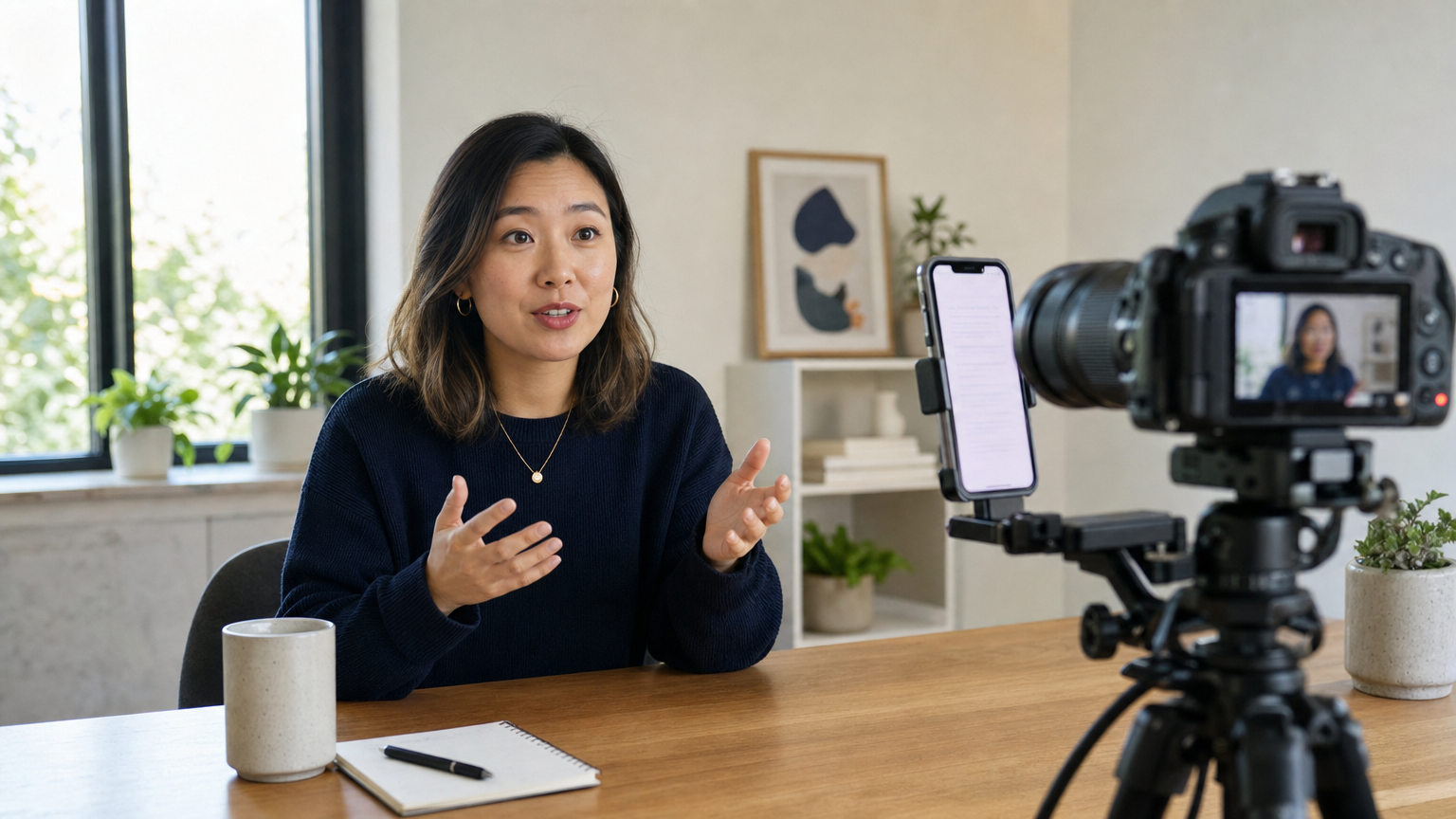
Un aggiornamento di prodotto ha due compiti diversi: dire alle persone su cosa possono contare oggi e spiegare cosa potrebbe succedere in futuro senza far sembrare un piano una promessa. La presentazione di una funzionalità ha un terzo compito: mostrare un’azione con sufficiente chiarezza perché chi guarda possa seguirla. Un unico copione lungo difficilmente riesce a fare tutte e tre le cose.
Questa guida spiega come scegliere affermazioni accurate, separare le battute da dire davanti alla videocamera dalle indicazioni per la dimostrazione, fare le prove e rivedere la registrazione prima di condividerla. Per un approccio più generale a interventi e aggiornamenti preparati con un copione, consulta Teleprompter per le presentazioni.
Decidi cosa può annunciare davvero il video
Parti dal pubblico e dalla decisione che deve prendere. Un aggiornamento interno sulla roadmap potrebbe spiegare perché è cambiata una priorità e chi fornirà ulteriori informazioni. Un aggiornamento rivolto ai clienti potrebbe presentare una funzionalità disponibile e indicare dove approfondire. Non riutilizzare lo stesso copione per entrambi senza verificare quali dettagli siano adatti a ciascun pubblico.
Prima di scrivere, prepara una piccola tabella delle informazioni di riferimento:
- Disponibile ora: verifica lo stato del rilascio, il pubblico a cui è destinato e il funzionamento esatto usando materiali di prodotto aggiornati e approvati.
- Pianificato o in fase di valutazione: indica chiaramente lo stato. Elimina date, affermazioni sulla disponibilità e garanzie che il team non ha confermato per quel pubblico.
- Da mostrare: individua l’azione che il pubblico deve vedere, insieme agli eventuali prerequisiti o limiti che deve conoscere.
- Da approfondire in seguito: indica una persona responsabile o una fonte di informazioni che puoi effettivamente fornire, invece di improvvisare una risposta davanti alla videocamera.
Se un’affermazione cambia tra la stesura e le riprese, aggiorna il copione prima di registrare. Un aggiornamento accurato è più utile di una registrazione sicura di sé basata su un piano ormai superato.
Tieni separati il testo da pronunciare e le indicazioni per la dimostrazione
Dividi il parlato in brevi sezioni: perché la novità è importante, cosa è confermato, cosa resta incerto e quale passo dovrebbe compiere chi guarda. Tieni le azioni sullo schermo in note di ripresa separate. Così un’indicazione come «apri il pannello delle impostazioni» non rischia di diventare per sbaglio un’istruzione pronunciata nel video.
Esempio ipotetico: non è un annuncio di prodotto di Teleprompter Automatic.
«Abbiamo reso più facile consultare la coda delle revisioni. In questa dimostrazione vi mostrerò dove trovare il nuovo filtro e come rimuoverlo. L’aggiornamento è disponibile per il gruppo indicato nelle note di rilascio. Stiamo ancora valutando le prossime modifiche alla coda, quindi non ho una data da comunicare per quelle novità.»
Le note di ripresa per questo esempio potrebbero essere: «Mostra l’account di prova approvato; apri la coda delle revisioni; seleziona il nuovo filtro; fermati sul risultato; rimuovi il filtro». Prima di usare una qualsiasi di queste battute, verifica il nome della funzionalità, le condizioni di accesso e i passaggi rispetto al rilascio effettivo.
Per un video dedicato soltanto alla roadmap, sostituisci le azioni nell’interfaccia con una transizione a voce: cosa è cambiato nelle priorità, perché, cosa non è ancora deciso e dove il pubblico potrà trovare aggiornamenti confermati. Se il video è soprattutto una dimostrazione, usa il metodo di pianificazione delle inquadrature descritto nella guida ai video dimostrativi di prodotto.
Prepara il copione per una lettura naturale davanti alla videocamera
Inserisci nel lettore soltanto il testo da pronunciare. Mantieni ogni concetto abbastanza breve da poterlo dire guardando vicino all’obiettivo e segna una pausa prima di cambiare argomento o iniziare una dimostrazione. Trasforma titoli ed elenchi del documento di pianificazione in frasi che diresti ad alta voce. La guida alla creazione e all’importazione dei copioni spiega come preparare il testo in Teleprompter Automatic.
Scegli una velocità di lettura comoda durante le prove, senza basarti soltanto sulla durata stimata. Teleprompter Automatic offre lo scorrimento a velocità fissa, a tempo e in parole al minuto; Voice Scroll segue la voce sui dispositivi mobili supportati. Sposta e ridimensiona l’area di lettura vicino all’obiettivo, poi pronuncia ad alta voce un’intera sezione. Controlla se i tuoi occhi si muovono visibilmente o se il testo avanza prima che tu abbia finito un concetto. Consulta la guida ai controlli di scorrimento e lettura per le impostazioni disponibili.
Quando parli della roadmap e le precisazioni contano, fai una pausa dopo espressioni come «disponibile ora», «pianificato» o «non ancora deciso», in modo che la distinzione si senta chiaramente. Durante una dimostrazione, smetti di leggere mentre esegui un’azione; poi riprendi con una breve spiegazione di ciò che il pubblico dovrebbe notare.

Registra con attenzione la spiegazione e la dimostrazione
Fai una breve prova prima della registrazione completa. In Teleprompter Automatic, apri il copione, controlla la videocamera e il microfono, registra un breve campione e riascoltalo. Verifica che la tua voce sia udibile, che l’inquadratura del viso sia quella desiderata e che il copione non lo copra. La guida alle impostazioni della videocamera e di registrazione spiega come fare questa prova.
Per una dimostrazione software, non dare per scontato che la registrazione con la videocamera del telefono acquisisca lo schermo di un altro prodotto. Se ti serve, pianifica separatamente la cattura dello schermo. Usa dati dimostrativi approvati per il pubblico a cui è destinato il video e decidi come unire l’introduzione davanti alla videocamera, le azioni acquisite e la spiegazione finale durante il montaggio. Registra le parti parlate in blocchi gestibili, lasciando una pausa a ogni transizione.
Se registri un video davanti alla videocamera in Teleprompter Automatic, rivedi la registrazione locale prima di scegliere se esportarla o caricarla nel cloud. L’esportazione in MP4 dipende dal supporto del browser o della piattaforma; il caricamento è una scelta separata. La guida alla registrazione e all’esportazione descrive queste opzioni. Controlla il file ottenuto, senza presumere che l’ultima registrazione sia quella definitiva.
Rivedi il video con gli occhi del pubblico e confrontalo con le informazioni approvate
Guarda il video completo una volta senza consultare il copione. Si capisce cosa è disponibile ora, cosa è ancora un piano e quale azione intraprendere? Poi confronta ogni nome di funzionalità, data, indicazione sui requisiti di accesso e passaggio mostrato con la fonte approvata. Controlla che le azioni sullo schermo corrispondano alla narrazione e che nella dimostrazione non compaiano nomi di account, messaggi o altri dati personali.
Se una risposta è incerta, sostituisci la frase con un’affermazione più circoscritta e verificata oppure eliminala. Se la dimostrazione è diventata troppo lunga, concentra l’aggiornamento davanti alla videocamera sulla novità e sposta i passaggi dettagliati in una dimostrazione separata. Concludi con una sola azione utile, per esempio leggere le note di rilascio, provare una funzionalità disponibile o attendere un aggiornamento confermato, anziché proporre più richieste in concorrenza tra loro.
Domande sui video di aggiornamento del prodotto
Devo unire l’aggiornamento sulla roadmap e la presentazione di una funzionalità in un solo video?
Uniscili quando la funzionalità mostrata spiega direttamente l’aggiornamento ed entrambe le parti si rivolgono allo stesso pubblico. Separali quando la roadmap richiede una spiegazione attenta delle incertezze o la dimostrazione richiede passaggi dettagliati e ripetibili.
Come posso parlare di una funzionalità futura senza promettere una data di rilascio?
Indica il suo stato attuale usando formulazioni approvate, spiega cosa resta da decidere e ometti la data a meno che non sia stata confermata per quel pubblico. Rivedi la frase subito prima di registrare.
Devo mettere nel teleprompter tutti i passaggi della dimostrazione?
No. Tieni le spiegazioni da pronunciare nel lettore e le azioni dettagliate sullo schermo in note di ripresa separate. Fai una pausa mentre esegui le azioni, poi spiega cosa dovrebbe notare chi guarda.