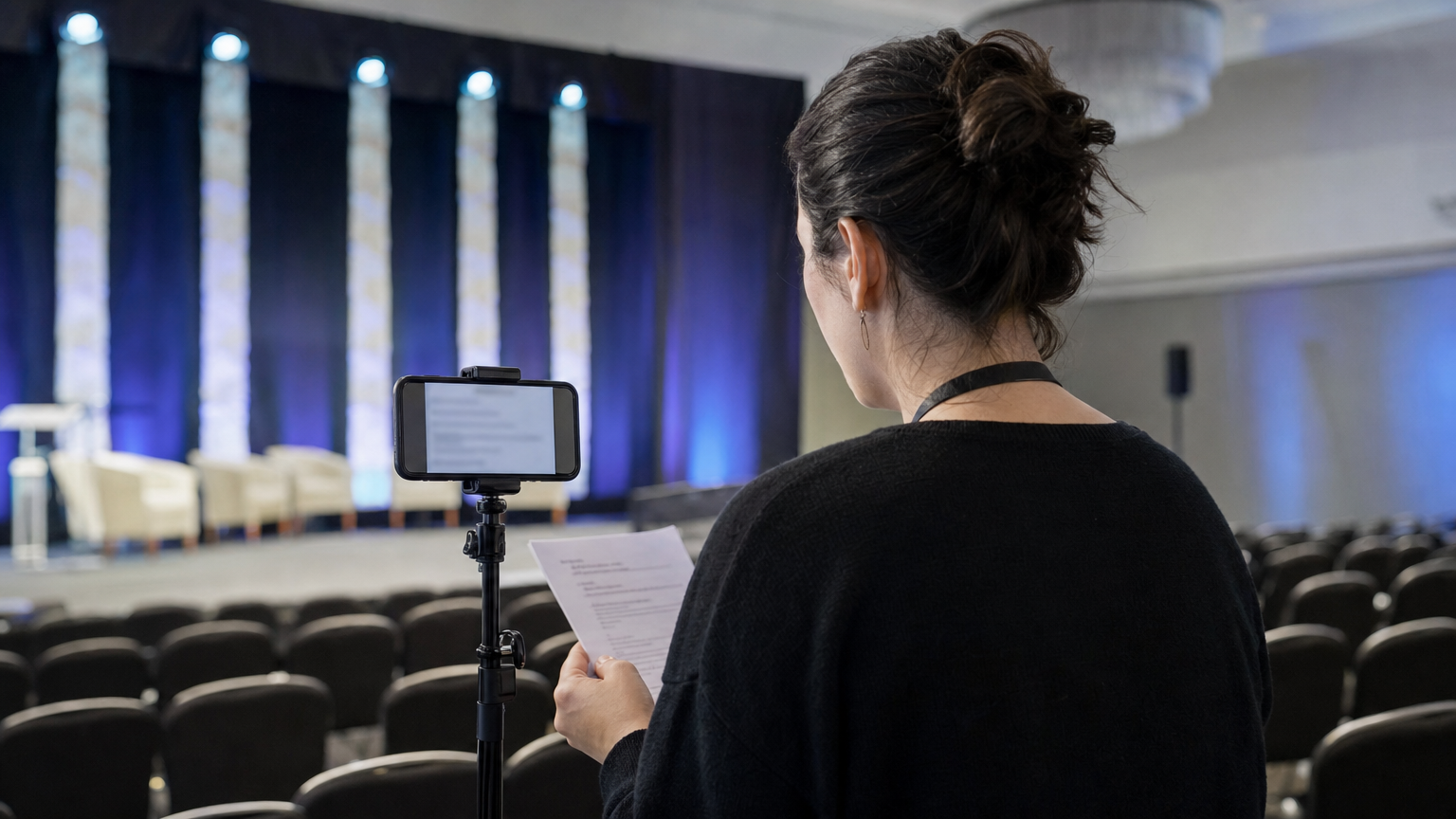
Un’introduzione a una conferenza ha un compito semplice, ma molti dettagli da rispettare: dire al pubblico chi parlerà, perché la sessione è importante e che cosa succederà dopo. Un teleprompter aiuta a tenere sott’occhio queste informazioni senza trasformare l’annuncio in un lungo discorso. Questa guida si concentra sulle introduzioni e presentazioni dei relatori preregistrate: dalla verifica della scaletta alla revisione di ogni ripresa completata. Per altri usi durante presentazioni e discorsi, consulta Teleprompter per presentazioni.
Parti da una scheda degli annunci approvata
Prima di scrivere il testo da pronunciare, crea una riga per ogni registrazione: indica il momento in cui verrà riprodotta, il nome del relatore o della sessione, la pronuncia approvata, il titolo della sessione, la sala o il palco e l’azione che il pubblico dovrà compiere subito dopo. Chiedi a chi è responsabile del programma di confermare nomi, titoli, orari e formule da leggere esattamente come sono scritte. Contrassegna le informazioni che potrebbero cambiare, come la sala assegnata, per ricontrollarle prima della riproduzione del video.
Decidi quali messaggi devono diventare clip separati. Un saluto iniziale, la presentazione di un relatore e un avviso sul cambio di sala hanno scopi diversi e potrebbero richiedere modifiche diverse. Separarli permette al team di sostituire un annuncio senza registrare di nuovo gli altri.
- Saluto iniziale: orienta i partecipanti e introduce il primo passaggio del programma.
- Presentazione del relatore: ne chiarisce il ruolo pertinente e accompagna il pubblico verso la sessione.
- Avviso organizzativo: spiega che cosa cambia, chi è coinvolto e che cosa fare.
Scrivi un passaggio di parola, non una biografia completa
Per presentare un relatore, usa quattro brevi parti: saluto, identificazione del relatore, un motivo pertinente per ascoltarlo e un chiaro passaggio di parola. Tieni le note sulla pronuncia separate dalle parole da dire. Se una qualifica o un’affermazione non è verificabile nel programma approvato, omettila invece di riempire il vuoto con elogi.
Esempio di testo ipotetico: «Bentornati sul palco principale. La prossima sessione esplora come i team possano rendere più semplice l’accesso dei partecipanti agli eventi. Accogliamo Jordan Lee, responsabile delle operazioni di Example Events, per “Progettare un arrivo più semplice”. Jordan, a te la parola.» I nomi, l’organizzazione, il ruolo e il titolo della sessione sono segnaposto: sostituiscili solo con dettagli confermati per l’evento.
In un’introduzione registrata, evita formule che presuppongono che il relatore sia fisicamente accanto a te, a meno che la sequenza di riproduzione non lo preveda. «Tra poco ascolteremo…» può funzionare per un video che termina prima dell’ingresso del relatore; «Accogliamo…» può essere adatto a un annuncio riprodotto immediatamente prima del suo ingresso. Verifica l’effettivo ordine di riproduzione con il team di palco.
Rendi il testo facile da leggere davanti alla telecamera
Inserisci ogni annuncio in un copione distinto, con un nome chiaro. Spezza le frasi lunghe nei punti in cui prenderesti naturalmente fiato, tieni vicini il nome e il titolo della persona e dedica una riga a parte al passaggio di parola finale. Pronuncia ad alta voce ogni nome e acronimo prima di impostare la velocità di scorrimento. Se una frase è difficile da dire, semplificala senza cambiarne il significato approvato.
Teleprompter Automatic consente di regolare carattere, dimensioni, spaziatura, allineamento, colori e posizione di lettura. Posiziona l’area di lettura vicino all’obiettivo, poi prova un ritmo che lasci spazio ai nomi e ai segnali rivolti al pubblico. Lo scorrimento a velocità fissa mantiene un ritmo costante; lo scorrimento temporizzato e i controlli in parole al minuto sono altri modi supportati per impostarlo. Scegli quello che risulta naturale durante una prova ad alta voce, senza dare per scontato che una durata prestabilita garantisca una buona lettura. Consulta la guida ai controlli di lettura e scorrimento per conoscere le opzioni disponibili.
Prova l’inquadratura prima della registrazione programmata
Posiziona il telefono in modo che il relatore possa leggere vicino all’obiettivo e restare ben inquadrato. Apri il copione ed effettua una breve registrazione di prova. Riguardala per controllare la nitidezza, la chiarezza della voce, il ritmo di lettura e l’eventuale movimento visibile degli occhi lungo il testo. Se lo noti, accorcia le righe, regola l’area di lettura o sposta il dispositivo prima di registrare tutti gli annunci.
In Teleprompter Automatic, scegli la fotocamera e un microfono disponibile prima della ripresa; le opzioni supportate per risoluzione e frequenza dei fotogrammi dipendono dal dispositivo e dalla fotocamera in uso. Un conto alla rovescia può dare al relatore il tempo di prepararsi prima dell’inizio della registrazione. Prova una volta il ritardo per evitare che la prima parola venga tagliata. Per i controlli e le verifiche, consulta le impostazioni di fotocamera e registrazione e la guida al conto alla rovescia.

Registra e rivedi un annuncio alla volta
Registra ogni copione approvato come ripresa separata. Fai una pausa naturale dopo il saluto e prima del passaggio di parola; non accelerare la pronuncia di un nome per stare al passo con lo scorrimento. Se un’informazione cambia durante la sessione, fermati e fai confermare la nuova formulazione, invece di improvvisare una correzione nella stessa ripresa.
Dopo ogni ripresa, guarda e ascolta la registrazione dall’inizio alla fine. Confronta i nomi pronunciati con la scheda approvata, verifica che la battuta finale corrisponda all’ordine di riproduzione e controlla che la prima parola non sia tagliata e che non ci siano pause innaturali alla fine. La guida alla registrazione e all’esportazione di Teleprompter Automatic spiega come aprire un copione, registrare una prova, rivedere la ripresa ed esportarla. Assegna al file revisionato un nome riconoscibile per il team, per esempio palco-principale-introduzione-relatore-approvata: è un esempio di convenzione per la consegna, non un’impostazione dell’app.
Preparati ai cambiamenti senza creare confusione
Prima della consegna, confronta i clip revisionati con la scaletta aggiornata. Se cambia un relatore, il titolo di una sessione, una sala o l’ordine degli interventi, individua tutti i clip interessati e registra di nuovo solo quegli annunci. Rendi inequivocabile per chi gestisce la riproduzione quale file è stato sostituito e chiedi conferma della versione pronta per essere mandata in onda.
Alcuni avvisi funzionano meglio dal vivo. Se le informazioni potrebbero cambiare dopo la registrazione, come nel caso di una modifica al programma ancora in corso, prepara una breve comunicazione da leggere invece di un video con orario o luogo non confermati. La regola è semplice: registra le informazioni stabili; tieni pronte le istruzioni variabili per una verifica dell’ultimo momento.
Domande sulla registrazione degli annunci per una conferenza
Quanto dovrebbe durare la presentazione di un relatore?
Includi solo ciò che serve al pubblico in quel momento: nome e ruolo confermati del relatore, pertinenza della sessione e un’introduzione chiara. Prova il testo ad alta voce tenendo conto dei tempi di riproduzione dell’evento, invece di puntare a un numero arbitrario di parole.
Conviene registrare in anticipo gli avvisi sui cambiamenti di programma?
Registra un avviso solo se i dettagli sono confermati e probabilmente saranno ancora corretti al momento della riproduzione. Se orari o sale possono cambiare, prepara una breve comunicazione dal vivo e verifica le informazioni subito prima di darla.
Che cosa devo controllare prima di consegnare un’introduzione al team che gestisce la riproduzione?
Guarda il file completo, confronta nomi e titoli con il programma approvato, ascolta se ci sono parole tagliate, verifica che la battuta finale corrisponda al passaggio previsto sul palco e indica quale versione è stata approvata.