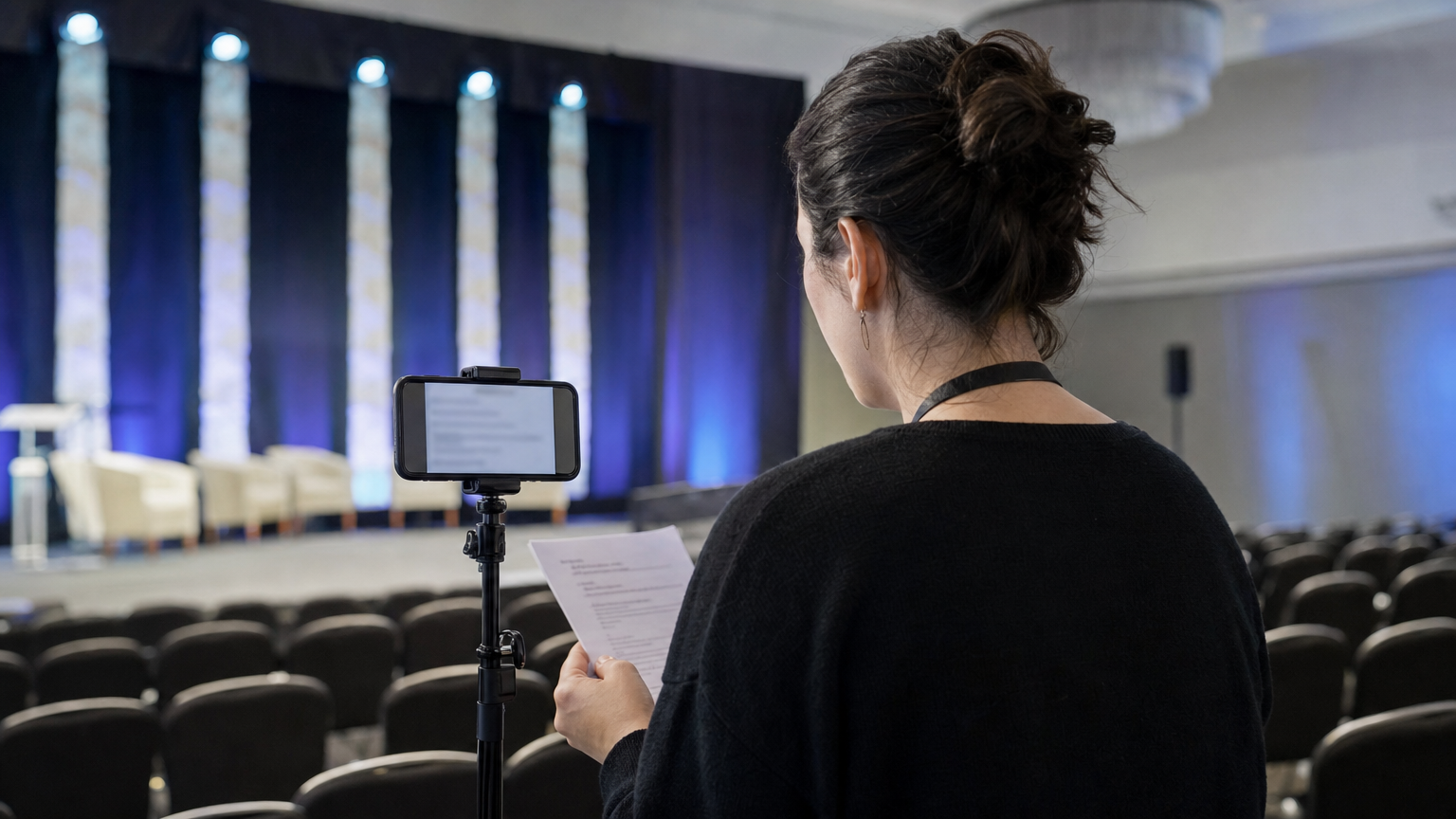
Una presentación en una conferencia tiene una función breve, pero muchos detalles que deben ser correctos: decirle al público quién va a hablar, por qué importa la sesión y qué viene después. Un teleprompter puede mantener esos datos a la vista sin convertir el anuncio en un discurso largo. Esta guía se centra en presentaciones de conferencias y anuncios de ponentes pregrabados, desde la revisión del programa hasta la evaluación de cada toma terminada. Para otros usos en presentaciones y discursos, consulta Teleprompter para presentaciones.
Empieza con una ficha de anuncios aprobada
Antes de escribir lo que se dirá, crea una fila por cada grabación: el momento en que se reproducirá, el nombre del ponente o la sesión, la pronunciación aprobada, el título de la sesión, la sala o el escenario y la acción que debe realizar el público después. Pide a la persona responsable del programa que confirme nombres, cargos, horarios y cualquier frase que deba leerse literalmente. Marca los datos que puedan cambiar, como la sala asignada, para volver a verificarlos antes de reproducir el video.
Decide qué mensajes conviene grabar por separado. Una bienvenida inicial, la presentación de un ponente y un aviso de cambio de sala tienen propósitos distintos y pueden requerir modificaciones diferentes. Separarlos permite al equipo sustituir un anuncio sin volver a grabar material que no ha cambiado.
- Bienvenida inicial: orienta a los asistentes y anuncia la primera transición.
- Presentación de un ponente: explica cuál es su función relevante y da paso a la sesión.
- Aviso operativo: indica qué ha cambiado, a quién afecta y qué debe hacerse a continuación.
Escribe una transición, no una biografía completa
Para presentar a un ponente, usa cuatro bloques breves: bienvenida, identificación del ponente, una razón relevante para escucharlo y una transición clara. Mantén las notas de pronunciación separadas de las palabras que vas a decir. Si no puedes verificar una credencial o afirmación en el programa aprobado, omítela en lugar de llenar el vacío con elogios.
Ejemplo hipotético de guion: «Bienvenidos de nuevo al escenario principal. En la próxima sesión veremos cómo los equipos pueden facilitar la llegada de los asistentes a un evento. Recibamos a Jordan Lee, responsable de operaciones de Example Events, que nos hablará sobre “Cómo diseñar una llegada más sencilla”. Jordan, te cedo la palabra». El nombre, la organización, el cargo y el título de la sesión son datos de ejemplo; sustitúyelos únicamente por información confirmada del evento.
En una presentación grabada, evita una transición que dé por hecho que el ponente está físicamente a tu lado, a menos que la secuencia de reproducción lo permita. «A continuación…» puede funcionar en un video que termina antes de que el ponente suba al escenario; «Recibamos a…» puede encajar si el video se reproduce justo antes de su entrada. Confirma el orden real de reproducción con el equipo de escenario.
Prepara el guion para leerlo con facilidad ante la cámara
Coloca cada anuncio en un guion independiente con un nombre claro. Divide las frases largas donde harías pausas naturales para respirar, mantén juntos el nombre y el cargo del ponente y deja la frase final de transición en su propia línea. Pronuncia en voz alta todos los nombres y acrónimos antes de ajustar la velocidad de desplazamiento. Si una frase cuesta decirla, simplifícala sin cambiar su significado aprobado.
Teleprompter Automatic permite ajustar la fuente, el tamaño, el espaciado, la alineación, los colores y la posición de lectura. Sitúa el área de lectura cerca del objetivo y ensaya a un ritmo que deje espacio para pronunciar nombres y dar indicaciones al público. El desplazamiento a velocidad fija mantiene un ritmo constante; el desplazamiento temporizado y los controles de palabras por minuto son otras formas disponibles de ajustar el ritmo. Elige la que resulte natural al ensayar en voz alta, en vez de suponer que una duración objetivo garantiza cómo sonará la presentación. Consulta la guía del lector y el desplazamiento para conocer los controles disponibles.
Prueba la cámara antes de la grabación programada
Coloca el teléfono de modo que el ponente pueda leer cerca del objetivo y quede bien encuadrado. Abre el guion y haz una grabación de prueba breve. Reprodúcela para comprobar la nitidez, que la voz se oiga bien, que el ritmo sea fácil de seguir y si se nota que los ojos del ponente recorren el texto. Si ocurre esto último, acorta las líneas, ajusta el área de lectura o cambia la posición del dispositivo antes de grabar todos los anuncios.
En Teleprompter Automatic, selecciona la cámara y un micrófono disponible antes de grabar; las opciones de resolución y frecuencia de fotogramas compatibles dependen del dispositivo y la cámara activos. Una cuenta atrás puede dar tiempo al ponente para prepararse antes de que empiece la grabación. Prueba la espera una vez para asegurarte de que no se corte la primera palabra. Para conocer los controles y las comprobaciones, consulta los ajustes de cámara y grabación y la guía de la cuenta atrás.

Graba y revisa cada anuncio por separado
Graba cada guion aprobado como una toma independiente. Haz pausas naturales después de la bienvenida y antes de dar paso al ponente; no aceleres un nombre para alcanzar el desplazamiento del texto. Si un dato cambia mientras trabajas en la sesión, detente y confirma la nueva redacción en lugar de improvisar una sustitución en la misma toma.
Después de cada toma, mira y escucha la grabación de principio a fin. Comprueba los nombres pronunciados con la ficha aprobada, confirma que la frase final coincida con el orden de reproducción y detecta si se corta la primera palabra o hay una pausa incómoda al final. La guía de grabación y exportación de Teleprompter Automatic explica cómo abrir un guion, grabar una prueba, revisar la toma y exportarla. Dale al archivo revisado un nombre que el equipo pueda identificar, como escenario-principal-presentacion-ponente-aprobada; ese nombre es un ejemplo para organizar la entrega, no un ajuste de la aplicación.
Prepárate para los cambios sin generar confusión
Antes de entregar los archivos, compara los videos revisados con la versión actual del programa. Si cambian un ponente, el título de una sesión, una sala o el orden, identifica todos los videos afectados y vuelve a grabar solo esos anuncios. Deja inequívocamente claro a la persona encargada de la reproducción qué archivo ha quedado reemplazado y pídele que confirme qué versión está preparada para reproducirse.
Algunos avisos conviene darlos en directo. Si es probable que sus datos cambien después de grabarlos —por ejemplo, ante una alteración del horario que aún se está resolviendo—, prepara una indicación breve en lugar de un video con una hora o un lugar sin confirmar. La decisión es sencilla: graba la información estable y mantén las instrucciones cambiantes listas para confirmarlas de nuevo.
Preguntas sobre la grabación de anuncios para conferencias
¿Cuánto debe durar la presentación de un ponente?
Incluye solo lo que el público necesita para esta transición: el nombre y el cargo confirmados del ponente, la relevancia de la sesión y una presentación clara. Ensáyala en voz alta teniendo en cuenta el tiempo disponible para reproducirla en el evento, en lugar de perseguir un número arbitrario de palabras.
¿Conviene grabar con antelación los cambios de horario?
Graba un aviso solo si sus datos están confirmados y es probable que sigan siendo correctos cuando se reproduzca. Para horarios o salas que puedan cambiar, prepara una indicación breve para darla en directo y verifica los datos justo antes de comunicarla.
¿Qué debo comprobar antes de entregar una presentación al equipo de reproducción?
Mira el archivo completo, coteja nombres y cargos con el programa aprobado, escucha si hay palabras cortadas, confirma que la última frase coincida con la transición en el escenario e identifica qué versión está aprobada.