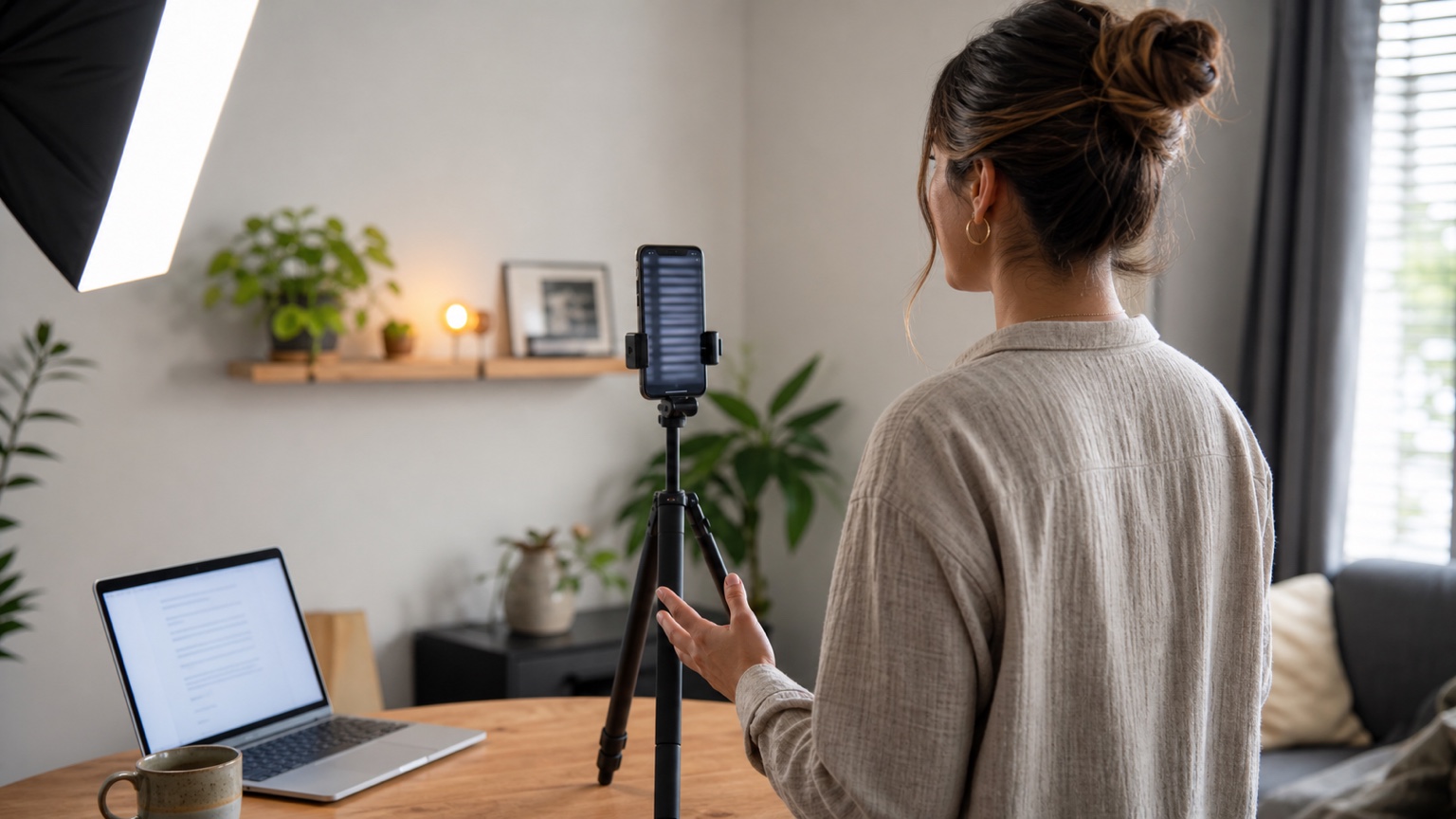
O teleprompter do Pixel 11 é um atalho útil quando você quer abrir a Câmera Pixel, ler um roteiro curto e gravar sem montar uma estrutura de produção separada. O Google o descreve como parte do Creator Suite no Pixel 11 e em modelos posteriores, com um texto que acompanha sua fala. Um aplicativo dedicado de teleprompter atende a uma necessidade diferente: manter roteiros reutilizáveis, escolher como o texto deve se mover, ensaiar de forma consistente e levar o mesmo projeto para a gravação e a edição.
A questão prática não é se uma ferramenta substitui a outra. É onde o roteiro deste vídeo deve ficar. Use o recurso integrado quando a câmera for o centro de um clipe rápido e pontual. Use o Teleprompter Automatic para Android quando o roteiro for um recurso que você pretende importar, revisar, organizar, ajustar o ritmo, gravar ou reutilizar.
Resposta curta: escolha primeiro a tarefa, depois a ferramenta
- Atualização rápida ou clipe espontâneo: comece com o teleprompter do Creator Suite do Pixel 11. Sua principal vantagem é já estar integrado ao fluxo de trabalho da câmera.
- Série recorrente, aula, apresentação ou vídeo para cliente: comece com um aplicativo dedicado para manter juntos o roteiro aprovado, a escolha do ritmo, o ensaio e a próxima revisão.
- Ainda não tem certeza: faça um teste de 20 segundos no fluxo de trabalho que você está considerando. Verifique a direção do olhar, o ritmo, o áudio, o enquadramento e a facilidade para atualizar o roteiro antes de se comprometer com a gravação completa.
Essa regra de escolher primeiro a tarefa evita dois erros comuns: submeter um clipe curto a um fluxo de trabalho grande demais ou descobrir, no meio de um projeto reutilizável, que os controles de roteiro e ritmo são limitados demais para a sua forma de trabalhar.
Ative o teleprompter no Creator Suite do Pixel 11
A versão atual da Ajuda da Câmera Pixel do Google indica este caminho de configuração:
- Abra o aplicativo Câmera.
- Mude para Vídeo.
- Abra Configurações.
- Selecione Creator.
- Ative o Teleprompter.
As configurações do Creator também incluem opções como salvar em um projeto, visualizador de áudio, aprimoramento de fala e grade para redes sociais. A visão geral do Pixel 11 publicada pelo Google informa que o teleprompter na tela se move dinamicamente conforme você fala. Os projetos do Creator podem reunir clipes para revisão e reorganização; segundo o Google, salvar em um projeto exige uma conta conectada e o Backup automático, e o projeto é armazenado como um álbum privado no Google Fotos.
Os nomes dos menus podem mudar com as atualizações da Câmera. Se a seção Creator não aparecer, confirme se o dispositivo é um Pixel 11 ou posterior, atualize a Câmera Pixel e verifique o mesmo caminho novamente antes de confiar em instruções baseadas em uma captura de tela antiga.
Separe o funcionamento confirmado das suposições
Um novo recurso de dispositivo atrai afirmações categóricas mais rápido do que sua documentação evolui. Para este guia, a base segura é deliberadamente restrita.
O Google confirma atualmente:
- O Creator Suite está disponível no Pixel 11 e em modelos posteriores.
- O teleprompter é ativado nas configurações do Creator dentro do modo Vídeo.
- O texto acompanha a fala da pessoa.
- O Creator Suite inclui ferramentas relacionadas de captura e projeto, descritas na ajuda e nos materiais de lançamento do Google.
No momento, a ajuda pública do Google não fornece especificações completas sobre:
- todas as combinações compatíveis de câmeras e lentes;
- todos os recursos para inserir e importar roteiros e organizar vários roteiros;
- uma lista completa de controles fixos, cronometrados, de palavras por minuto, manuais, de espelhamento ou de exibição;
- todos os limites que podem variar conforme as atualizações da Câmera, do Android, da região ou do dispositivo.
A ausência de um detalhe não prova que o smartphone não seja capaz de realizá-lo. Se determinada câmera, orientação, extensão do roteiro, controle de ritmo ou comportamento de exportação for essencial, teste essa combinação exata no seu Pixel antes da gravação real. Isso é mais confiável do que tratar uma avaliação inicial como uma especificação permanente do produto.
Use o recurso integrado quando a velocidade for o mais importante
O fluxo de trabalho nativo do Pixel faz sentido quando o roteiro é curto, a gravação é descartável ou fácil de refazer e você quer permanecer no aplicativo Câmera. Uma sequência simples é suficiente:
- Resuma a ideia a uma abertura, dois ou três pontos e uma frase de encerramento.
- Formate-a como frases faladas curtas, em vez de um parágrafo denso.
- Ative o teleprompter do Creator Suite e escolha a orientação e o enquadramento finais.
- Leia a abertura em voz alta uma vez para entender como o movimento que acompanha a fala responde às suas pausas e correções.
- Grave um teste curto, assista ao arquivo salvo e depois faça a gravação completa.
Essa opção é adequada para uma nota rápida sobre um produto, uma atualização de viagem, uma explicação curta para redes sociais ou uma mensagem que não exigirá a manutenção de uma biblioteca de roteiros. O valor da ferramenta nativa está na praticidade: o texto e a captura pela Câmera Pixel fazem parte da mesma tarefa imediata.
Use um aplicativo dedicado quando o roteiro for um recurso reutilizável
Um roteiro se torna um recurso de produção quando outras pessoas o revisam, o material de origem chega como documento, o vídeo faz parte de uma série ou você espera criar outra versão na próxima semana. Nessa situação, ter controle sobre o roteiro é mais importante do que abrir a câmera com um toque a menos.
O Teleprompter Automatic permite criar e organizar roteiros e pastas, e seu fluxo de trabalho no Android possibilita importar formatos comuns de texto e documentos de escritório. O guia para criar e importar roteiros mostra como levar um rascunho pronto para o aplicativo sem precisar reconstruí-lo de memória. Mantenha uma cópia principal limpa, duplique ou revise a versão de trabalho e preserve as notas de apresentação que facilitarão o próximo episódio.
O aplicativo também pode gravar vídeos enquanto o texto permanece visível, com opções de câmera, microfone, grade, espelhamento e contagem regressiva quando compatíveis com o dispositivo. As ferramentas de edição e exportação permitem que o mesmo fluxo de trabalho continue após a gravação. Alguns recursos avançados podem depender da plataforma, do plano, da rede, da disponibilidade do serviço, do hardware da câmera ou da compatibilidade com codecs. Por isso, verifique a combinação atual no Pixel que você usará.
Escolha um modelo de ritmo adequado à apresentação
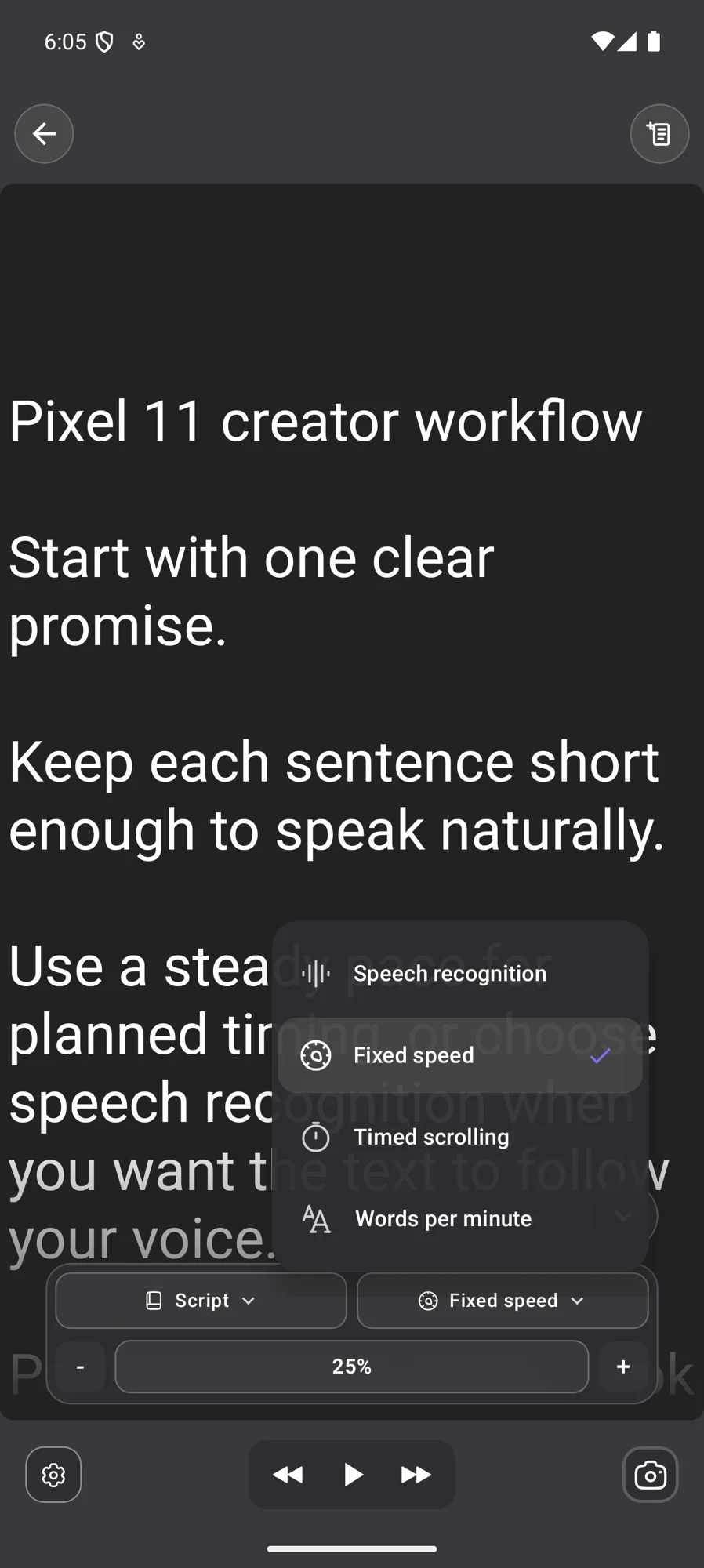
O acompanhamento por voz é útil quando as pausas naturais são importantes, mas não é a única forma eficiente de mover um roteiro. O leitor atual do Teleprompter Automatic para Android oferece quatro opções diferentes:
- Reconhecimento de fala: use quando o texto precisar responder às palavras que você diz e seu ritmo variar de uma gravação para outra.
- Velocidade fixa: use para um movimento contínuo e previsível, que você pode ajustar durante o ensaio.
- Rolagem cronometrada: use quando o roteiro completo precisar chegar ao fim próximo a uma duração definida.
- Palavras por minuto: use quando você planejar a apresentação com base em uma velocidade de fala conhecida.
O melhor modo é aquele que funciona em um ensaio falado. Leia o parágrafo mais difícil em voz alta, faça pausas onde o espectador precisar de tempo e verifique se você está seguindo o texto ou se o texto está ajudando você. O guia detalhado de rolagem e controles do leitor aborda tamanho do texto, posição da marca de referência, comportamento de espelhamento e ritmo; o guia de rolagem por voz e reconhecimento de fala entra em mais detalhes quando acompanhar a fala é a prioridade.
Crie um fluxo de gravação repetível no Pixel 11
Para um vídeo recorrente, use sempre a mesma sequência em vez de escolher as configurações quando a câmera já estiver gravando.
- Prepare o material de origem. Comece pelo esboço aprovado ou importe o documento atual. Remova as indicações de cena e as notas particulares que não devem aparecer no leitor.
- Escreva para falar. Use parágrafos curtos, palavras simples e pausas visíveis antes de nomes, números ou ações.
- Escolha o ritmo. Teste o reconhecimento de fala, a velocidade fixa, a rolagem cronometrada ou as palavras por minuto com a apresentação real, em vez de usar a leitura silenciosa.
- Configure o leitor. Ajuste o tamanho, o espaçamento entre linhas, o alinhamento e a posição da marca de referência para manter os olhos próximos à lente sem esforço.
- Prepare a captura. Escolha a câmera, o microfone, a orientação, o formato compatível, a grade, o comportamento de espelhamento e a contagem regressiva desejados. O guia de configurações de câmera e gravação fornece a verificação completa antes da gravação.
- Grave um teste curto. Inclua a abertura, uma frase difícil no meio, uma pausa e o encerramento. Analise o arquivo salvo em vez de confiar apenas na prévia.
- Faça a tomada. Altere uma variável por vez se a primeira tentativa não acertar o ritmo, a linha do olhar ou o áudio.
- Revise e reutilize. Continue com o fluxo de gravação e exportação de vídeos e mantenha o roteiro revisado e as configurações testadas para a próxima versão.
Essa sequência não depende de uma única geração de celular. Hoje, o Pixel 11 é o dispositivo de gravação; a estrutura do roteiro, a escolha do ritmo e a verificação antes da gravação continuam úteis quando o projeto passa para outro dispositivo Android compatível.
Use as duas abordagens no mesmo calendário de conteúdo
Você não precisa de uma única solução permanente para todos os vídeos. Um criador pode usar o teleprompter do Pixel 11 para uma atualização no mesmo dia e o Teleprompter Automatic para uma série semanal com roteiros aprovados. A diferença está no custo de produção causado pela perda do estado do roteiro.
- Fluxo da câmera nativa: clipes curtos e de baixo risco, que podem ser reescritos e repetidos rapidamente.
- Fluxo do aplicativo dedicado: roteiros que precisam de importação, organização, ritmos alternativos, configurações repetíveis do leitor, gravação no aplicativo, edição ou reutilização posterior.
- Fluxo de teste: novos formatos em que você grava os mesmos 20 segundos nos dois fluxos e escolhe com base nos resultados salvos.
Mantenha cada tomada em um único fluxo. Trocar de ferramenta imediatamente antes da gravação introduz novas variáveis de quebra de linha, linha do olhar, velocidade, câmera e áudio justamente quando você quer menos surpresas.
Faça uma verificação de um minuto antes da tomada completa
- Confirme a versão final do roteiro e remova as notas que não devem ser faladas.
- Verifique o enquadramento em modo retrato ou paisagem e posicione a lente em uma altura natural dos olhos.
- Leia a abertura em voz alta e observe como o modo de rolagem selecionado lida com as pausas.
- Verifique a câmera, o microfone, a contagem regressiva, a grade e o comportamento de espelhamento no fluxo escolhido.
- Grave 20 segundos, depois ouça com fones de ouvido e observe os olhos, não as palavras.
- Verifique no arquivo salvo o foco, a exposição, a saturação do áudio, o movimento dos olhos causado pelo texto e um possível encerramento abrupto.
Se o teste funcionar, não altere as configurações e grave. Se não funcionar, corrija primeiro apenas o maior problema. Um teleprompter mais lento não corrige um áudio ruim, e uma câmera mais nítida não corrige um roteiro difícil de falar.
Qual configuração de teleprompter do Pixel 11 você deve escolher hoje?
- Se você precisa do caminho mais rápido entre um roteiro curto e a Pixel Camera, comece com o Creator Suite.
- Se você precisa de uma biblioteca reutilizável de roteiros ou da importação de documentos, comece com o Teleprompter Automatic.
- Se a apresentação precisar seguir uma duração planejada ou um ritmo de palavras por minuto, teste um modo dedicado de ritmo.
- Se as pausas naturais variarem, teste a opção de acompanhamento da fala no fluxo que você pretende usar para gravar.
- Se uma câmera ou orientação específica for indispensável, verifique-a em um teste salvo antes de estruturar toda a produção em torno dela.
- Se a edição e a exportação fizerem parte da mesma sessão no celular, planeje essas etapas antes da primeira tomada.
A escolha certa é o fluxo mais simples que preserve o que importa. Para um clipe único, pode ser o recurso de roteiro nativo do Pixel. Para uma série, curso, vídeo de vendas, tutorial ou formato recorrente de criador, geralmente vale a pena manter o roteiro e as configurações de apresentação testadas em um espaço de trabalho dedicado.
Erros comuns que devem ser evitados
- tratar afirmações iniciais de terceiros como uma especificação permanente do Pixel
- presumir que um controle não documentado está definitivamente presente ou definitivamente ausente
- escrever um único parágrafo denso em vez de frases próprias para a fala
- escolher a velocidade de rolagem por meio da leitura silenciosa
- alterar ao mesmo tempo o roteiro, o ritmo, a câmera e o microfone após um teste malsucedido
- publicar uma tomada sem verificar o áudio salvo e a linha do olhar
- usar um roteiro nativo pontual em uma série recorrente sem manter uma versão principal aprovada
- criar um grande fluxo de produção para um clipe que precisa de apenas três frases claras
Perguntas sobre o teleprompter do Pixel 11
O Pixel 11 tem um teleprompter integrado?
Sim. O Google documenta um teleprompter na tela no Creator Suite do Pixel 11 e afirma que o texto acompanha sua fala.
Como ativar o teleprompter do Pixel 11?
Abra a Câmera Pixel, mude para Vídeo, abra as Configurações, selecione Creator e ative o Teleprompter. Atualize a Câmera Pixel se o menu Creator mencionado na documentação não aparecer.
O teleprompter do Pixel 11 acompanha minha voz?
O Google afirma que ele acompanha sua fala. Teste um parágrafo difícil e faça várias pausas antes da gravação definitiva para entender como a versão atual responde à sua forma de falar.
O teleprompter do Pixel 11 funciona com todas as câmeras?
A ajuda pública do Creator Suite do Google analisada para este guia não especifica a compatibilidade completa com câmeras e lentes. Verifique no dispositivo atual a câmera frontal ou traseira, a lente, a orientação e o modo de gravação exatos de que você precisa.
Por que usar um aplicativo de teleprompter separado no Pixel 11?
Um aplicativo dedicado é útil quando você precisa de roteiros reutilizáveis, importação de documentos, pastas, modos alternativos de ritmo, configurações reproduzíveis do leitor, gravação no aplicativo ou um fluxo contínuo de edição e exportação.
Quais modos de rolagem do Teleprompter Automatic estão disponíveis no Android?
O leitor atual para Android oferece Reconhecimento de fala, Velocidade fixa, Rolagem cronometrada e Palavras por minuto. A disponibilidade de funções avançadas pode depender da plataforma e do plano atuais.
Os projetos do Pixel Creator usam o Google Fotos?
O Google afirma que a opção Salvar em um projeto exige login e Backup automático, e que os projetos de criador salvos são armazenados como álbuns privados do Google Fotos.
Guias relacionados do Teleprompter Automatic
- Teleprompter Automatic para Android - Veja o fluxo atual para roteiros, leitura, gravação e edição em dispositivos móveis.
- criar e importar roteiros - Prepare textos reutilizáveis a partir de formatos comuns de documentos.
- controles de rolagem e do leitor - Defina o ritmo, o layout do texto, a posição da indicação e o comportamento de espelhamento.
- rolagem por voz e reconhecimento de fala - Configure e teste a apresentação com acompanhamento de fala.
- configurações de câmera e gravação - Verifique a câmera, o microfone, o formato, a grade e a contagem regressiva, e faça uma gravação de teste.
- gravar e exportar vídeos - Prossiga do ensaio aprovado até o arquivo finalizado.