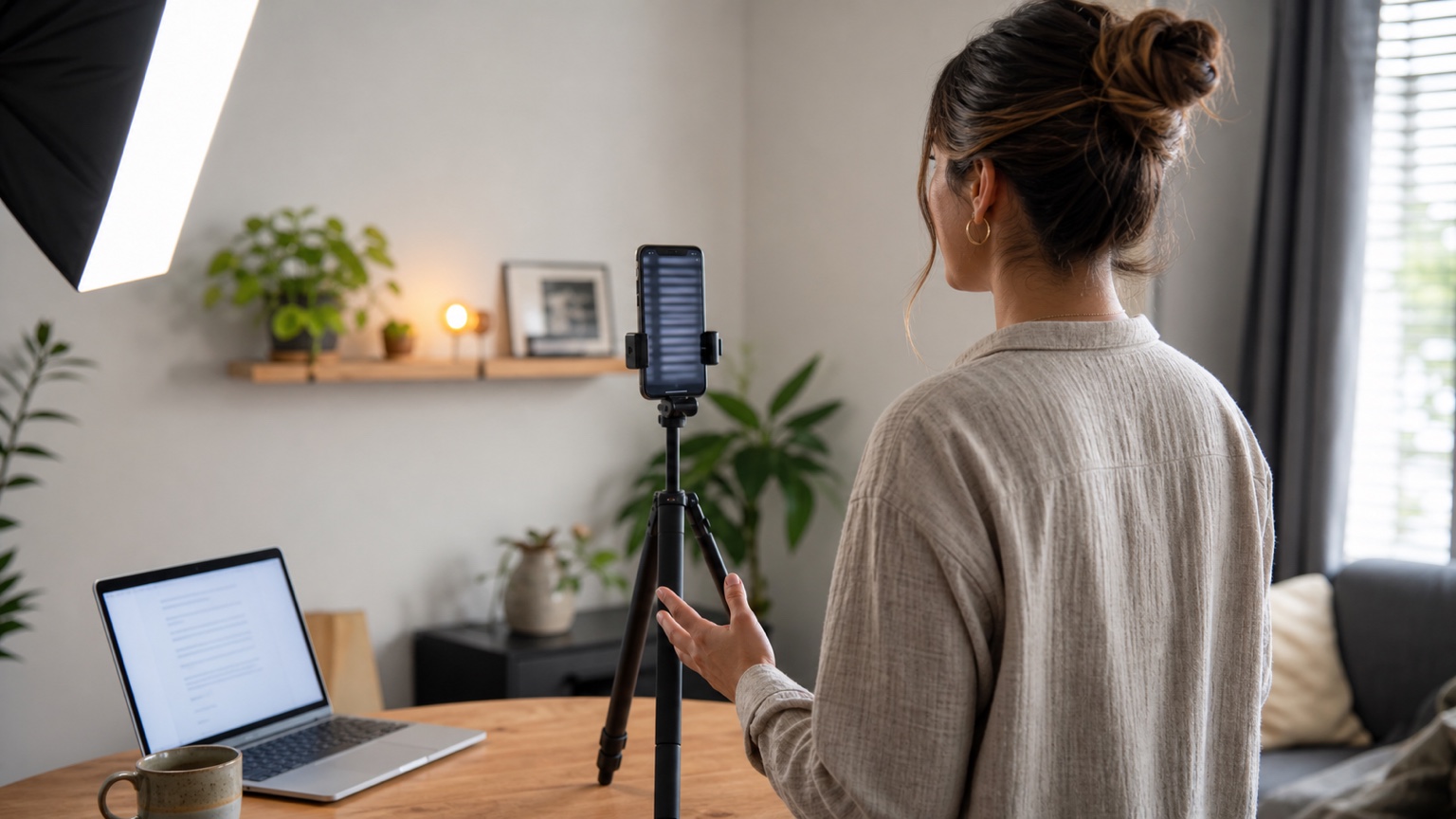
Der Teleprompter des Pixel 11 ist eine praktische und schnelle Lösung, wenn du die Pixel Camera öffnen, ein kurzes Skript ablesen und aufnehmen möchtest, ohne ein separates Produktionssetup einzurichten. Google beschreibt ihn als Teil der Creator Suite auf dem Pixel 11 und neueren Modellen. Der Text folgt dabei deinem Sprechverlauf. Eine spezielle Teleprompter-App erfüllt einen anderen Zweck: wiederverwendbare Skripte verwalten, die Bewegung des Textes festlegen, einheitlich proben und dasselbe Projekt für Aufnahme und Bearbeitung weiterverwenden.
Die entscheidende Frage ist nicht, ob ein Tool das andere ersetzt. Entscheidend ist, wo das Skript für dieses Video verwaltet werden sollte. Nutze den integrierten Teleprompter, wenn die Kamera im Mittelpunkt eines schnellen, einmaligen Clips steht. Nutze Teleprompter Automatic für Android, wenn das Skript ein Bestandteil ist, den du importieren, überarbeiten, organisieren, zeitlich abstimmen, aufnehmen oder wiederverwenden möchtest.
Die kurze Antwort: Wähle zuerst die Aufgabe, dann das Tool
- Schnelles Update oder spontaner Clip: Beginne mit dem Teleprompter der Pixel 11 Creator Suite. Sein größter Vorteil besteht darin, dass er bereits in den Kamera-Workflow integriert ist.
- Wiederkehrende Serie, Lektion, Präsentation oder Kundenvideo: Beginne mit einer speziellen App, damit das freigegebene Skript, die Wahl des Sprechtempos, die Probe und die nächste Überarbeitung zusammenbleiben.
- Noch nicht sicher: Erstelle im geplanten Workflow einen 20-sekündigen Test. Prüfe Blickrichtung, Tempo, Ton, Bildausschnitt und wie einfach sich das Skript aktualisieren lässt, bevor du die vollständige Aufnahme machst.
Diese aufgabenorientierte Regel vermeidet zwei häufige Fehler: einen kurzen Clip unnötig durch einen überdimensionierten Workflow zu zwingen oder mitten in einem wiederverwendbaren Projekt festzustellen, dass die Skript- und Temporegelung für deine Arbeitsweise zu eingeschränkt ist.
Den Teleprompter in der Pixel 11 Creator Suite aktivieren
Die aktuelle Hilfe für Pixel Camera von Google beschreibt folgenden Einrichtungsweg:
- Öffne die Kamera-App.
- Wechsle zu Video.
- Öffne die Einstellungen.
- Wähle Creator.
- Aktiviere Teleprompter.
Die Creator-Einstellungen enthalten außerdem Optionen wie das Speichern in einem Projekt, eine Audiovisualisierung, Sprachverbesserung und ein Raster für soziale Medien. Laut Googles Übersicht zum Pixel 11 bewegt sich der Teleprompter auf dem Bildschirm dynamisch mit, während du sprichst. In Creator-Projekten lassen sich Clips zur Überprüfung und Neuanordnung sammeln. Laut Google sind zum Speichern in einem Projekt ein angemeldetes Konto und Auto-Backup erforderlich. Das Projekt wird als privates Google Photos-Album gespeichert.
Menünamen können sich durch Updates von Camera ändern. Wenn der Creator-Bereich fehlt, vergewissere dich, dass es sich um ein Pixel 11 oder neueres Modell handelt, aktualisiere Pixel Camera und prüfe denselben Pfad erneut, bevor du dich auf Anleitungen mit einem älteren Screenshot verlässt.
Bestätigte Funktionen von Annahmen unterscheiden
Bei einer neuen Gerätefunktion entstehen oft schneller selbstbewusste Behauptungen, als die Dokumentation ausgereift ist. Deshalb ist die verlässliche Grundlage für diesen Leitfaden bewusst eng gefasst.
Google bestätigt derzeit:
- Die Creator Suite ist auf dem Pixel 11 und neueren Modellen verfügbar.
- Der Teleprompter wird in den Creator-Einstellungen des Videomodus aktiviert.
- Der Telepromptertext folgt dem Sprechverlauf.
- Die Creator Suite enthält zugehörige Aufnahme- und Projekttools, die in den Hilfe- und Einführungsmaterialien von Google beschrieben werden.
Die öffentliche Hilfe von Google bietet derzeit keine vollständigen Angaben zu:
- allen unterstützten Kombinationen aus Kamera und Objektiv;
- allen Funktionen zur Skripteingabe, zum Import und zur Organisation mehrerer Skripte;
- einer vollständigen Liste der Steuerelemente für statische Anzeige, zeitgesteuertes Scrollen, Wörter pro Minute, manuelle Bedienung, Spiegelung oder Darstellung;
- allen Einschränkungen, die je nach Camera-, Android-, Regions- oder Geräteupdate variieren können.
Wenn ein Detail nicht erwähnt wird, ist das kein Beweis dafür, dass das Smartphone diese Funktion nicht unterstützt. Falls eine bestimmte Kamera, Ausrichtung, Skriptlänge, Temporegelung oder ein bestimmtes Exportverhalten unverzichtbar ist, solltest du genau diese Kombination vor der eigentlichen Aufnahme auf deinem Pixel testen. Das ist zuverlässiger, als einen frühen Testbericht als dauerhafte Produktspezifikation zu betrachten.
Den integrierten Teleprompter nutzen, wenn Geschwindigkeit am wichtigsten ist
Der native Pixel-Workflow ist sinnvoll, wenn das Skript kurz ist, die Aufnahme nicht dauerhaft benötigt wird oder sich leicht wiederholen lässt und du in der Kamera-App bleiben möchtest. Eine einfache Abfolge genügt:
- Reduziere die Idee auf einen Einstieg, zwei oder drei Punkte und einen Abschlusssatz.
- Formatiere das Skript als kurze gesprochene Sätze statt als dichten Absatz.
- Aktiviere den Teleprompter der Creator Suite und lege die endgültige Ausrichtung sowie den Bildausschnitt fest.
- Lies den Einstieg einmal laut vor, um zu sehen, wie die sprachgesteuerte Bewegung auf deine Pausen und Korrekturen reagiert.
- Nimm einen kurzen Test auf, sieh dir die gespeicherte Datei an und mache anschließend die vollständige Aufnahme.
Dieser Workflow eignet sich gut für eine kurze Produktinformation, ein Reise-Update, eine kurze Erklärung für soziale Medien oder eine Nachricht, für die keine dauerhaft gepflegte Skriptbibliothek erforderlich ist. Der Vorteil des nativen Tools liegt im geringen Aufwand: Telepromptertext und Aufnahme mit Pixel Camera befinden sich innerhalb derselben unmittelbaren Aufgabe.
Eine spezielle App nutzen, wenn das Skript wiederverwendbar sein soll
Ein Skript wird zu einem Produktionsbestandteil, wenn andere Personen es prüfen, das Ausgangsmaterial als Dokument vorliegt, das Video zu einer Serie gehört oder du in der nächsten Woche eine weitere Version benötigst. In diesem Fall ist die Kontrolle über das Skript wichtiger, als die Kamera mit einem Tippen weniger zu öffnen.
Mit Teleprompter Automatic lassen sich Skripte und Ordner erstellen und organisieren. Der Android-Workflow unterstützt außerdem den Import gängiger Text- und Office-Dokumentformate. Der Leitfaden zum Erstellen und Importieren von Skripten zeigt, wie du einen vorbereiteten Entwurf in die App überträgst, ohne ihn aus dem Gedächtnis neu erstellen zu müssen. Bewahre eine saubere Masterversion auf, dupliziere oder überarbeite die Arbeitsversion und behalte die Vortragsnotizen, die die nächste Folge erleichtern.
Die App kann außerdem Videos aufnehmen, während der Telepromptertext sichtbar bleibt. Je nach Unterstützung durch das Gerät stehen Optionen für Kamera, Mikrofon, Raster, Spiegelung und Countdown zur Verfügung. Mit den Bearbeitungs- und Exporttools lässt sich derselbe Workflow nach der Aufnahme fortsetzen. Einige erweiterte Funktionen können von Plattform, Tarif, Netzwerk, Verfügbarkeit des Dienstes, Kamerahardware oder Codec-Unterstützung abhängen. Prüfe daher die aktuelle Kombination auf dem Pixel, das du verwenden möchtest.
Ein zum Vortrag passendes Tempomodell wählen
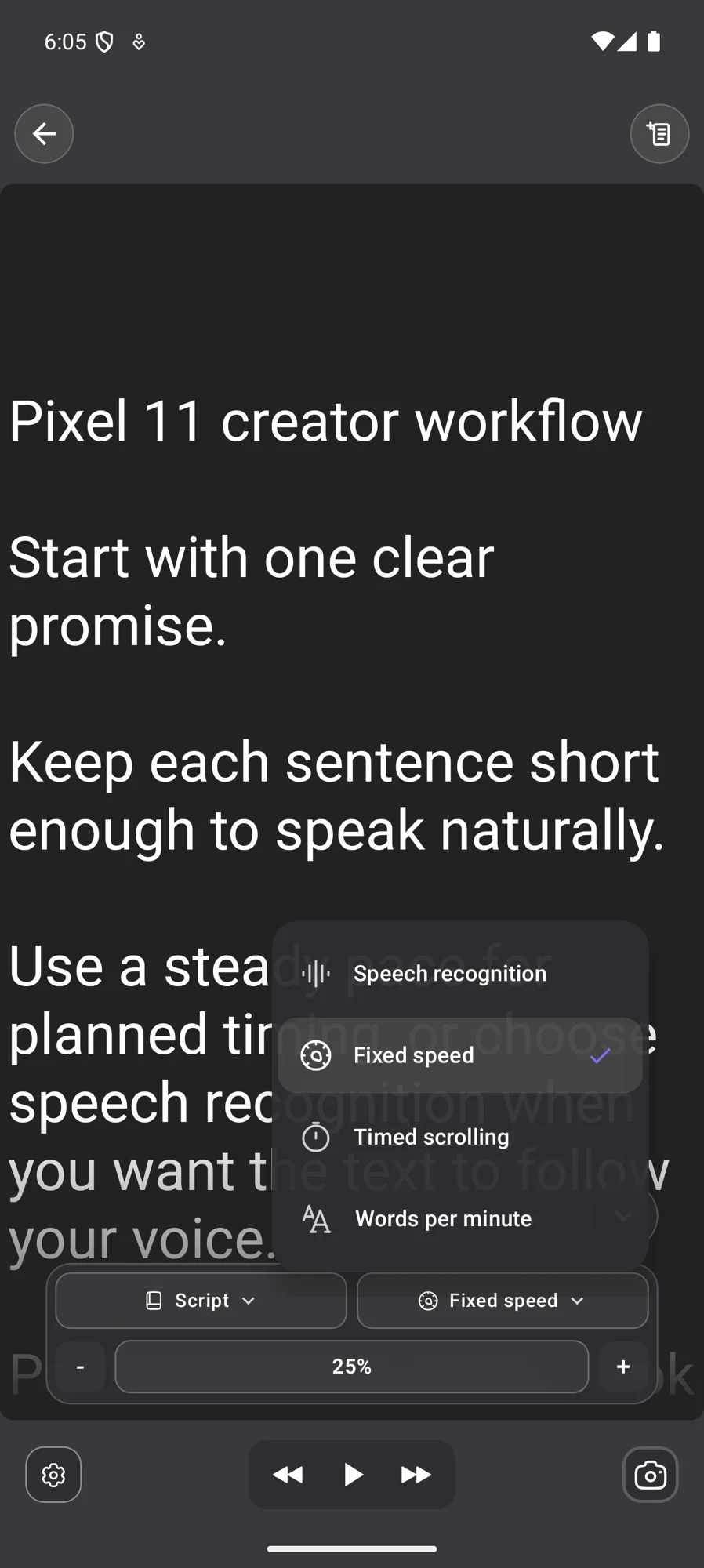
Die Sprachverfolgung ist hilfreich, wenn natürliche Pausen wichtig sind. Sie ist jedoch nicht die einzige nützliche Möglichkeit, ein Skript zu bewegen. Der aktuelle Android-Reader von Teleprompter Automatic bietet vier unterschiedliche Optionen:
- Spracherkennung: Verwende diese Option, wenn der Text auf deine gesprochenen Wörter reagieren soll und dein Timing von Aufnahme zu Aufnahme variiert.
- Feste Geschwindigkeit: Verwende sie für eine vorhersehbare, kontinuierliche Bewegung, die du bei der Probe feinabstimmen kannst.
- Zeitgesteuertes Scrollen: Verwende es, wenn das vollständige Skript ungefähr nach einer festgelegten Dauer das Ende erreichen soll.
- Wörter pro Minute: Verwende diese Option, wenn du deinen Vortrag anhand einer bekannten Sprechgeschwindigkeit planst.
Der beste Modus ist derjenige, der sich bei einer Sprechprobe bewährt. Lies den schwierigsten Absatz laut vor, pausiere dort, wo die Zuschauer Zeit benötigen, und prüfe, ob du dem Text folgst oder der Text dich unterstützt. Der ausführliche Leitfaden zu Scroll- und Reader-Steuerelementen behandelt Textgröße, Cue-Position, Spiegelungsverhalten und Tempo. Der Leitfaden zu sprachgesteuertem Scrollen und Spracherkennung geht näher ins Detail, wenn das Folgen der gesprochenen Sprache im Vordergrund steht.
Einen wiederholbaren Aufnahme-Workflow für das Pixel 11 einrichten
Verwende für wiederkehrende Videos jedes Mal dieselbe Abfolge, statt Einstellungen auszuwählen, während die Kamera bereits läuft.
- Quelle vorbereiten. Beginne mit der freigegebenen Gliederung oder importiere das aktuelle Dokument. Entferne Regieanweisungen und private Notizen, die nicht im Reader erscheinen sollen.
- Fürs Sprechen schreiben. Verwende kurze Absätze, einfache Wörter und sichtbare Unterbrechungen vor Namen, Zahlen oder Aktionen.
- Tempo wählen. Teste Spracherkennung, feste Geschwindigkeit, zeitgesteuertes Scrollen oder Wörter pro Minute anhand des tatsächlichen Vortrags statt beim stillen Lesen.
- Reader einstellen. Passe Größe, Zeilenabstand, Ausrichtung und Cue-Position so an, dass dein Blick ohne Anstrengung nahe am Objektiv bleibt.
- Aufnahme vorbereiten. Wähle die vorgesehene Kamera, das Mikrofon, die Ausrichtung, das unterstützte Format, das Raster, das Spiegelungsverhalten und den Countdown. Der Leitfaden zu Kamera- und Aufnahmeeinstellungen enthält die vollständige Vorabprüfung.
- Kurzen Test aufnehmen. Nimm den Einstieg, eine schwierige Zeile in der Mitte, eine Pause und den Abschluss auf. Prüfe die gespeicherte Datei, statt dich nur auf die Vorschau zu verlassen.
- Aufnahme machen. Ändere jeweils nur eine Variable, wenn beim ersten Versuch Tempo, Blickrichtung oder Ton nicht stimmen.
- Prüfen und wiederverwenden. Fahre mit dem Workflow zum Aufnehmen und Exportieren von Videos fort und bewahre anschließend das bereinigte Skript und die getesteten Einstellungen für die nächste Version auf.
Diese Abfolge ist bewusst nicht an eine einzelne Smartphone-Generation gebunden. Heute ist das Pixel 11 das Aufnahmegerät. Die Skriptstruktur, die Entscheidung über das Tempo und die Vorabprüfung bleiben auch dann nützlich, wenn das Projekt auf ein anderes unterstütztes Android-Gerät umzieht.
Beide Ansätze im selben Redaktionsplan verwenden
Du benötigst nicht für jedes Video eine einzige dauerhafte Lösung. Für ein Update am selben Tag kann ein Creator den Teleprompter des Pixel 11 verwenden und für eine wöchentliche Serie mit freigegebenen Skripten Teleprompter Automatic. Der Unterschied liegt im Produktionsaufwand, der durch den Verlust des Skriptstands entsteht.
- Native-Kamera-Workflow: kurze Clips mit geringem Risiko, die sich schnell umschreiben und wiederholen lassen.
- Workflow mit eigener App: Skripte, die Import, Organisation, alternative Tempooptionen, wiederverwendbare Reader-Einstellungen, Aufnahme in der App, Bearbeitung oder spätere Wiederverwendung erfordern.
- Test-Workflow: neue Formate, bei denen du dieselben 20 Sekunden mit beiden Workflows aufnimmst und anhand der gespeicherten Ergebnisse auswählst.
Bleibe bei jedem einzelnen Take in einem Workflow. Wenn du unmittelbar vor der Aufnahme das Tool wechselst, entstehen neue Variablen bei Textumbruch, Blickrichtung, Geschwindigkeit, Kamera und Ton – genau dann, wenn du weniger Überraschungen gebrauchen kannst.
Vor dem vollständigen Take eine einminütige Vorabprüfung durchführen
- Bestätige die endgültige Skriptversion und entferne Notizen, die nicht gesprochen werden sollen.
- Prüfe den Bildausschnitt im Hoch- oder Querformat und positioniere das Objektiv auf einer natürlichen Augenhöhe.
- Lies den Einstieg mit voller Stimme und beobachte, wie der ausgewählte Scrollmodus mit Pausen umgeht.
- Prüfe im ausgewählten Workflow Kamera, Mikrofon, Countdown, Raster und Spiegelungsverhalten.
- Nimm 20 Sekunden auf, höre sie dir anschließend mit Kopfhörern an und achte auf die Augen statt auf die Wörter.
- Prüfe die gespeicherte Datei auf Fokus, Belichtung, Übersteuerung, textbedingte Augenbewegungen und ein abruptes Ende.
Wenn der Test funktioniert, lass die Einstellungen unverändert und nimm auf. Wenn er nicht funktioniert, behebe zuerst nur das größte Problem. Ein langsamerer Prompt kann schlechten Ton nicht ausgleichen, und eine schärfere Kamera kann kein schwer auszusprechendes Skript retten.
Welches Pixel-11-Teleprompter-Setup solltest du heute wählen?
- Wenn du den schnellsten Weg von einem kurzen Skript zur Pixel Camera benötigst, beginne mit Creator Suite.
- Wenn du eine wiederverwendbare Skriptbibliothek oder einen Dokumentimport benötigst, beginne mit Teleprompter Automatic.
- Wenn der Vortrag eine geplante Dauer oder ein bestimmtes Tempo in Wörtern pro Minute einhalten muss, teste einen speziellen Tempomodus.
- Wenn die natürlichen Pausen variieren, teste die Option zum Folgen der gesprochenen Sprache in dem Workflow, mit dem du aufnehmen möchtest.
- Wenn eine bestimmte Kamera oder Ausrichtung unverzichtbar ist, überprüfe sie anhand eines gespeicherten Tests, bevor du die gesamte Produktion darauf ausrichtest.
- Wenn Bearbeitung und Export in derselben mobilen Sitzung erfolgen sollen, plane diese Schritte vor dem ersten Take.
Die richtige Wahl ist der schlankste Workflow, der das Wesentliche bewahrt. Für einen einmaligen Clip kann das der native Prompt des Pixel sein. Bei einer Serie, einem Kurs, einem Verkaufsvideo, einem Tutorial oder einem wiederholbaren Creator-Format lohnt es sich häufig, das Skript und die getesteten Vortragseinstellungen in einem eigenen Arbeitsbereich aufzubewahren.
Häufige Fehler, die Sie vermeiden sollten
- frühe Angaben von Drittanbietern als dauerhafte Pixel-Spezifikation behandeln
- davon ausgehen, dass ein undokumentiertes Steuerelement entweder definitiv vorhanden ist oder definitiv fehlt
- einen einzigen dichten Absatz statt sprechgerechter Zeilen schreiben
- die Scrollgeschwindigkeit durch stilles Lesen auswählen
- nach einem fehlgeschlagenen Test gleichzeitig Skript, Tempo, Kamera und Mikrofon ändern
- einen Take veröffentlichen, ohne den gespeicherten Ton und die Blickrichtung zu prüfen
- ein einmaliges natives Skript für eine wiederkehrende Serie verwenden, ohne eine freigegebene Masterversion aufzubewahren
- einen umfangreichen Produktions-Workflow für einen Clip einrichten, der nur drei klare Sätze benötigt
Fragen zum Pixel-11-Teleprompter
Hat das Pixel 11 einen integrierten Teleprompter?
Ja. Google dokumentiert einen Teleprompter auf dem Bildschirm in der Pixel 11 Creator Suite und gibt an, dass der Text beim Sprechen mitläuft.
Wie aktiviere ich den Teleprompter auf dem Pixel 11?
Öffnen Sie Pixel Camera, wechseln Sie zu Video, öffnen Sie die Einstellungen, wählen Sie Creator und aktivieren Sie Teleprompter. Aktualisieren Sie Pixel Camera, wenn das dokumentierte Creator-Menü fehlt.
Folgt der Teleprompter auf dem Pixel 11 meiner Stimme?
Laut Google läuft der Text beim Sprechen mit. Testen Sie vor der eigentlichen Aufnahme einen schwierigen Absatz und mehrere Pausen, damit Sie wissen, wie die aktuelle Version auf Ihre Sprechweise reagiert.
Funktioniert der Teleprompter auf dem Pixel 11 mit jeder Kamera?
Die für diesen Leitfaden geprüfte öffentliche Hilfe von Google zur Creator Suite enthält keine vollständigen Angaben zur Unterstützung von Kameras und Objektiven. Prüfen Sie auf dem aktuellen Gerät genau die benötigte Front- oder Rückkamera, das Objektiv, die Ausrichtung und den Aufnahmemodus.
Warum sollte ich auf dem Pixel 11 eine separate Teleprompter-App verwenden?
Eine spezielle App ist nützlich, wenn Sie wiederverwendbare Skripte, Dokumentimporte, Ordner, alternative Geschwindigkeitsmodi, reproduzierbare Reader-Einstellungen, Aufnahmen in der App oder einen durchgängigen Bearbeitungs- und Export-Workflow benötigen.
Welche Scrollmodi von Teleprompter Automatic sind auf Android verfügbar?
Der aktuelle Android-Reader bietet Spracherkennung, feste Geschwindigkeit, zeitgesteuertes Scrollen und Wörter pro Minute. Die Verfügbarkeit erweiterter Funktionen kann von der aktuellen Plattform und dem Tarif abhängen.
Verwenden Pixel Creator-Projekte Google Photos?
Laut Google sind für „In einem Projekt speichern“ eine Anmeldung und Auto-Backup erforderlich. Gespeicherte Creator-Projekte werden als private Google Photos-Alben abgelegt.
Weitere Anleitungen zu Teleprompter Automatic
- Teleprompter Automatic für Android – Sehen Sie sich den aktuellen mobilen Workflow für Skripte, Reader, Aufnahmen und Bearbeitung an.
- Skripte erstellen und importieren – Bereiten Sie wiederverwendbaren Text aus gängigen Dokumentformaten vor.
- Scroll- und Reader-Steuerung – Legen Sie Geschwindigkeit, Textlayout, Cue-Position und Spiegelung fest.
- Sprachgesteuertes Scrollen und Spracherkennung – Konfigurieren und testen Sie die sprachgesteuerte Wiedergabe.
- Kamera- und Aufnahmeeinstellungen – Prüfen Sie Kamera, Mikrofon, Format, Raster und Countdown und erstellen Sie eine Testaufnahme.
- Videos aufnehmen und exportieren – Fahren Sie von der freigegebenen Probe bis zur fertigen Datei fort.