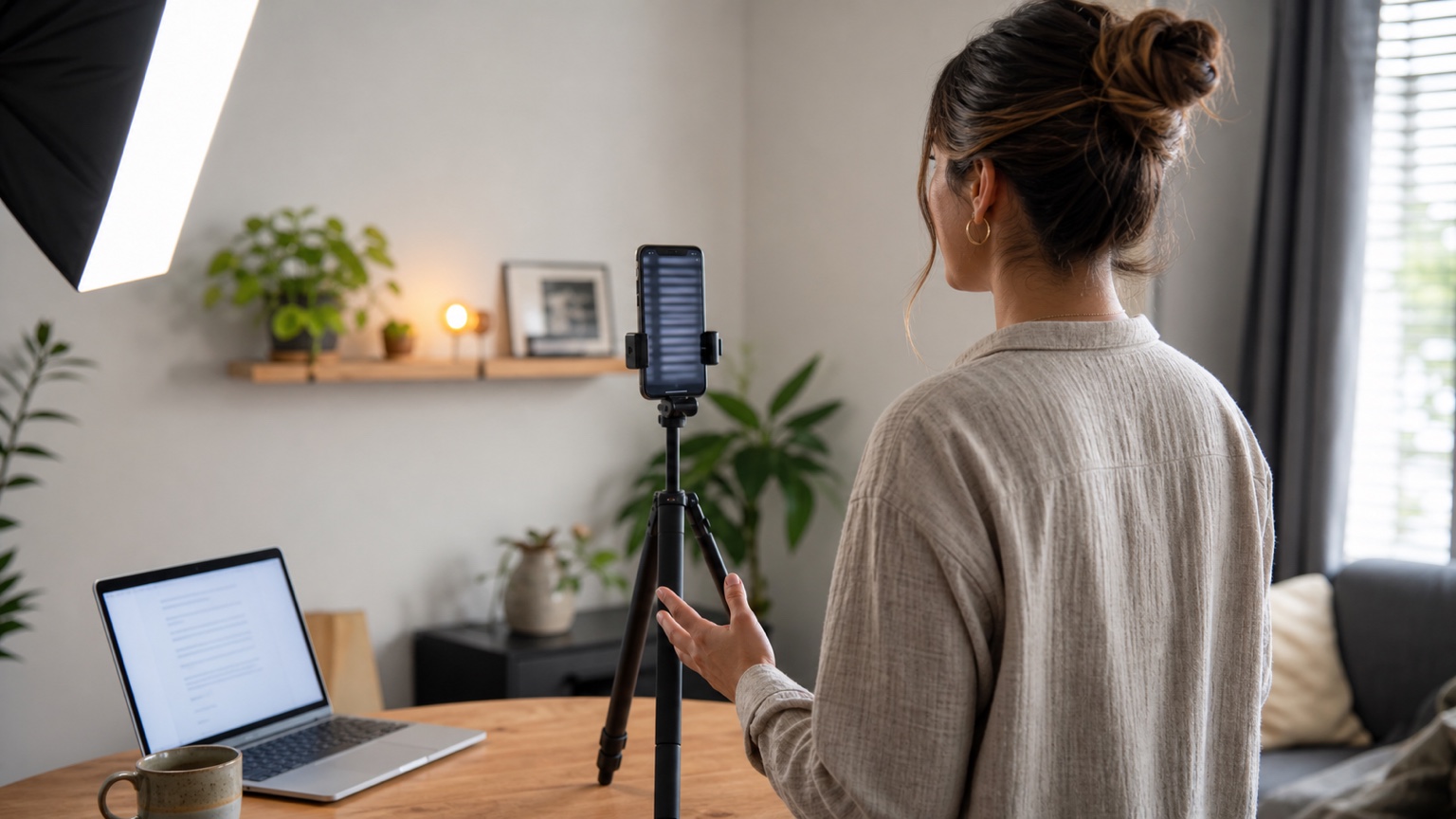
Телесуфлёр Pixel 11 — удобный и быстрый вариант, когда нужно открыть Pixel Camera, прочитать короткий сценарий и записать видео без создания отдельной съёмочной системы. Google описывает его как часть Creator Suite на Pixel 11 и более новых моделях: текст перемещается вслед за вашей речью. Специализированное приложение-телесуфлёр решает другую задачу: позволяет хранить сценарии для повторного использования, выбирать способ прокрутки текста, регулярно репетировать и использовать один и тот же проект при записи и монтаже.
Практический вопрос заключается не в том, заменяет ли один инструмент другой, а в том, где должен храниться сценарий этого видео. Используйте встроенную подсказку, когда камера — основной инструмент для быстрого разового ролика. Используйте Teleprompter Automatic для Android, когда сценарий — это материал, который вы планируете импортировать, редактировать, систематизировать, настраивать по темпу, записывать или использовать повторно.
Краткий ответ: сначала определите задачу, а затем выбирайте инструмент
- Быстрое обновление или спонтанный ролик: начните с телесуфлёра Pixel 11 Creator Suite. Его главное преимущество в том, что он уже встроен в процесс съёмки камерой.
- Регулярная серия, урок, презентация или видео для клиента: начните со специализированного приложения, чтобы утверждённый сценарий, выбранный темп, репетиции и следующая редакция оставались в одном месте.
- Пока не уверены: сделайте 20-секундный тест в рассматриваемом рабочем процессе. Прежде чем записывать полный дубль, проверьте направление взгляда, темп, звук, кадрирование и удобство обновления сценария.
Такой подход, при котором задача стоит на первом месте, помогает избежать двух распространённых ошибок: чрезмерно сложного процесса для короткого ролика и ситуации, когда в середине многоразового проекта выясняется, что возможностей управления сценарием и темпом недостаточно для вашего стиля работы.
Как включить телесуфлёр в Pixel 11 Creator Suite
В актуальной справке по Pixel Camera Google указан следующий порядок настройки:
- Откройте приложение «Камера».
- Переключитесь в режим «Видео».
- Откройте «Настройки».
- Выберите Creator.
- Включите «Телесуфлёр».
В настройках Creator также доступны такие функции, как сохранение в проект, визуализатор звука, улучшение речи и сетка для социальных сетей. В обзоре Pixel 11 от Google указано, что экранный телесуфлёр динамически перемещает текст вслед за вашей речью. В проектах Creator можно собирать ролики для просмотра и изменения их порядка. По данным Google, для сохранения в проект необходимы выполненный вход в аккаунт и включённое автоматическое резервное копирование, а сам проект хранится в виде закрытого альбома Google Photos.
Названия пунктов меню могут меняться с обновлениями приложения «Камера». Если раздел Creator отсутствует, убедитесь, что используете Pixel 11 или более новую модель, обновите Pixel Camera и снова проверьте тот же путь, прежде чем полагаться на инструкции со старого снимка экрана.
Отделяйте подтверждённые возможности от предположений
Новая функция устройства обрастает уверенными заявлениями быстрее, чем успевает обновляться документация. Поэтому в этом руководстве мы намеренно придерживаемся только узкого набора проверенных сведений.
На данный момент Google подтверждает следующее:
- Creator Suite доступен на Pixel 11 и более новых моделях.
- Телесуфлёр включается в настройках Creator в режиме «Видео».
- Текст подсказки перемещается вслед за речью говорящего.
- Creator Suite включает связанные инструменты для съёмки и работы с проектами, описанные в справочных и презентационных материалах Google.
В открытой справке Google пока нет полной спецификации для следующих возможностей:
- все поддерживаемые сочетания камер и объективов;
- все способы ввода и импорта сценариев, а также организации нескольких сценариев;
- полный список настроек фиксированного положения, времени, количества слов в минуту, ручного управления, зеркального отображения и экрана;
- все ограничения, которые могут зависеть от обновлений приложения «Камера», Android, региона или устройства.
Отсутствие какой-либо информации не доказывает, что телефон не поддерживает эту возможность. Если для вас важны конкретная камера, ориентация, длина сценария, настройка темпа или особенности экспорта, проверьте именно это сочетание на своём Pixel до настоящей записи. Это надёжнее, чем считать ранний обзор окончательной спецификацией продукта.
Используйте встроенную подсказку, когда важнее всего скорость
Встроенный рабочий процесс Pixel подходит, если сценарий короткий, запись не требуется хранить долго или её легко повторить, а вы хотите работать только в приложении «Камера». Достаточно простой последовательности действий:
- Сведите идею к одной вступительной фразе, двум или трём основным пунктам и одной заключительной фразе.
- Оформите текст в виде коротких разговорных предложений, а не плотного абзаца.
- Включите телесуфлёр Creator Suite и выберите окончательную ориентацию и кадрирование.
- Один раз прочитайте вступление вслух, чтобы понять, как прокрутка вслед за речью реагирует на ваши паузы и исправления.
- Запишите короткий тест, просмотрите сохранённый файл, а затем снимите полный дубль.
Это хороший вариант для короткой заметки о продукте, обновления из поездки, небольшого поясняющего ролика для социальных сетей или сообщения, для которого не требуется поддерживать библиотеку сценариев. Ценность встроенного инструмента — в минимуме лишних действий: подсказка и съёмка в Pixel Camera объединены в одной задаче.
Используйте специализированное приложение, когда сценарий — материал для повторного использования
Сценарий становится частью производственного процесса, когда его проверяют другие люди, исходные материалы поступают в виде документа, видео входит в серию или на следующей неделе потребуется новая версия. В такой ситуации контроль над сценарием важнее, чем возможность открыть камеру одним касанием быстрее.
В Teleprompter Automatic можно создавать и систематизировать сценарии и папки, а рабочий процесс на Android поддерживает импорт распространённых текстовых форматов и форматов офисных документов. В руководстве по созданию и импорту сценариев показано, как добавить подготовленный черновик в приложение, не восстанавливая его по памяти. Храните чистовую исходную версию, дублируйте или редактируйте рабочую копию и сохраняйте заметки по подаче, которые упростят подготовку следующего выпуска.
Приложение также позволяет записывать видео, пока подсказка остаётся на экране, и выбирать настройки камеры, микрофона, сетки, зеркального отображения и обратного отсчёта, если они поддерживаются устройством. Инструменты монтажа и экспорта позволяют продолжить тот же рабочий процесс после съёмки. Некоторые расширенные функции могут зависеть от платформы, плана, сети, доступности сервисов, оборудования камеры или поддержки кодеков, поэтому проверьте актуальное сочетание возможностей на Pixel, который будете использовать.
Выберите модель темпа, соответствующую вашей подаче
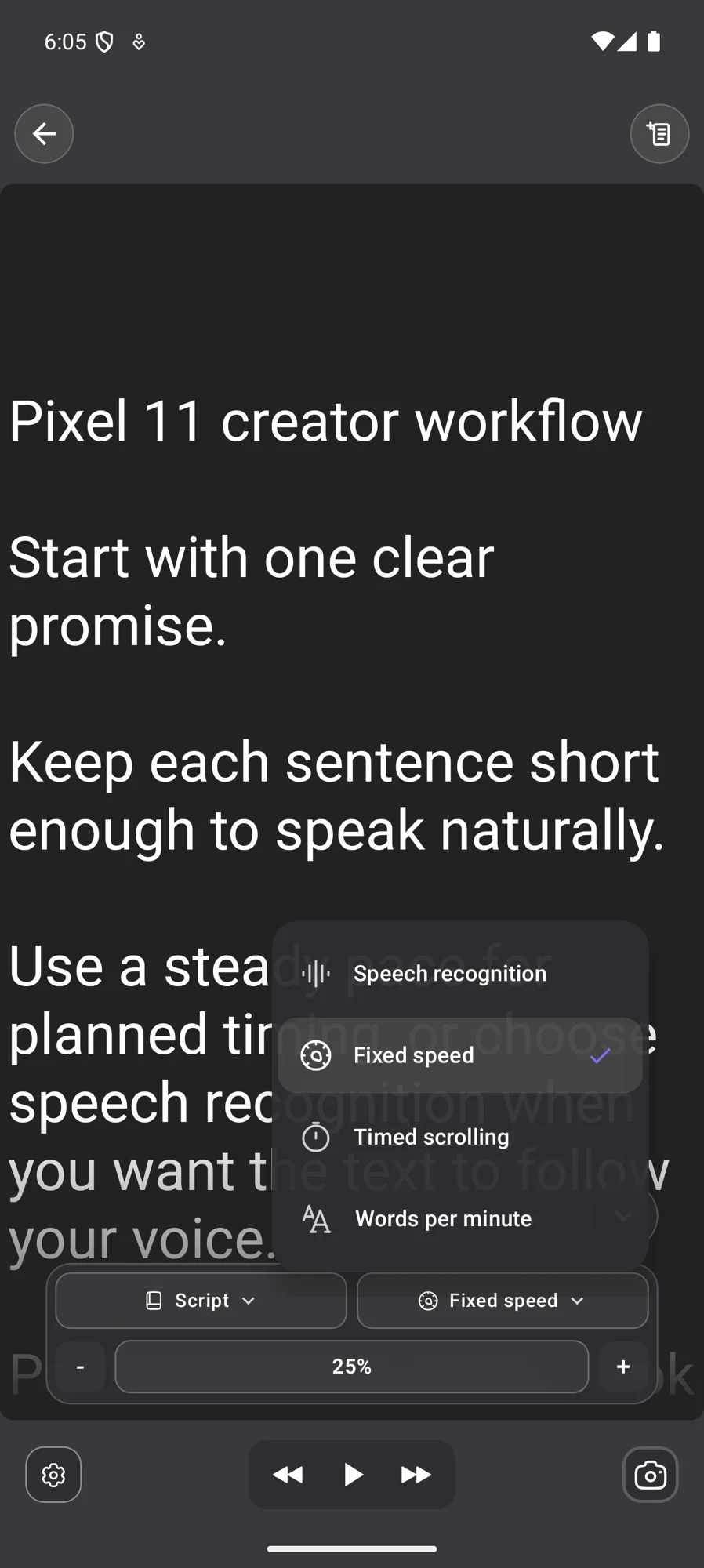
Синхронизация с голосом полезна, когда важны естественные паузы, но это не единственный удобный способ перемещения по сценарию. В текущей версии Teleprompter Automatic для Android доступны четыре отдельных варианта:
- Распознавание речи: используйте, когда текст должен перемещаться в соответствии с произносимыми словами, а темп меняется от дубля к дублю.
- Фиксированная скорость: используйте для предсказуемой непрерывной прокрутки, которую можно настроить во время репетиции.
- Прокрутка по времени: используйте, когда весь сценарий должен дойти до конца примерно за выбранное время.
- Слов в минуту: используйте, когда подача рассчитана на известный темп речи.
Лучший режим — тот, который выдерживает репетицию вслух. Прочитайте самый сложный абзац вслух, делайте паузы там, где зрителю нужно время, и проверьте, следуете ли вы за текстом или текст помогает вам. Подробное руководство по прокрутке и элементам управления суфлёром рассказывает о размере текста, положении подсказки, зеркальном отображении и темпе; руководство по голосовой прокрутке и распознаванию речи подробнее рассматривает ситуации, когда приоритетом является следование за речью.
Создайте воспроизводимый процесс записи на Pixel 11
Для регулярных видео каждый раз придерживайтесь одной и той же последовательности, а не выбирайте настройки, когда камера уже снимает.
- Подготовьте исходный материал. Начните с утверждённого плана или импортируйте актуальный документ. Удалите ремарки и личные заметки, которые не должны отображаться в суфлёре.
- Пишите для устной речи. Используйте короткие абзацы, простые слова и заметные разрывы перед именами, числами или действиями.
- Выберите темп. Проверяйте распознавание речи, фиксированную скорость, прокрутку по времени или количество слов в минуту на реальной подаче, а не при чтении про себя.
- Настройте суфлёр. Отрегулируйте размер, межстрочный интервал, выравнивание и положение подсказки, чтобы взгляд оставался рядом с объективом без лишнего напряжения.
- Подготовьте запись. Выберите нужную камеру, микрофон, ориентацию, поддерживаемый формат, сетку, зеркальное отображение и обратный отсчёт. Полный перечень предварительных проверок приведён в руководстве по настройкам камеры и записи.
- Запишите короткий тест. Включите в него вступление, сложную фразу из середины, паузу и завершение. Проверяйте сохранённый файл, а не полагайтесь только на предварительный просмотр.
- Запишите дубль. Если с первой попытки не удалось выдержать темп, направление взгляда или качество звука, меняйте по одному параметру за раз.
- Проверьте и используйте повторно. Продолжите с процессом записи и экспорта видео, а затем сохраните очищенный сценарий и проверенные настройки для следующей версии.
Эта последовательность намеренно не привязана к одному поколению телефонов. Сегодня устройством для записи служит Pixel 11, но структура сценария, выбор темпа и предварительная проверка останутся полезными, когда проект перейдёт на другое поддерживаемое устройство Android.
Используйте оба подхода в рамках одного контент-плана
Необязательно выбирать один постоянный вариант для всех видео. Автор может использовать телесуфлёр Pixel 11 для срочного обновления в тот же день, а Teleprompter Automatic — для еженедельной серии с утверждёнными сценариями. Различие заключается в производственных издержках при потере текущего состояния сценария.
- Вариант со встроенной камерой: короткие ролики с низким риском, которые можно быстро переписать и переснять.
- Вариант со специализированным приложением: сценарии, для которых нужны импорт, систематизация, разные варианты темпа, воспроизводимые настройки суфлёра, запись и монтаж в приложении или последующее повторное использование.
- Тестовый вариант: новые форматы, для которых вы записываете одни и те же 20 секунд в обоих рабочих процессах и выбираете по сохранённым результатам.
Каждый отдельный дубль записывайте в рамках одного варианта. Смена инструментов непосредственно перед записью добавляет новые переменные — перенос текста, направление взгляда, скорость, камеру и звук — именно тогда, когда нужно свести неожиданности к минимуму.
Проведите минутную проверку перед полным дублем
- Проверьте окончательную версию сценария и удалите заметки, которые не следует произносить.
- Проверьте кадрирование в портретной или альбомной ориентации и расположите объектив на естественном уровне глаз.
- Прочитайте вступление в полный голос и проследите, как выбранный режим прокрутки обрабатывает паузы.
- Проверьте камеру, микрофон, обратный отсчёт, сетку и зеркальное отображение в выбранном рабочем процессе.
- Запишите 20 секунд, затем прослушайте запись в наушниках и следите за взглядом, а не за словами.
- Проверьте в сохранённом файле фокус, экспозицию, перегрузку звука, движение глаз за текстом и резкое окончание.
Если тест прошёл успешно, не меняйте настройки и приступайте к записи. Если нет, сначала исправьте только самую серьёзную проблему. Более медленная подсказка не исправит плохой звук, а более резкое изображение с камеры не сделает удобным для произнесения сложный сценарий.
Какую настройку телесуфлёра Pixel 11 выбрать сегодня?
- Если нужен самый быстрый путь от короткого сценария до Pixel Camera, начните с Creator Suite.
- Если нужна многоразовая библиотека сценариев или импорт документов, начните с Teleprompter Automatic.
- Если при подаче нужно уложиться в заданную продолжительность или темп в словах в минуту, протестируйте специализированный режим темпа.
- Если длительность естественных пауз меняется, протестируйте функцию следования за речью в том рабочем процессе, который планируете использовать для записи.
- Если конкретная камера или ориентация принципиально важны, проверьте их в сохранённом тесте, прежде чем выстраивать вокруг них весь производственный процесс.
- Если монтаж и экспорт должны выполняться в рамках одного сеанса на мобильном устройстве, спланируйте эти шаги до первого дубля.
Правильный выбор — это самый простой рабочий процесс, который сохраняет всё важное. Для разового ролика им может быть встроенный суфлёр Pixel. Для серии, курса, рекламного видео, обучающего ролика или повторяемого авторского формата сценарий и проверенные настройки подачи часто стоит хранить в отдельном рабочем пространстве.
Распространенные ошибки, которых следует избегать
- принятие ранних заявлений сторонних источников за постоянную характеристику Pixel
- предположение, что недокументированный элемент управления либо точно присутствует, либо точно отсутствует
- написание одного сплошного абзаца вместо строк для устной речи
- выбор скорости прокрутки по чтению про себя
- одновременное изменение сценария, темпа, камеры и микрофона после неудачного теста
- публикация дубля без проверки сохранённого звука и направления взгляда
- использование разового встроенного сценария для регулярной серии без сохранения утверждённой основной версии
- создание сложного производственного процесса для ролика, которому нужны лишь три понятных предложения
Вопросы о телесуфлёре Pixel 11
Есть ли в Pixel 11 встроенный телесуфлёр?
Да. Google описывает экранный телесуфлёр в Pixel 11 Creator Suite и сообщает, что текст прокручивается вслед за вашей речью.
Как включить телесуфлёр на Pixel 11?
Откройте Pixel Camera, переключитесь в режим Video, откройте Settings, выберите Creator и включите Teleprompter. Если описанное меню Creator отсутствует, обновите Pixel Camera.
Телесуфлёр Pixel 11 следует за моим голосом?
По словам Google, текст прокручивается вслед за вашей речью. Перед настоящей съёмкой протестируйте сложный абзац и несколько пауз, чтобы понять, как текущая версия реагирует на вашу манеру речи.
Телесуфлёр Pixel 11 работает со всеми камерами?
В общедоступной справке Google по Creator Suite, изученной при подготовке этого руководства, не указана полная совместимость со всеми камерами и объективами. Проверьте на текущем устройстве конкретную переднюю или заднюю камеру, объектив, ориентацию и нужный режим записи.
Зачем использовать отдельное приложение-телесуфлёр на Pixel 11?
Специализированное приложение пригодится, если вам нужны многоразовые сценарии, импорт документов, папки, альтернативные режимы темпа, сохраняемые настройки чтения, запись в приложении или дальнейший процесс редактирования и экспорта.
Какие режимы прокрутки Teleprompter Automatic доступны на Android?
В текущей версии приложения для чтения на Android доступны распознавание речи, фиксированная скорость, прокрутка по времени и темп в словах в минуту. Доступность расширенных функций может зависеть от текущей платформы и тарифного плана.
В проектах Pixel Creator используется Google Photos?
Google сообщает, что для функции Save to a project требуется войти в аккаунт и включить Auto-Backup, а сохранённые проекты авторов хранятся в виде личных альбомов Google Photos.
Связанные руководства по Teleprompter Automatic
- Teleprompter Automatic для Android — ознакомьтесь с текущим мобильным процессом работы со сценариями, чтением, записью и редактированием.
- Создание и импорт сценариев — подготовьте текст для многократного использования из распространённых форматов документов.
- Прокрутка и элементы управления чтением — настройте темп, расположение текста, позицию подсказки и зеркальное отображение.
- Голосовая прокрутка и распознавание речи — настройте и протестируйте прокрутку текста вслед за речью.
- Настройки камеры и записи — проверьте камеру, микрофон, формат, сетку и обратный отсчёт, а затем сделайте тестовую запись.
- Запись и экспорт видео — перейдите от успешной репетиции к готовому файлу.