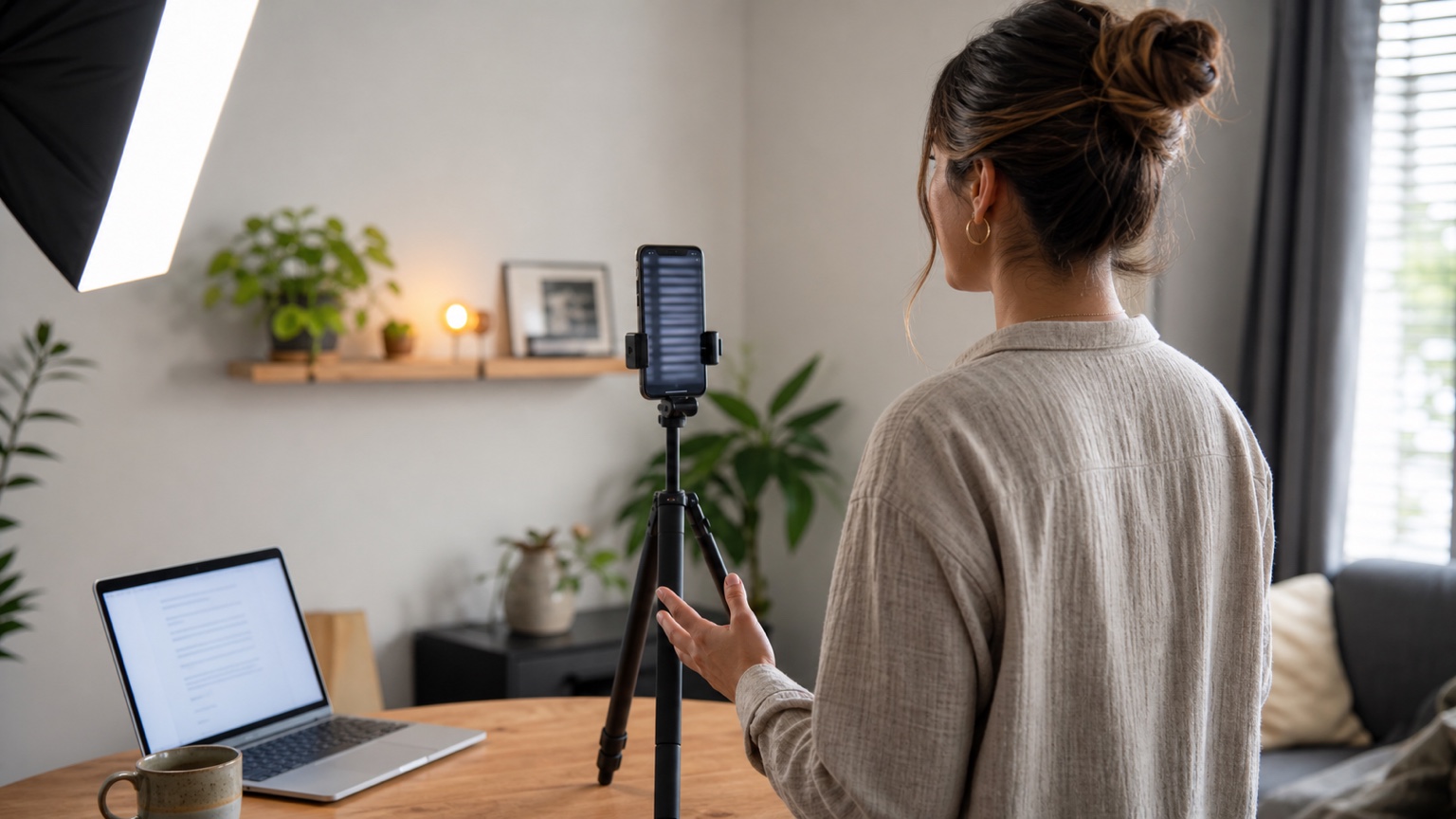
Il teleprompter di Pixel 11 è una soluzione rapida e utile quando vuoi aprire Fotocamera Pixel, leggere un breve copione e registrare senza allestire una configurazione di produzione separata. Google lo descrive come parte di Creator Suite su Pixel 11 e modelli successivi, con un testo che avanza mentre parli. Un'app dedicata per teleprompter risponde a un'esigenza diversa: conservare copioni riutilizzabili, scegliere come deve scorrere il testo, provare in modo uniforme e portare lo stesso progetto nelle fasi di registrazione e montaggio.
La domanda pratica non è se uno strumento sostituisca l'altro, ma dove debba essere conservato il copione di questo video. Usa il suggeritore integrato quando la fotocamera è al centro di una breve registrazione occasionale. Usa Teleprompter Automatic per Android quando il copione è una risorsa che prevedi di importare, modificare, organizzare, sincronizzare, registrare o riutilizzare.
In breve: scegli il lavoro prima dello strumento
- Aggiornamento rapido o clip spontanea: inizia con il teleprompter di Pixel 11 Creator Suite. Il suo vantaggio principale è che è già integrato nel flusso di lavoro della fotocamera.
- Serie ricorrente, lezione, presentazione o video per un cliente: inizia con un'app dedicata, in modo che il copione approvato, la scelta del ritmo, le prove e la revisione successiva restino insieme.
- Non sei ancora sicuro: realizza un test di 20 secondi con il flusso di lavoro che stai valutando. Controlla la direzione dello sguardo, il ritmo, l'audio, l'inquadratura e quanto sarà facile aggiornare il copione prima di procedere con la ripresa completa.
Questa regola basata sul lavoro da svolgere evita due errori comuni: imporre un flusso di lavoro sovradimensionato a una breve clip oppure scoprire, a metà di un progetto riutilizzabile, che i controlli del copione e del ritmo sono troppo limitati per il proprio modo di lavorare.
Attivare il teleprompter in Pixel 11 Creator Suite
L'attuale Guida di Fotocamera Pixel di Google indica questa procedura di configurazione:
- Apri l'app Fotocamera.
- Passa a Video.
- Apri Impostazioni.
- Scegli Creator.
- Attiva Teleprompter.
Le impostazioni di Creator includono anche opzioni come il salvataggio in un progetto, un visualizzatore audio, il miglioramento del parlato e una griglia per i social media. La panoramica di Pixel 11 di Google afferma che il teleprompter sullo schermo si muove dinamicamente mentre parli. I progetti Creator possono raccogliere clip da rivedere e riordinare; Google afferma che il salvataggio in un progetto richiede un account connesso e il backup automatico e che il progetto viene archiviato come album privato di Google Photos.
I nomi dei menu possono cambiare con gli aggiornamenti di Fotocamera. Se la sezione Creator non è presente, verifica che il dispositivo sia un Pixel 11 o un modello successivo, aggiorna Fotocamera Pixel e controlla di nuovo lo stesso percorso prima di affidarti alle istruzioni di una schermata precedente.
Distingui le funzionalità confermate dalle supposizioni
Una nuova funzionalità di un dispositivo attira affermazioni categoriche più rapidamente di quanto maturi la relativa documentazione. Per questa guida, il riferimento sicuro è volutamente limitato.
Google attualmente conferma quanto segue:
- Creator Suite è disponibile su Pixel 11 e modelli successivi.
- Il teleprompter si attiva nelle impostazioni Creator della modalità Video.
- Il testo avanza seguendo il parlato.
- Creator Suite include strumenti correlati per l'acquisizione e la gestione dei progetti, descritti nella guida e nel materiale di lancio di Google.
La guida pubblica di Google attualmente non fornisce specifiche complete per:
- tutte le combinazioni supportate di fotocamere e obiettivi;
- tutte le modalità di inserimento e importazione dei copioni e di organizzazione di più copioni;
- un elenco completo dei controlli per testo fisso, temporizzazione, parole al minuto, scorrimento manuale, mirroring o visualizzazione;
- tutti i limiti che possono variare in base agli aggiornamenti di Fotocamera, Android, area geografica o dispositivo.
L'assenza di un dettaglio non dimostra che il telefono non sia in grado di gestirlo. Se una specifica fotocamera, un orientamento, una lunghezza del copione, un controllo del ritmo o un comportamento di esportazione sono essenziali, verifica quella combinazione esatta sul tuo Pixel prima della registrazione effettiva. È più affidabile che considerare una recensione preliminare come una specifica permanente del prodotto.
Usa il suggeritore integrato quando la velocità è la priorità
Il flusso di lavoro nativo di Pixel è adatto quando il copione è breve, la registrazione è usa e getta o facile da ripetere e vuoi rimanere all'interno dell'app Fotocamera. È sufficiente una semplice sequenza:
- Riduci l'idea a un'apertura, due o tre punti e una frase conclusiva.
- Formattala come una serie di brevi frasi da pronunciare, anziché come un paragrafo fitto.
- Attiva il teleprompter di Creator Suite e scegli l'orientamento e l'inquadratura definitivi.
- Leggi una volta ad alta voce l'apertura per capire come lo scorrimento basato sul parlato reagisce alle pause e alle correzioni.
- Registra un breve test, guarda il file salvato e poi realizza la ripresa completa.
È una soluzione adatta per una rapida nota su un prodotto, un aggiornamento di viaggio, una breve spiegazione per i social o un messaggio che non richiederà una raccolta di copioni da mantenere. Il valore dello strumento nativo consiste nella semplicità: il suggeritore e l'acquisizione con Fotocamera Pixel fanno parte della stessa operazione immediata.
Usa un'app dedicata quando il copione è una risorsa riutilizzabile
Un copione diventa una risorsa di produzione quando viene revisionato da altre persone, il materiale di partenza arriva sotto forma di documento, il video fa parte di una serie o prevedi di realizzarne un'altra versione la settimana successiva. In questa situazione, mantenere il controllo del copione è più importante che aprire la fotocamera con un tocco in meno.
Teleprompter Automatic consente di creare e organizzare copioni e cartelle e il suo flusso di lavoro su Android supporta l'importazione dei comuni formati di testo e dei documenti per ufficio. La guida su come creare e importare copioni mostra come inserire nell'app una bozza già pronta senza doverla ricostruire a memoria. Conserva una copia principale pulita, duplica o modifica la versione di lavoro e mantieni le note di presentazione che renderanno più semplice l'episodio successivo.
L'app può anche registrare video mantenendo visibile il suggeritore, con opzioni per fotocamera, microfono, griglia, mirroring e conto alla rovescia, quando supportate dal dispositivo. Gli strumenti di montaggio ed esportazione consentono di proseguire lo stesso flusso di lavoro dopo la ripresa. Alcune funzionalità avanzate possono dipendere dalla piattaforma, dal piano, dalla rete, dalla disponibilità del servizio, dall'hardware della fotocamera o dal supporto dei codec, quindi verifica la combinazione corrente sul Pixel che utilizzerai.
Scegli un modello di ritmo adatto alla presentazione
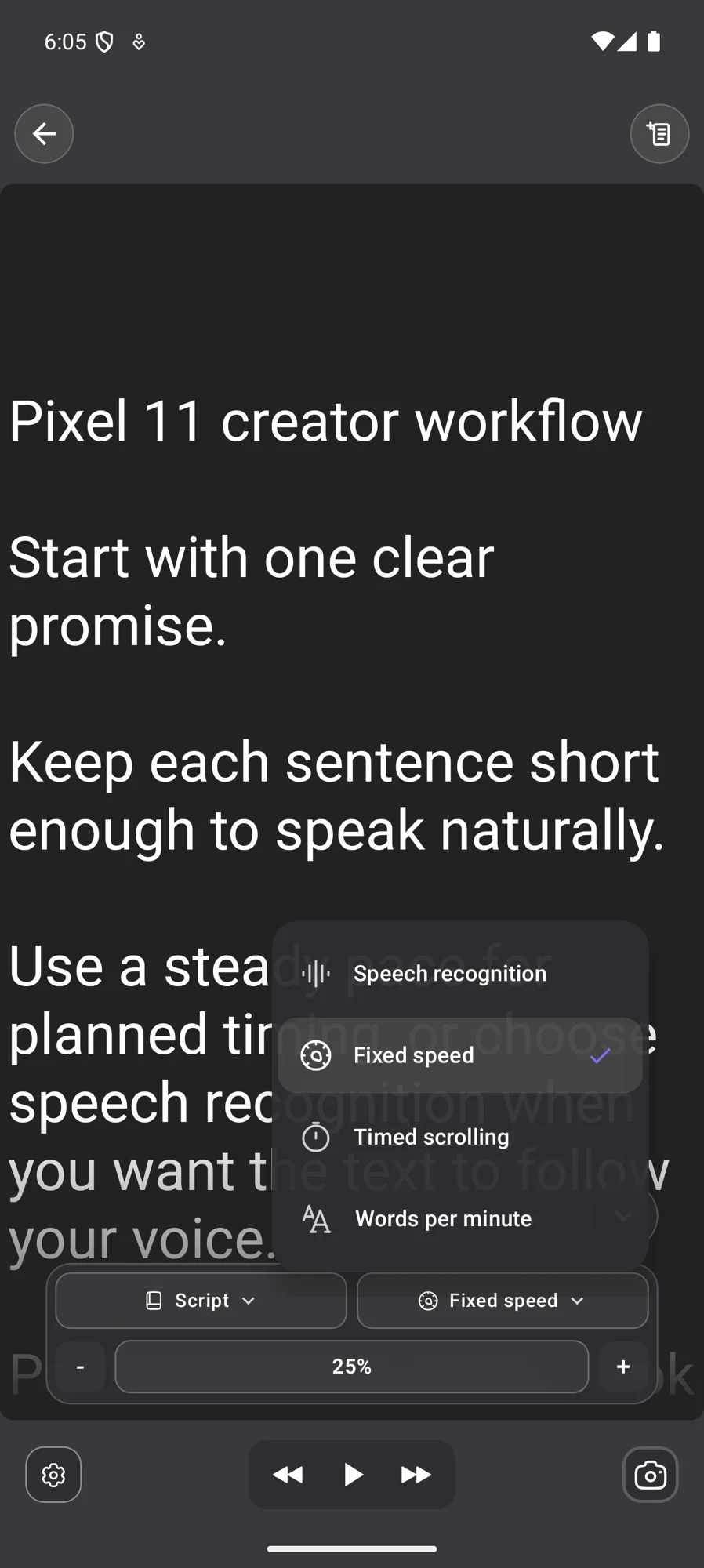
Lo scorrimento basato sulla voce è utile quando le pause naturali sono importanti, ma non è l'unico modo valido per far avanzare un copione. L'attuale lettore Android di Teleprompter Automatic offre quattro opzioni distinte:
- Riconoscimento vocale: usalo quando il testo deve reagire alle parole che pronunci e i tempi variano da una ripresa all'altra.
- Velocità fissa: usala per uno scorrimento continuo e prevedibile, regolabile durante le prove.
- Scorrimento temporizzato: usalo quando l'intero copione deve arrivare alla fine in prossimità di una durata prestabilita.
- Parole al minuto: usa questa modalità quando pianifichi l'esposizione in base a una velocità di eloquio nota.
La modalità migliore è quella che supera una prova ad alta voce. Leggi ad alta voce il paragrafo più difficile, fai una pausa dove lo spettatore ha bisogno di tempo e verifica se sei tu a seguire il testo o se è il testo a sostenerti. La guida dettagliata ai controlli di scorrimento e lettura illustra le dimensioni del testo, la posizione del riferimento, il comportamento speculare e il ritmo; la guida allo scorrimento vocale e al riconoscimento vocale approfondisce l'argomento quando la priorità è seguire il parlato.
Crea un flusso di registrazione ripetibile con Pixel 11
Per un video ricorrente, segui ogni volta la stessa sequenza anziché scegliere le impostazioni quando la videocamera sta già registrando.
- Prepara il testo di partenza. Parti dalla scaletta approvata o importa il documento corrente. Rimuovi le indicazioni di scena e le note private che non devono comparire nel lettore.
- Scrivi per il parlato. Usa paragrafi brevi, parole semplici e interruzioni ben visibili prima di nomi, numeri o azioni.
- Scegli il ritmo. Prova il riconoscimento vocale, la velocità fissa, lo scorrimento temporizzato o le parole al minuto con l'esposizione effettiva, anziché con la lettura silenziosa.
- Imposta il lettore. Regola dimensioni, interlinea, allineamento e posizione del riferimento affinché lo sguardo rimanga vicino all'obiettivo senza affaticarsi.
- Prepara la registrazione. Scegli videocamera, microfono, orientamento, formato supportato, griglia, comportamento speculare e conto alla rovescia. La guida alle impostazioni della videocamera e di registrazione include tutti i controlli preliminari.
- Registra una breve prova. Includi l'apertura, una frase difficile nella parte centrale, una pausa e la chiusura. Controlla il file salvato anziché affidarti soltanto all'anteprima.
- Registra la ripresa. Se il primo tentativo non centra il ritmo, la direzione dello sguardo o l'audio, modifica una variabile alla volta.
- Controlla e riutilizza. Prosegui con il flusso per registrare ed esportare i video, quindi conserva il copione ripulito e le impostazioni verificate per la versione successiva.
Questa sequenza è intenzionalmente indipendente da una singola generazione di telefoni. Oggi il dispositivo di registrazione è Pixel 11; la struttura del copione, la scelta del ritmo e i controlli preliminari restano utili quando il progetto passa a un altro dispositivo Android supportato.
Usa entrambi gli approcci nello stesso calendario editoriale
Non serve una soluzione permanente per ogni video. Un creator può usare il teleprompter di Pixel 11 per un aggiornamento da pubblicare in giornata e Teleprompter Automatic per una serie settimanale con copioni approvati. La differenza sta nel costo di produzione derivante dalla perdita dello stato del copione.
- Percorso con videocamera nativa: clip brevi e a basso rischio, che possono essere riscritte e ripetute rapidamente.
- Percorso con app dedicata: copioni che richiedono importazione, organizzazione, ritmi alternativi, impostazioni del lettore ripetibili, registrazione nell'app, montaggio o riutilizzo futuro.
- Percorso di prova: nuovi formati per i quali registri gli stessi 20 secondi con entrambi i flussi e scegli in base ai risultati salvati.
Mantieni ogni singola ripresa nello stesso percorso. Cambiare strumenti subito prima di registrare introduce nuove variabili relative ad adattamento del testo, direzione dello sguardo, velocità, videocamera e audio proprio quando desideri meno sorprese.
Esegui un controllo preliminare di un minuto prima della ripresa completa
- Conferma la versione finale del copione e rimuovi le note che non devono essere pronunciate.
- Controlla l'inquadratura verticale o orizzontale e posiziona l'obiettivo a un'altezza naturale rispetto agli occhi.
- Leggi l'apertura a voce piena e osserva come la modalità di scorrimento selezionata gestisce le pause.
- Verifica videocamera, microfono, conto alla rovescia, griglia e comportamento speculare nel flusso scelto.
- Registra 20 secondi, poi ascolta con le cuffie e osserva gli occhi anziché le parole.
- Controlla nel file salvato la messa a fuoco, l'esposizione, la distorsione, i movimenti degli occhi guidati dal testo e l'eventuale chiusura brusca.
Se la prova funziona, non modificare le impostazioni e registra. Se non funziona, intervieni prima soltanto sul problema più importante. Un suggerimento più lento non può correggere un audio scadente e una videocamera più nitida non può correggere un copione difficile da pronunciare.
Quale configurazione del teleprompter di Pixel 11 dovresti scegliere oggi?
- Se cerchi il percorso più rapido da un breve copione a Pixel Camera, inizia con Creator Suite.
- Se ti serve una raccolta di copioni riutilizzabili o l'importazione di documenti, inizia con Teleprompter Automatic.
- Se l'esposizione deve rispettare una durata pianificata o un ritmo in parole al minuto, prova una modalità di ritmo dedicata.
- Se le pause naturali variano, prova l'opzione che segue il parlato nel flusso con cui intendi registrare.
- Se una videocamera o un orientamento specifico sono imprescindibili, verificali con una prova salvata prima di costruirvi attorno l'intera produzione.
- Se montaggio ed esportazione devono avvenire nella stessa sessione su dispositivo mobile, pianifica questi passaggi prima della prima ripresa.
La scelta giusta è il flusso più semplice che preserva ciò che conta. Per una clip occasionale può essere il suggeritore nativo di Pixel. Per una serie, un corso, un video di vendita, un tutorial o un format ripetibile per creator, spesso vale la pena conservare il copione e le impostazioni di esposizione verificate in uno spazio di lavoro dedicato.
Errori comuni da evitare
- considerare le prime affermazioni di terze parti come specifiche permanenti di Pixel
- dare per scontato che un controllo non documentato sia sicuramente presente o sicuramente assente
- scrivere un unico paragrafo denso anziché righe pensate per il parlato
- scegliere la velocità di scorrimento leggendo in silenzio
- modificare contemporaneamente copione, ritmo, videocamera e microfono dopo una prova non riuscita
- pubblicare una ripresa senza controllare l'audio salvato e la direzione dello sguardo
- usare un copione nativo occasionale per una serie ricorrente senza conservare una versione principale approvata
- creare un ampio flusso di produzione per una clip che richiede soltanto tre frasi chiare
Domande sul teleprompter di Pixel 11
Pixel 11 dispone di un teleprompter integrato?
Sì. Google documenta un teleprompter sullo schermo nella Creator Suite di Pixel 11 e afferma che il testo avanza seguendo il parlato.
Come si attiva il teleprompter di Pixel 11?
Apri Fotocamera Pixel, passa a Video, apri Impostazioni, scegli Creator e attiva Teleprompter. Aggiorna Fotocamera Pixel se il menu Creator descritto nella documentazione non è presente.
Il teleprompter di Pixel 11 segue la mia voce?
Google afferma che il testo avanza seguendo il parlato. Prima della ripresa vera e propria, prova un paragrafo difficile e fai diverse pause per capire come la versione attuale reagisce al tuo modo di parlare.
Il teleprompter di Pixel 11 funziona con tutte le fotocamere?
La guida pubblica di Google alla Creator Suite esaminata per questo articolo non specifica la compatibilità completa con fotocamere e obiettivi. Verifica sul dispositivo attuale l'esatta fotocamera anteriore o posteriore, l'obiettivo, l'orientamento e la modalità di registrazione di cui hai bisogno.
Perché usare un'app di teleprompter separata su Pixel 11?
Un'app dedicata è utile quando servono copioni riutilizzabili, importazione di documenti, cartelle, modalità di scorrimento alternative, impostazioni di lettura ripetibili, registrazione nell'app o un flusso di lavoro continuo per modifica ed esportazione.
Quali modalità di scorrimento di Teleprompter Automatic sono disponibili su Android?
L'attuale lettore per Android offre Riconoscimento vocale, Velocità fissa, Scorrimento temporizzato e Parole al minuto. La disponibilità delle funzioni avanzate può dipendere dalla piattaforma e dal piano attuali.
I progetti Pixel Creator utilizzano Google Photos?
Google afferma che la funzione Salva in un progetto richiede l'accesso e il backup automatico e che i progetti Creator salvati vengono archiviati come album privati di Google Photos.
Guide correlate di Teleprompter Automatic
- Teleprompter Automatic per Android - Scopri l'attuale flusso di lavoro da mobile per copioni, lettura, registrazione e modifica.
- creare e importare copioni - Prepara testi riutilizzabili partendo dai formati di documento più comuni.
- controlli di scorrimento e lettura - Imposta il ritmo, il layout del testo, la posizione del suggerimento e la modalità specchio.
- scorrimento vocale e riconoscimento vocale - Configura e prova la lettura sincronizzata con il parlato.
- impostazioni della fotocamera e di registrazione - Controlla fotocamera, microfono, formato, griglia e conto alla rovescia, quindi effettua una ripresa di prova.
- registrare ed esportare video - Passa dalle prove approvate al file finale.