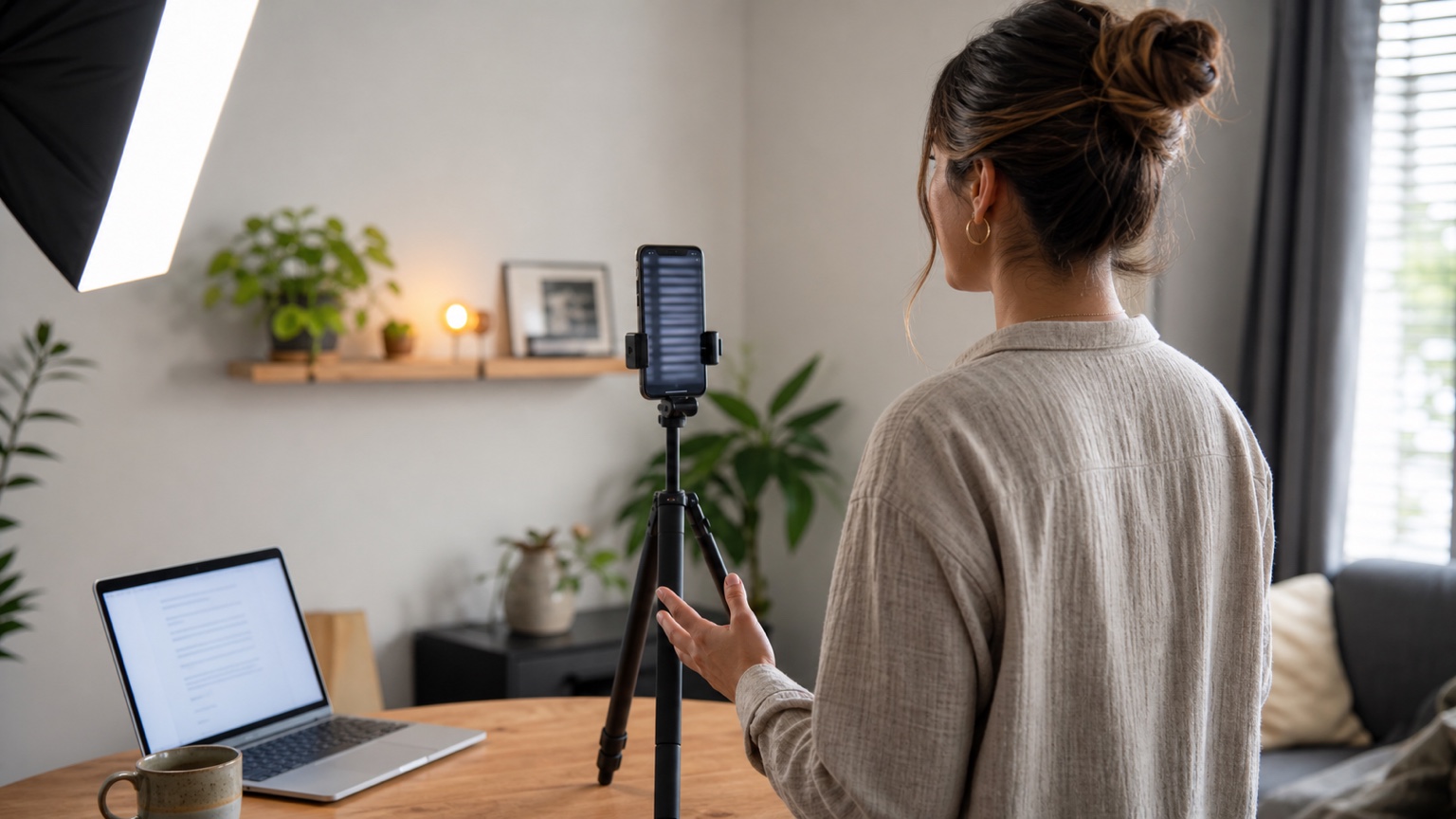
Le téléprompteur du Pixel 11 constitue une solution rapide et pratique lorsque vous souhaitez ouvrir Pixel Camera, lire un court script et enregistrer sans mettre en place tout un dispositif de production séparé. Google le présente comme une fonctionnalité de Creator Suite sur le Pixel 11 et les modèles ultérieurs, avec un texte qui progresse au fil de votre discours. Une application de téléprompteur dédiée répond à un autre besoin : conserver des scripts réutilisables, choisir le mode de défilement du texte, répéter de manière régulière et poursuivre le même projet jusqu’à l’enregistrement et au montage.
La vraie question n’est pas de savoir si un outil remplace l’autre, mais où doit se trouver le script de cette vidéo. Utilisez le téléprompteur intégré lorsque la caméra est au cœur d’une courte vidéo ponctuelle. Utilisez Teleprompter Automatic pour Android lorsque le script est une ressource que vous comptez importer, réviser, organiser, rythmer, enregistrer ou réutiliser.
En bref : choisissez la tâche avant l’outil
- Mise à jour rapide ou vidéo spontanée : commencez avec le téléprompteur de Creator Suite sur le Pixel 11. Son principal avantage est qu’il est déjà intégré au processus de prise de vue.
- Série récurrente, cours, présentation ou vidéo pour un client : commencez avec une application dédiée afin de conserver au même endroit le script approuvé, le choix du rythme, les répétitions et la prochaine révision.
- Vous hésitez encore : réalisez un test de 20 secondes avec le processus que vous envisagez. Vérifiez la direction du regard, le rythme, le son, le cadrage et la facilité avec laquelle vous pourrez mettre à jour le script avant de vous lancer dans la prise complète.
Cette règle consistant à commencer par la tâche évite deux erreurs courantes : imposer un processus surdimensionné à une courte vidéo ou découvrir, à mi-parcours d’un projet réutilisable, que les commandes du script et du rythme sont trop limitées pour votre façon de travailler.
Activer le téléprompteur dans Creator Suite sur le Pixel 11
La page actuelle de l’aide de Pixel Camera de Google indique la procédure suivante :
- Ouvrez l’application Appareil photo.
- Passez en mode Vidéo.
- Ouvrez les Paramètres.
- Sélectionnez Créateur.
- Activez le Téléprompteur.
Les paramètres de Creator Suite comprennent également des options telles que l’enregistrement dans un projet, un visualiseur audio, l’amélioration de la voix et une grille pour les réseaux sociaux. Selon la présentation du Pixel 11 par Google, le téléprompteur à l’écran progresse de manière dynamique pendant que vous parlez. Les projets Creator peuvent regrouper des séquences afin de les visionner et de les réorganiser. Google précise que l’enregistrement dans un projet nécessite un compte connecté et la sauvegarde automatique, et que le projet est stocké sous la forme d’un album Google Photos privé.
Les noms des menus peuvent changer au fil des mises à jour de Pixel Camera. Si la section Creator n’apparaît pas, vérifiez que l’appareil est un Pixel 11 ou un modèle ultérieur, mettez Pixel Camera à jour, puis vérifiez de nouveau le même chemin avant de vous fier aux instructions d’une ancienne capture d’écran.
Distinguer les fonctionnalités confirmées des suppositions
Une nouvelle fonctionnalité attire souvent des affirmations catégoriques bien avant que sa documentation n’arrive à maturité. Pour ce guide, nous adoptons volontairement une base de référence limitée et fiable.
Google confirme actuellement les points suivants :
- Creator Suite est disponible sur le Pixel 11 et les modèles ultérieurs.
- Le téléprompteur s’active dans les paramètres Creator du mode Vidéo.
- Le texte progresse au fil du discours de la personne qui parle.
- Creator Suite comprend des outils associés de prise de vue et de gestion de projets, décrits dans l’aide et les supports de lancement de Google.
L’aide publique de Google ne fournit actuellement pas de spécifications complètes concernant :
- toutes les combinaisons d’appareils photo et d’objectifs prises en charge ;
- toutes les possibilités de saisie et d’importation de scripts, ainsi que d’organisation de plusieurs scripts ;
- la liste complète des commandes de texte fixe, de défilement minuté ou manuel, de vitesse en mots par minute, de mode miroir ou d’affichage ;
- toutes les limites susceptibles de varier selon les mises à jour de Pixel Camera, d’Android, de la région ou de l’appareil.
L’absence d’un détail ne prouve pas que le téléphone ne peut pas assurer la fonction concernée. Si un appareil photo, une orientation, une longueur de script, une commande de rythme ou un comportement d’exportation précis est indispensable, vérifiez cette combinaison exacte sur votre Pixel avant l’enregistrement définitif. Cette méthode est plus fiable que de considérer un premier test comme une spécification permanente du produit.
Utiliser le téléprompteur intégré lorsque la rapidité est prioritaire
Le processus natif du Pixel est adapté lorsque le script est court, que l’enregistrement est temporaire ou facile à refaire et que vous souhaitez rester dans l’application Appareil photo. Une procédure simple suffit :
- Résumez l’idée en une introduction, deux ou trois points et une phrase de conclusion.
- Présentez-la sous forme de courtes phrases adaptées à l’oral plutôt que d’un paragraphe dense.
- Activez le téléprompteur de Creator Suite et choisissez l’orientation et le cadrage définitifs.
- Lisez une fois l’introduction à voix haute pour comprendre comment le défilement synchronisé avec la voix réagit à vos pauses et à vos corrections.
- Enregistrez un court essai, regardez le fichier enregistré, puis réalisez la prise complète.
Cette méthode convient parfaitement à une brève présentation de produit, une actualité de voyage, une courte explication pour les réseaux sociaux ou un message qui ne nécessite pas de bibliothèque de scripts à tenir à jour. L’intérêt de l’outil natif réside dans sa simplicité : le téléprompteur et la prise de vue avec Pixel Camera font partie de la même tâche immédiate.
Utiliser une application dédiée lorsque le script est une ressource réutilisable
Un script devient une ressource de production lorsque d’autres personnes doivent le relire, que le contenu source provient d’un document, que la vidéo fait partie d’une série ou que vous prévoyez une autre version la semaine suivante. Dans ce cas, la maîtrise du script compte davantage que l’ouverture de la caméra en un geste de moins.
Teleprompter Automatic permet de créer et d’organiser des scripts et des dossiers, tandis que son processus sur Android prend en charge l’importation de formats courants de fichiers texte et de documents bureautiques. Le guide consacré à la création et à l’importation de scripts explique comment intégrer un brouillon préparé dans l’application sans devoir le reconstituer de mémoire. Conservez un exemplaire de référence propre, dupliquez ou révisez la version de travail et gardez les notes de présentation qui faciliteront l’épisode suivant.
L’application peut également enregistrer une vidéo tout en laissant le texte visible, avec des options de caméra, de microphone, de grille, de miroir et de compte à rebours lorsque l’appareil les prend en charge. Les outils de montage et d’exportation permettent de poursuivre le même processus après la prise. Certaines fonctionnalités avancées peuvent dépendre de la plateforme, de la formule, du réseau, de la disponibilité du service, du matériel photo ou de la prise en charge des codecs. Vérifiez donc la combinaison actuelle sur le Pixel que vous utiliserez.
Choisir un mode de défilement adapté à la présentation
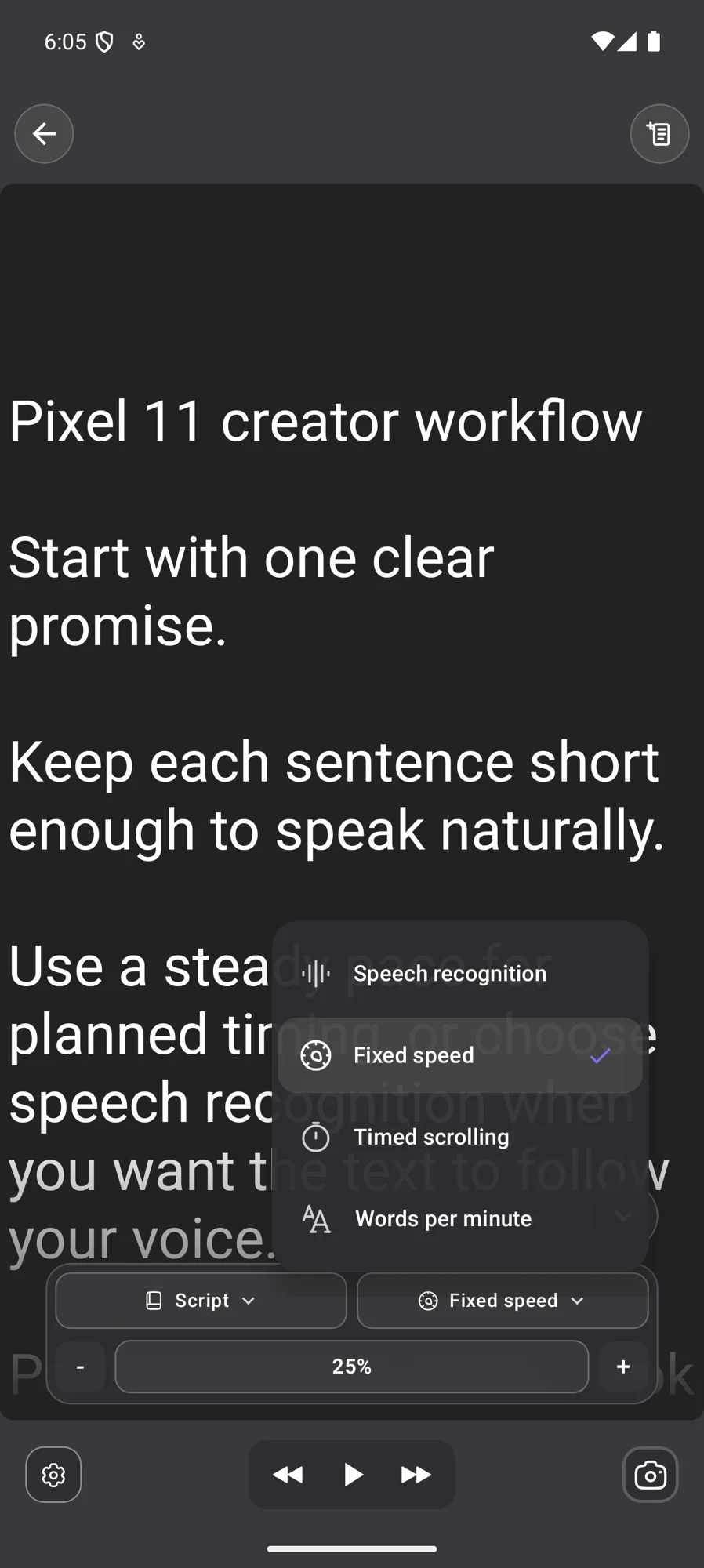
Le suivi vocal est utile lorsque les pauses naturelles sont importantes, mais ce n’est pas la seule manière efficace de faire avancer un script. Le lecteur actuel de Teleprompter Automatic pour Android propose quatre options distinctes :
- Reconnaissance vocale : utilisez-la lorsque le texte doit progresser en fonction des mots que vous prononcez et que votre rythme varie d’une prise à l’autre.
- Vitesse fixe : à utiliser pour obtenir un défilement continu et prévisible, que vous pouvez ajuster pendant la répétition.
- Défilement minuté : à utiliser lorsque l’intégralité du script doit atteindre la fin au terme d’une durée choisie.
- Mots par minute : à utiliser lorsque vous planifiez votre débit à partir d’une vitesse d’élocution connue.
Le meilleur mode est celui qui résiste à une répétition à voix haute. Lisez le paragraphe le plus difficile à voix haute, marquez une pause lorsque le spectateur a besoin de temps et vérifiez si c’est vous qui suivez le texte ou si le texte vous accompagne. Le guide détaillé sur les commandes de défilement et de lecture aborde la taille du texte, la position du repère, le comportement du miroir et le rythme ; le guide sur le défilement vocal et la reconnaissance vocale va plus loin lorsque la priorité est de suivre la voix.
Créez un processus d’enregistrement reproductible avec le Pixel 11
Pour une vidéo récurrente, suivez toujours la même séquence au lieu de choisir les réglages alors que la caméra tourne déjà.
- Préparez la source. Partez du plan approuvé ou importez le document actuel. Supprimez les indications scéniques et les notes privées qui ne doivent pas apparaître dans le lecteur.
- Écrivez pour l’oral. Utilisez des paragraphes courts, des mots simples et des pauses visibles avant les noms, les nombres ou les actions.
- Choisissez le rythme. Testez la reconnaissance vocale, la vitesse fixe, le défilement minuté ou les mots par minute avec la prestation réelle plutôt qu’avec une lecture silencieuse.
- Réglez le lecteur. Ajustez la taille, l’interligne, l’alignement et la position du repère afin que le regard reste près de l’objectif sans effort.
- Préparez la prise de vue. Choisissez la caméra, le microphone, l’orientation, le format pris en charge, la grille, le comportement du miroir et le compte à rebours souhaités. Le guide sur les réglages de la caméra et de l’enregistrement fournit la liste complète des vérifications préalables.
- Enregistrez un court essai. Incluez l’introduction, une phrase difficile au milieu, une pause et la conclusion. Vérifiez le fichier enregistré plutôt que de vous fier uniquement à l’aperçu.
- Enregistrez la prise. Si la première tentative présente un problème de rythme, de direction du regard ou de son, ne modifiez qu’un seul paramètre à la fois.
- Vérifiez et réutilisez. Poursuivez avec le processus permettant d’enregistrer et d’exporter des vidéos, puis conservez le script nettoyé et les réglages testés pour la prochaine version.
Cette séquence est volontairement indépendante d’une génération de téléphone particulière. Le Pixel 11 est aujourd’hui l’appareil d’enregistrement ; la structure du script, le choix du rythme et les vérifications préalables resteront utiles lorsque le projet passera sur un autre appareil Android pris en charge.
Utilisez les deux approches au sein d’un même calendrier de contenu
Vous n’avez pas besoin d’une solution unique et permanente pour chaque vidéo. Un créateur peut utiliser le téléprompteur du Pixel 11 pour une actualité à publier le jour même et Teleprompter Automatic pour une série hebdomadaire avec des scripts approuvés. La différence tient au coût de production entraîné par la perte de l’état du script.
- Approche avec la caméra native : des clips courts et à faible risque, qui peuvent être réécrits et refaits rapidement.
- Approche avec une application dédiée : des scripts qui nécessitent une importation, une organisation, d’autres options de rythme, des réglages de lecture reproductibles, un enregistrement dans l’application, un montage ou une réutilisation ultérieure.
- Approche de test : de nouveaux formats pour lesquels vous enregistrez les mêmes 20 secondes avec les deux processus, puis choisissez à partir des résultats enregistrés.
Conservez chaque prise dans une seule approche. Changer d’outil juste avant l’enregistrement introduit de nouvelles variables liées au renvoi à la ligne, à la direction du regard, à la vitesse, à la caméra et au son, précisément au moment où vous souhaitez réduire les imprévus.
Effectuez une vérification d’une minute avant la prise complète
- Confirmez la version finale du script et supprimez les notes qui ne doivent pas être prononcées.
- Vérifiez le cadrage en mode portrait ou paysage et placez l’objectif à une hauteur naturelle par rapport aux yeux.
- Lisez l’introduction à pleine voix et observez comment le mode de défilement sélectionné gère les pauses.
- Vérifiez la caméra, le microphone, le compte à rebours, la grille et le comportement du miroir dans le processus choisi.
- Enregistrez 20 secondes, puis écoutez avec un casque et observez le regard plutôt que les mots.
- Vérifiez dans le fichier enregistré la mise au point, l’exposition, l’écrêtage, les mouvements du regard provoqués par la lecture et toute fin abrupte.
Si le test est concluant, ne touchez plus aux réglages et enregistrez. En cas d’échec, commencez par corriger uniquement le problème le plus important. Un défilement plus lent ne peut pas réparer un son médiocre, et une caméra plus nette ne peut pas réparer un script difficile à prononcer.
Quelle configuration de téléprompteur pour Pixel 11 choisir aujourd’hui ?
- Si vous recherchez le moyen le plus rapide de passer d’un court script à Pixel Camera, commencez par Creator Suite.
- Si vous avez besoin d’une bibliothèque de scripts réutilisables ou de l’importation de documents, commencez par Teleprompter Automatic.
- Si votre prestation doit respecter une durée prévue ou un rythme en mots par minute, testez un mode de gestion du rythme dédié.
- Si la durée des pauses naturelles varie, testez l’option de suivi de la voix dans le processus que vous prévoyez d’utiliser pour l’enregistrement.
- Si une caméra ou une orientation particulière est indispensable, vérifiez-la dans un test enregistré avant d’organiser toute la production autour de ce choix.
- Si le montage et l’exportation doivent faire partie de la même session mobile, planifiez ces étapes avant la première prise.
Le bon choix est le processus le plus simple qui préserve ce qui compte. Pour un clip ponctuel, il peut s’agir du prompteur natif du Pixel. Pour une série, un cours, une vidéo commerciale, un tutoriel ou un format de création reproductible, il est souvent utile de conserver le script et les réglages de présentation testés dans un espace de travail dédié.
Erreurs courantes à éviter
- considérer les premières affirmations de tiers comme des caractéristiques permanentes du Pixel
- supposer qu’une commande non documentée est forcément présente ou forcément absente
- écrire un seul paragraphe dense au lieu de phrases conçues pour l’oral
- choisir la vitesse de défilement en lisant silencieusement
- modifier simultanément le script, le rythme, la caméra et le microphone après l’échec d’un test
- publier une prise sans vérifier le son enregistré ni la direction du regard
- utiliser un script natif ponctuel pour une série récurrente sans conserver de version de référence approuvée
- mettre en place un processus de production complexe pour un clip qui ne nécessite que trois phrases claires
Questions sur le téléprompteur du Pixel 11
Le Pixel 11 dispose-t-il d’un téléprompteur intégré ?
Oui. Google indique qu’un prompteur à l’écran est intégré à Creator Suite sur le Pixel 11 et que le texte défile au rythme de votre voix.
Comment activer le prompteur du Pixel 11 ?
Ouvrez Pixel Camera, passez en mode Vidéo, ouvrez les paramètres, sélectionnez Creator, puis activez Teleprompter. Mettez Pixel Camera à jour si le menu Creator indiqué dans la documentation n’apparaît pas.
Le prompteur du Pixel 11 suit-il ma voix ?
Google indique qu’il suit votre progression pendant que vous parlez. Avant la véritable prise, testez un paragraphe difficile et plusieurs pauses afin de savoir comment la version actuelle réagit à votre débit.
Le prompteur du Pixel 11 fonctionne-t-il avec toutes les caméras ?
L’aide publique de Google consacrée à Creator Suite, examinée pour ce guide, ne précise pas la compatibilité complète avec les caméras et les objectifs. Vérifiez sur l’appareil actuel la caméra avant ou arrière, l’objectif, l’orientation et le mode d’enregistrement précis dont vous avez besoin.
Pourquoi utiliser une application de prompteur distincte sur le Pixel 11 ?
Une application dédiée est utile lorsque vous avez besoin de scripts réutilisables, de l’importation de documents, de dossiers, d’autres modes de défilement, de paramètres de lecture reproductibles, d’un enregistrement dans l’application ou d’un flux de travail continu pour le montage et l’exportation.
Quels modes de défilement de Teleprompter Automatic sont disponibles sur Android ?
Le lecteur Android actuel propose la reconnaissance vocale, la vitesse fixe, le défilement chronométré et les mots par minute. La disponibilité des fonctions avancées peut dépendre de la plateforme et de l’offre actuelles.
Les projets Pixel Creator utilisent-ils Google Photos ?
Google indique que l’option Save to a project nécessite une connexion et l’activation d’Auto-Backup, et que les projets de création enregistrés sont stockés sous forme d’albums Google Photos privés.
Guides Teleprompter Automatic associés
- Teleprompter Automatic pour Android - Découvrez le flux de travail mobile actuel pour les scripts, la lecture, l’enregistrement et le montage.
- créer et importer des scripts - Préparez du texte réutilisable à partir de formats de documents courants.
- défilement et commandes du lecteur - Réglez le rythme, la mise en page du texte, la position du repère et le mode miroir.
- défilement vocal et reconnaissance vocale - Configurez et testez le défilement qui suit votre voix.
- paramètres de la caméra et de l’enregistrement - Vérifiez la caméra, le microphone, le format, la grille et le compte à rebours, puis effectuez une prise d’essai.
- enregistrer et exporter des vidéos - Passez de la répétition approuvée au fichier final.