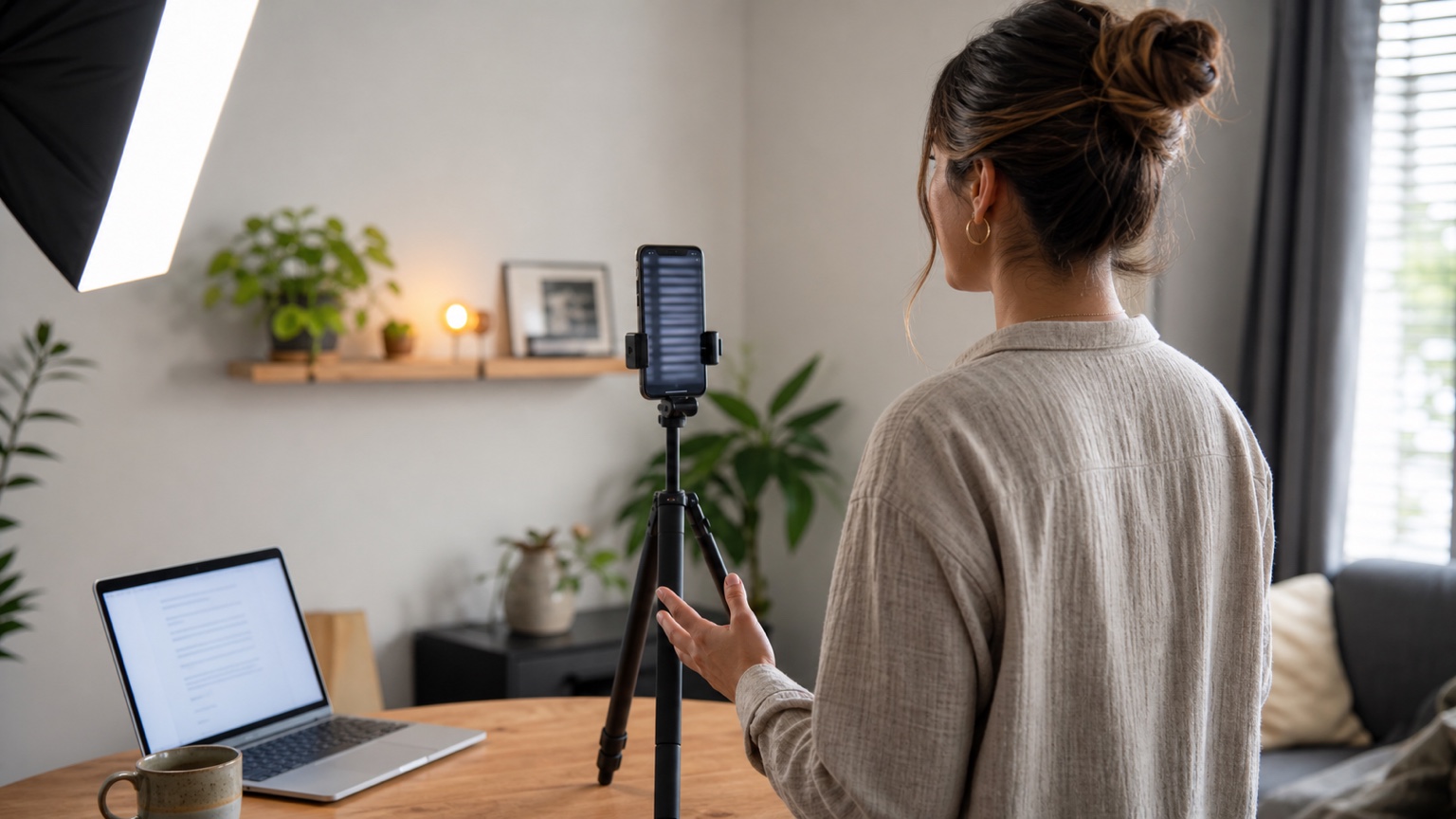
El teleprompter de Pixel 11 es una opción rápida y útil cuando quieres abrir la Cámara Pixel, leer un guion breve y grabar sin montar un equipo de producción aparte. Google lo describe como parte de Creator Suite en Pixel 11 y modelos posteriores, con un texto que avanza a medida que hablas. Una aplicación de teleprompter específica responde a otra necesidad: guardar guiones reutilizables, elegir cómo debe desplazarse el texto, ensayar de forma sistemática y llevar el mismo proyecto a las fases de grabación y edición.
La cuestión práctica no es si una herramienta sustituye a la otra, sino dónde debería estar el guion de este vídeo. Usa el indicador integrado cuando la cámara sea el centro de un clip rápido y puntual. Usa Teleprompter Automatic para Android cuando el guion sea un recurso que esperas importar, revisar, organizar, ajustar de ritmo, grabar o reutilizar.
La respuesta breve: elige primero la tarea y después la herramienta
- Actualización rápida o clip espontáneo: empieza con el teleprompter de Creator Suite de Pixel 11. Su principal ventaja es que ya está integrado en el flujo de trabajo de la cámara.
- Serie recurrente, lección, presentación o vídeo para un cliente: empieza con una aplicación específica para mantener juntos el guion aprobado, el ritmo elegido, el ensayo y la siguiente revisión.
- Si aún no lo tienes claro: haz una prueba de 20 segundos con el flujo de trabajo que estés considerando. Comprueba la dirección de la mirada, el ritmo, el audio, el encuadre y lo fácil que será actualizar el guion antes de comprometerte con la toma completa.
Esta regla de elegir primero la tarea evita dos errores habituales: someter un clip breve a un flujo de trabajo innecesariamente complejo o descubrir, a mitad de un proyecto reutilizable, que los controles del guion y del ritmo son demasiado limitados para tu forma de trabajar.
Activa el teleprompter en Creator Suite de Pixel 11
La Ayuda de Cámara Pixel actual de Google indica esta ruta de configuración:
- Abre la aplicación Cámara.
- Cambia al modo Vídeo.
- Abre Ajustes.
- Selecciona Creator.
- Activa Teleprompter.
Los ajustes de Creator también incluyen opciones como guardar en un proyecto, un visualizador de audio, mejora de voz y una cuadrícula para redes sociales. La descripción general de Pixel 11 de Google indica que el teleprompter en pantalla se desplaza dinámicamente mientras hablas. Los proyectos de Creator pueden reunir clips para revisarlos y reorganizarlos; Google indica que guardar en un proyecto requiere una cuenta con la sesión iniciada y la copia de seguridad automática, y que el proyecto se almacena como un álbum privado de Google Photos.
Los nombres de los menús pueden cambiar con las actualizaciones de Cámara. Si no aparece la sección Creator, confirma que el dispositivo sea un Pixel 11 o posterior, actualiza Cámara Pixel y vuelve a comprobar la misma ruta antes de seguir instrucciones basadas en una captura de pantalla antigua.
Distingue el funcionamiento confirmado de las suposiciones
Una nueva función del dispositivo genera afirmaciones rotundas más rápido de lo que madura su documentación. Para esta guía, el punto de partida fiable es deliberadamente limitado.
Google confirma actualmente lo siguiente:
- Creator Suite está disponible en Pixel 11 y modelos posteriores.
- El teleprompter se activa en los ajustes de Creator del modo Vídeo.
- El texto avanza a medida que habla la persona.
- Creator Suite incluye herramientas relacionadas de grabación y gestión de proyectos descritas en la ayuda y el material de lanzamiento de Google.
La ayuda pública de Google no ofrece actualmente especificaciones completas sobre:
- todas las combinaciones compatibles de cámara y objetivo;
- todas las funciones para introducir e importar guiones y organizar varios guiones;
- una lista completa de controles de posición fija, temporización, palabras por minuto, control manual, espejo o visualización;
- todos los límites que pueden variar según las actualizaciones de Cámara, Android, la región o el dispositivo.
Que un detalle no se mencione no demuestra que el teléfono no pueda hacerlo. Si una cámara, orientación, longitud del guion, control del ritmo o comportamiento de exportación concretos son esenciales, comprueba esa combinación exacta en tu Pixel antes de la grabación real. Esto es más fiable que tratar un análisis inicial como si fuera una especificación permanente del producto.
Usa el indicador integrado cuando la velocidad sea lo más importante
El flujo de trabajo nativo de Pixel tiene sentido cuando el guion es breve, la grabación es prescindible o fácil de repetir y quieres permanecer dentro de la aplicación Cámara. Basta con una secuencia sencilla:
- Reduce la idea a una introducción, dos o tres puntos y una frase de cierre.
- Dale formato de frases habladas breves en lugar de usar un párrafo denso.
- Activa el teleprompter de Creator Suite y elige la orientación y el encuadre definitivos.
- Lee la introducción en voz alta una vez para saber cómo responde a tus pausas y correcciones el desplazamiento que sigue tu voz.
- Graba una prueba breve, revisa el archivo guardado y después realiza la toma completa.
Es una buena opción para una nota rápida sobre un producto, una actualización de viaje, una explicación breve para redes sociales o un mensaje que no necesite una biblioteca de guiones mantenida. El valor de la herramienta nativa está en su sencillez: el indicador y la grabación con Cámara Pixel forman parte de la misma tarea inmediata.
Usa una aplicación específica cuando el guion sea un recurso reutilizable
Un guion se convierte en un recurso de producción cuando otras personas lo revisan, el material de origen llega como documento, el vídeo forma parte de una serie o esperas preparar otra versión la semana siguiente. En esa situación, tener el control del guion importa más que abrir la cámara con un toque menos.
Teleprompter Automatic permite crear y organizar guiones y carpetas, y su flujo de trabajo para Android admite la importación de formatos habituales de texto y documentos ofimáticos. La guía para crear e importar guiones muestra cómo llevar un borrador preparado a la aplicación sin tener que reconstruirlo de memoria. Conserva una copia maestra limpia, duplica o revisa la versión de trabajo y guarda las notas de presentación que facilitarán el siguiente episodio.
La aplicación también puede grabar vídeo mientras el texto permanece visible, con opciones de cámara, micrófono, cuadrícula, espejo y cuenta atrás cuando el dispositivo las admite. Las herramientas de edición y exportación permiten continuar con el mismo flujo de trabajo después de la toma. Algunas funciones avanzadas pueden depender de la plataforma, el plan, la red, la disponibilidad del servicio, el hardware de la cámara o la compatibilidad con códecs, así que comprueba la combinación actual en el Pixel que vayas a utilizar.
Elige un modelo de ritmo que se adapte a la presentación
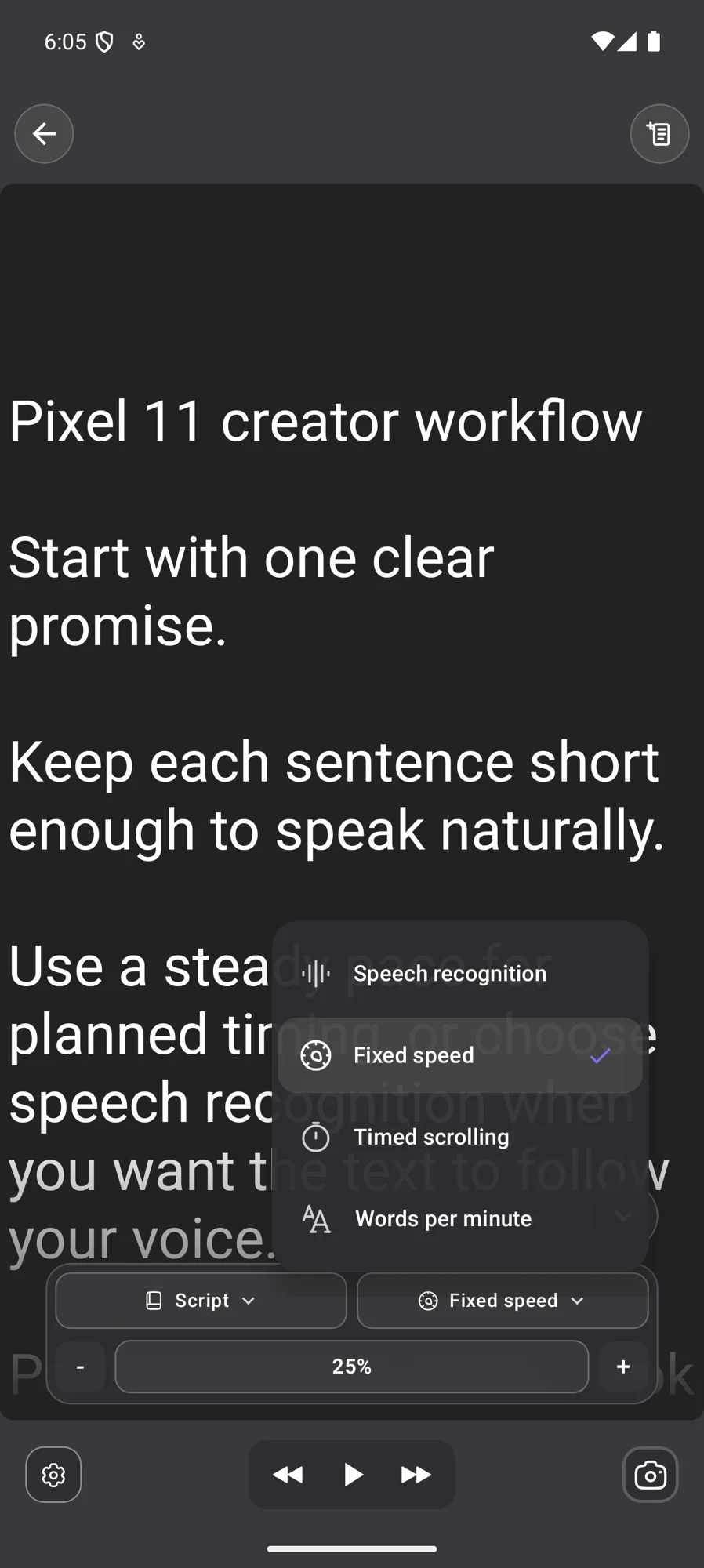
El seguimiento de voz resulta útil cuando las pausas naturales son importantes, pero no es la única forma práctica de desplazar un guion. El lector actual de Teleprompter Automatic para Android ofrece cuatro opciones distintas:
- Reconocimiento de voz: úsalo cuando el texto deba responder a las palabras que dices y tu ritmo varíe de una toma a otra.
- Velocidad fija: úsala para un desplazamiento continuo y predecible que puedas ajustar durante el ensayo.
- Desplazamiento cronometrado: úsalo cuando el guion completo deba llegar al final cerca de una duración determinada.
- Palabras por minuto: úsalo cuando planifiques la locución en función de una velocidad de habla conocida.
El mejor modo es el que funciona durante un ensayo en voz alta. Lee en voz alta el párrafo más difícil, haz pausas donde el espectador necesite tiempo y comprueba si tú sigues el texto o si el texto te sirve de apoyo. La guía detallada sobre controles de desplazamiento y lectura explica el tamaño del texto, la posición de referencia, el comportamiento del espejo y el ritmo; la guía sobre desplazamiento por voz y reconocimiento de voz profundiza más cuando la prioridad es seguir el habla.
Crea un flujo de grabación repetible con el Pixel 11
Para un vídeo recurrente, sigue siempre la misma secuencia en lugar de elegir los ajustes cuando la cámara ya está grabando.
- Prepara el material de origen. Parte del esquema aprobado o importa el documento actual. Elimina las indicaciones escénicas y las notas privadas que no deban aparecer en el lector.
- Escribe para hablar. Usa párrafos cortos, palabras sencillas y pausas visibles antes de nombres, números o acciones.
- Elige el ritmo. Prueba el reconocimiento de voz, la velocidad fija, el desplazamiento cronometrado o las palabras por minuto con la locución real, en vez de leer el texto en silencio.
- Configura el lector. Ajusta el tamaño, el interlineado, la alineación y la posición de referencia para mantener la mirada cerca del objetivo sin forzarla.
- Prepara la grabación. Elige la cámara, el micrófono, la orientación, el formato compatible, la cuadrícula, el comportamiento del espejo y la cuenta atrás que quieras usar. La guía de ajustes de cámara y grabación incluye la comprobación previa completa.
- Graba una prueba breve. Incluye la introducción, una frase difícil de la parte central, una pausa y el cierre. Revisa el archivo guardado en lugar de confiar únicamente en la vista previa.
- Graba la toma. Si el primer intento falla en el ritmo, la dirección de la mirada o el audio, cambia una sola variable cada vez.
- Revisa y reutiliza. Continúa con el flujo para grabar y exportar vídeos y conserva el guion depurado y los ajustes probados para la siguiente versión.
Esta secuencia es intencionadamente independiente de una generación concreta de teléfono. Hoy, el Pixel 11 es el dispositivo de grabación; la estructura del guion, la elección del ritmo y la comprobación previa seguirán siendo útiles cuando el proyecto pase a otro dispositivo Android compatible.
Usa ambos enfoques en el mismo calendario de contenidos
No necesitas una única solución permanente para todos los vídeos. Un creador puede usar el teleprompter del Pixel 11 para una actualización que se publica el mismo día y Teleprompter Automatic para una serie semanal con guiones aprobados. La diferencia está en el coste de producción que supone perder el estado del guion.
- Vía de la cámara nativa: clips cortos y de bajo riesgo que se pueden reescribir y repetir rápidamente.
- Vía de la aplicación específica: guiones que requieren importación, organización, ritmos alternativos, ajustes de lectura repetibles, grabación en la aplicación, edición o reutilización posterior.
- Vía de prueba: formatos nuevos en los que grabas los mismos 20 segundos con ambos flujos y eliges a partir de los resultados guardados.
Mantén cada toma individual dentro de una sola vía. Cambiar de herramienta justo antes de grabar introduce nuevas variables de ajuste de texto, dirección de la mirada, velocidad, cámara y audio precisamente cuando quieres reducir las sorpresas.
Haz una comprobación previa de un minuto antes de la toma completa
- Confirma la versión final del guion y elimina las notas que no deban leerse en voz alta.
- Comprueba el encuadre vertical u horizontal y coloca el objetivo a una altura natural de los ojos.
- Lee la introducción a plena voz y observa cómo gestiona las pausas el modo de desplazamiento seleccionado.
- Comprueba la cámara, el micrófono, la cuenta atrás, la cuadrícula y el comportamiento del espejo en el flujo elegido.
- Graba 20 segundos, escucha después con auriculares y fíjate en la mirada, no en las palabras.
- Comprueba en el archivo guardado el enfoque, la exposición, la saturación del audio, el movimiento de los ojos provocado por el texto y si el final es brusco.
Si la prueba funciona, no cambies los ajustes y graba. Si falla, corrige primero solo el problema más importante. Un texto que se desplaza más despacio no puede arreglar un audio deficiente, y una cámara más nítida no puede arreglar un guion difícil de decir.
¿Qué configuración de teleprompter para Pixel 11 deberías elegir hoy?
- Si necesitas la forma más rápida de pasar de un guion corto a Pixel Camera, empieza con Creator Suite.
- Si necesitas una biblioteca de guiones reutilizables o importar documentos, empieza con Teleprompter Automatic.
- Si la locución debe ajustarse a una duración planificada o a un ritmo de palabras por minuto, prueba un modo de ritmo específico.
- Si las pausas naturales varían, prueba la opción que sigue el habla en el flujo con el que piensas grabar.
- Si una cámara u orientación concreta es imprescindible, verifícala en una prueba guardada antes de organizar toda la producción en torno a ella.
- Si la edición y la exportación deben realizarse en la misma sesión móvil, planifica esos pasos antes de la primera toma.
La elección adecuada es el flujo más sencillo que conserve lo importante. Para un clip único, puede ser el teleprompter nativo del Pixel. Para una serie, un curso, un vídeo de ventas, un tutorial o un formato de creación repetible, suele merecer la pena conservar el guion y los ajustes de locución probados en un espacio de trabajo específico.
Errores comunes que debes evitar
- tratar las primeras afirmaciones de terceros como una especificación permanente del Pixel
- suponer que un control no documentado está definitivamente presente o definitivamente ausente
- escribir un único párrafo denso en lugar de líneas pensadas para decirse en voz alta
- elegir la velocidad de desplazamiento leyendo en silencio
- cambiar a la vez el guion, el ritmo, la cámara y el micrófono después de una prueba fallida
- publicar una toma sin comprobar el audio guardado ni la dirección de la mirada
- usar un guion nativo de un solo uso para una serie recurrente sin conservar una versión maestra aprobada
- crear un flujo de producción complejo para un clip que solo necesita tres frases claras
Preguntas sobre el teleprompter del Pixel 11
¿Tiene el Pixel 11 un teleprompter integrado?
Sí. Google documenta un teleprónter en pantalla en Creator Suite de Pixel 11 y afirma que el texto avanza a medida que hablas.
¿Cómo activo el teleprónter de Pixel 11?
Abre Cámara de Pixel, cambia a Vídeo, abre Ajustes, selecciona Creator y activa Teleprompter. Actualiza Cámara de Pixel si no aparece el menú Creator indicado en la documentación.
¿El teleprónter de Pixel 11 sigue mi voz?
Google afirma que avanza a medida que hablas. Prueba un párrafo difícil y haz varias pausas antes de la toma real para saber cómo responde la versión actual a tu forma de hablar.
¿El teleprónter de Pixel 11 funciona con todas las cámaras?
La ayuda pública de Creator Suite de Google revisada para esta guía no especifica la compatibilidad completa con cámaras y objetivos. Comprueba en el dispositivo actual la cámara frontal o trasera, el objetivo, la orientación y el modo de grabación exactos que necesitas.
¿Por qué usar una aplicación de teleprónter independiente en Pixel 11?
Una aplicación específica resulta útil cuando necesitas guiones reutilizables, importación de documentos, carpetas, modos de ritmo alternativos, ajustes de lectura repetibles, grabación en la aplicación o un flujo de trabajo continuo de edición y exportación.
¿Qué modos de desplazamiento de Teleprompter Automatic están disponibles en Android?
El lector actual para Android ofrece Reconocimiento de voz, Velocidad fija, Desplazamiento cronometrado y Palabras por minuto. La disponibilidad de las funciones avanzadas puede depender de la plataforma y el plan actuales.
¿Los proyectos de Pixel Creator utilizan Google Photos?
Google afirma que la opción Guardar en un proyecto requiere iniciar sesión y tener activada la copia de seguridad automática, y que los proyectos de creador guardados se almacenan como álbumes privados de Google Photos.
Guías relacionadas de Teleprompter Automatic
- Teleprompter Automatic para Android - Consulta el flujo de trabajo actual para crear guiones, leerlos, grabar y editar desde el móvil.
- crear e importar guiones - Prepara texto reutilizable a partir de formatos de documentos habituales.
- controles de desplazamiento y lectura - Configura el ritmo, la disposición del texto, la posición de referencia y el comportamiento del espejo.
- desplazamiento por voz y reconocimiento de voz - Configura y prueba el seguimiento de voz durante la lectura.
- ajustes de cámara y grabación - Comprueba la cámara, el micrófono, el formato, la cuadrícula y la cuenta atrás, y realiza una toma de prueba.
- grabar y exportar vídeos - Pasa del ensayo aprobado al archivo final.