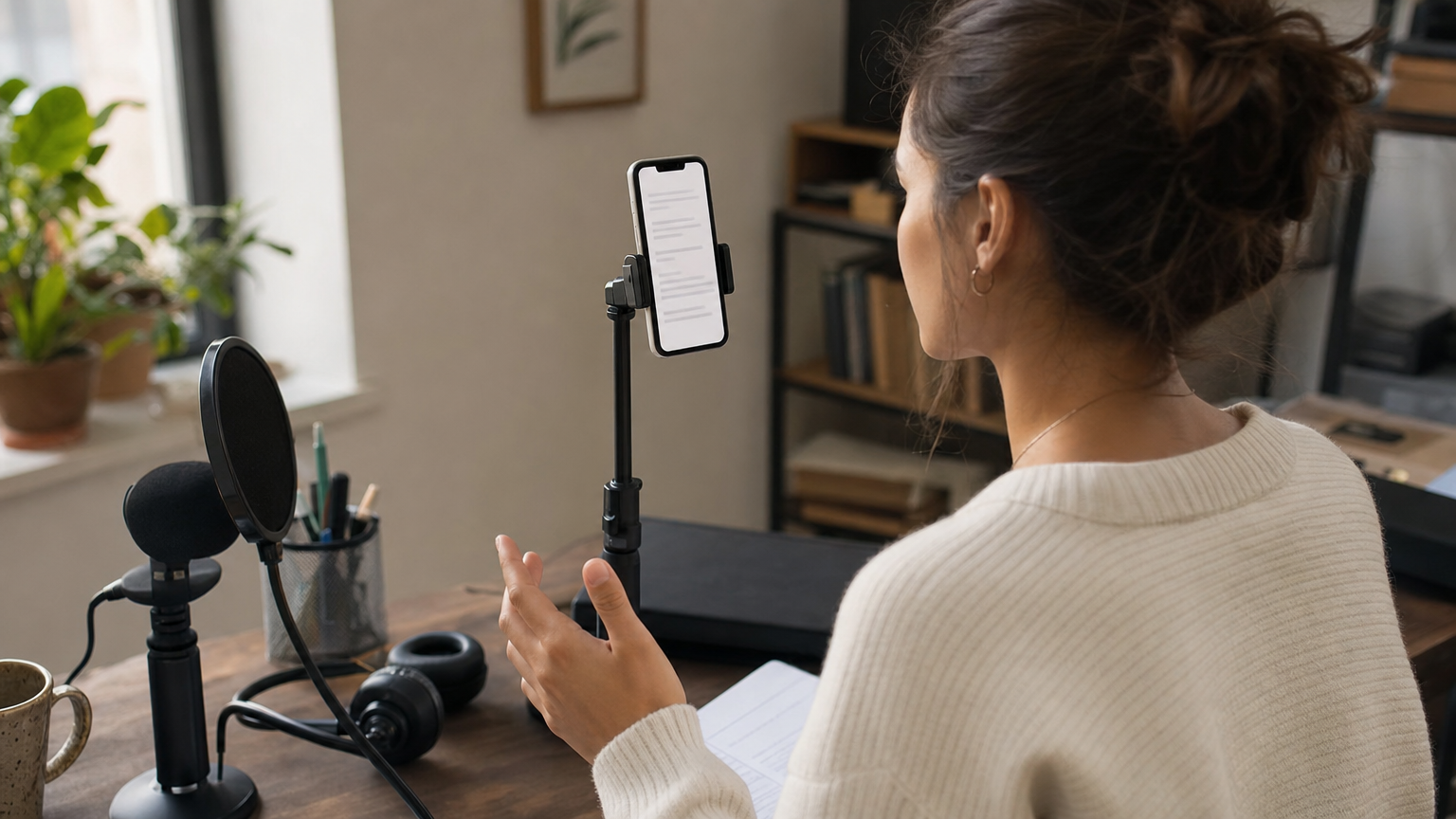
Une bonne mise en forme vous aide à retrouver l’idée suivante sans donner l’impression que chaque ligne doit être lue mécaniquement. Le but n’est pas de rendre le document élégant, mais de faciliter la prise de parole tout en gardant le regard près de la caméra.
Ce guide porte sur le texte lui-même : où couper les lignes, quoi supprimer après un import et comment tester le résultat dans le lecteur. Pour préparer et enregistrer vos vidéos de manière plus générale, consultez Teleprompter Automatic pour les créateurs de contenu. Si vous devez d’abord ajouter un texte, suivez le guide de création et d’import de textes.
1. Découpez les paragraphes qui masquent l’idée suivante
Un paragraphe compact dans un document peut devenir un bloc de texte défilant difficile à suivre. Si vous perdez le fil en parlant, séparez l’introduction, l’explication, l’exemple et l’action suivante en courts blocs. Passez à la ligne là où vous feriez naturellement une pause ou changeriez d’idée, plutôt qu’après un nombre fixe de mots.
Exemple fictif de texte : Au lieu d’un long paragraphe décrivant un service, essayez : « Voici le problème que nous résolvons. » Laissez ensuite un espace avant : « Voici ce qui se passe lors de la première visite. » La transition devient visible sans ajouter de mots à prononcer.
Lisez le passage modifié à voix haute. Si une ligne vous oblige à enchaîner deux idées sans reprendre votre souffle, coupez-la encore. Essayez de consacrer une ligne ou un court bloc à chaque idée.
2. Supprimez les éléments parasites du document avant de répéter
Un texte importé peut conserver des numéros de page, des titres répétés, des pieds de page, des retours à la ligne forcés ou des notes utiles dans le document d’origine, mais gênantes à l’oral. Parcourez le texte importé du début à la fin avant d’ouvrir le lecteur. Supprimez tout ce que vous ne devez pas dire, puis réunissez les phrases coupées uniquement pour tenir sur une page ou dans une colonne.
Exemple fictif avant et après : Un import affiche « POINT SUR LE PROJET — PAGE 2 / Nous avons terminé la première / série de tests. » Supprimez l’en-tête et le retour à la ligne au milieu de la phrase pour obtenir : « Nous avons terminé la première série de tests. » Ne conservez un saut de ligne que s’il signale une pause utile ou un changement d’idée.
Examinez particulièrement les textes issus de PDF. Si l’option d’import PDF est disponible sur votre appareil, utilisez un PDF dont le texte est sélectionnable, puis vérifiez le résultat dans l’éditeur. Un document numérisé ou une mise en page complexe peut nécessiter une extraction du texte par un autre moyen, ou un collage manuel. Les options d’import varient selon la plateforme : si l’une d’elles manque sur votre appareil, copiez le contenu du script au format texte brut et collez-le dans un texte vierge.
3. Séparez les phrases à prononcer des indications de tournage
Une indication comme « montrer l’objet terminé » peut vous aider à préparer une prise, mais elle peut aussi interrompre une phrase si elle se trouve au milieu des mots à prononcer. Pour chaque ligne, déterminez s’il s’agit d’une phrase à dire, d’une pause ou d’un rappel de tournage. Placez les rappels sur des lignes distinctes et rendez leur rôle évident.
Exemple fictif de texte : « Voici l’étagère terminée. » Puis, sur une autre ligne : « [Pause pour un gros plan sur l’étagère.] » Placez la phrase à prononcer suivante en dessous. Dans cet exemple, les crochets sont une convention d’écriture, pas une fonctionnalité de l’application. Pour une prise particulièrement courte, il peut être plus simple de garder la liste des plans complètement à part.
Avant de filmer, passez en revue chaque rappel et demandez-vous : pourrais-je le lire à voix haute par erreur ? Si oui, déplacez-le, raccourcissez-le ou supprimez-le.
4. Vérifiez la lisibilité depuis votre position de tournage
Un texte clair lorsque vous le modifiez de près peut être difficile à suivre depuis votre position de tournage. Fixez ou posez l’appareil comme vous comptez l’utiliser, ouvrez un passage représentatif dans le lecteur, puis asseyez-vous ou tenez-vous debout à votre distance d’enregistrement. Si vous devez vous pencher pour distinguer les mots, augmentez la taille du texte. Si les lignes semblent serrées ou si vous reprenez souvent la mauvaise ligne, essayez d’augmenter l’espacement ou de modifier la position de lecture. Relisez le même passage après chaque changement pour voir ce qui vous aide.
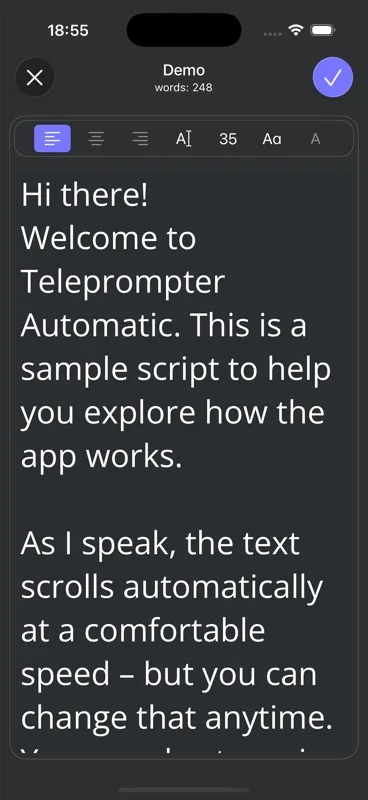
L’éditeur de Teleprompter Automatic propose des réglages de taille du texte, de hauteur de ligne, d’alignement et de mise en majuscules. Le lecteur permet d’ajuster la police, la taille, l’espacement, l’alignement, les couleurs et la position de lecture. Vérifiez le résultat dans le lecteur plutôt que de vous fier uniquement à l’apparence du texte dans l’éditeur. Pour connaître les réglages de l’affichage de lecture, consultez le guide des commandes du lecteur.
5. Réservez l’emphase aux passages où elle change votre façon de parler
Si chaque expression est en majuscules ou signalée comme importante, ces marques ne vous aident plus à repérer les moments qui demandent de l’attention. Réservez-les à un nom que vous devez prononcer avec soin, à une transition que vous oubliez souvent ou à une expression qui mérite une pause délibérée. Gardez les phrases ordinaires dans la casse que vous trouvez la plus facile à lire.
Exemple fictif de texte : Placez « La date limite est vendredi » sur une ligne distincte si vous devez ralentir pour l’annoncer clairement. Il n’est pas nécessaire de mettre le reste du paragraphe en majuscules. Si cette date limite concerne un événement réel, vérifiez-la auprès de votre source avant de filmer : la mise en valeur ne garantit pas qu’une information soit exacte.
6. Ne sautez pas l’essai à voix haute
La dernière vérification de mise en forme se fait en parlant, pas en relisant une fois de plus en silence. Ouvrez le texte enregistré dans le lecteur, placez-vous là où vous allez filmer et lisez une section entière à voix haute. Repérez les moments où vous cherchez la ligne suivante, où une indication arrive trop tard et où le texte avance avant que vous ayez terminé votre idée.
- Corrigez la formulation ou les retours à la ligne si vous butez deux fois sur le même passage.
- Déplacez une pause ou une indication de tournage pour qu’elle apparaisse avant le moment où vous devez agir.
- N’ajustez l’affichage ou la vitesse de défilement qu’une fois le texte facile à prononcer à voix haute.
- Relisez la section, y compris sa transition vers la suivante.
Teleprompter Automatic propose des modes de défilement à vitesse fixe, minuté, en mots par minute et Voice Scroll lorsque ces modes sont disponibles. Si vous testez un rythme manuel régulier, le guide du défilement à vitesse fixe explique comment l’ajuster. Une courte répétition vous indiquera si la mise en forme convient à votre façon de parler.

Questions sur la mise en forme d’un texte pour prompteur
Quelle doit être la longueur d’une ligne dans un texte pour prompteur ?
Il n’existe pas de nombre de mots universel. Passez à la ligne là où vous faites naturellement une pause ou changez d’idée, puis répétez à voix haute depuis votre position de tournage. Coupez toute ligne qui vous fait régulièrement perdre le fil ou accélérer.
Faut-il écrire tout le texte en majuscules ?
En général, non. Utilisez la casse que vous lisez le plus facilement et réservez la mise en valeur aux quelques endroits où elle vous aide réellement à parler. L’éditeur de Teleprompter Automatic propose un réglage de mise en majuscules.
Pourquoi un texte importé depuis un PDF semble-t-il désordonné ?
Des numéros de page, des en-têtes, des pieds de page, des retours à la ligne forcés et des éléments issus de mises en page complexes peuvent se retrouver dans le texte extrait. Vérifiez l’import dans l’éditeur. Si le PDF ne contient que des images numérisées ou si l’extraction donne un mauvais résultat, préparez un texte propre séparément et collez-le dans un texte vierge.
Faut-il inclure les indications de tournage dans le texte du prompteur ?
Incluez-les seulement si elles vous aident pendant la prise. Placez chaque indication sur une ligne distincte pour ne pas la confondre avec les phrases à prononcer. Si elles encombrent l’affichage de lecture, gardez une liste de plans séparée.