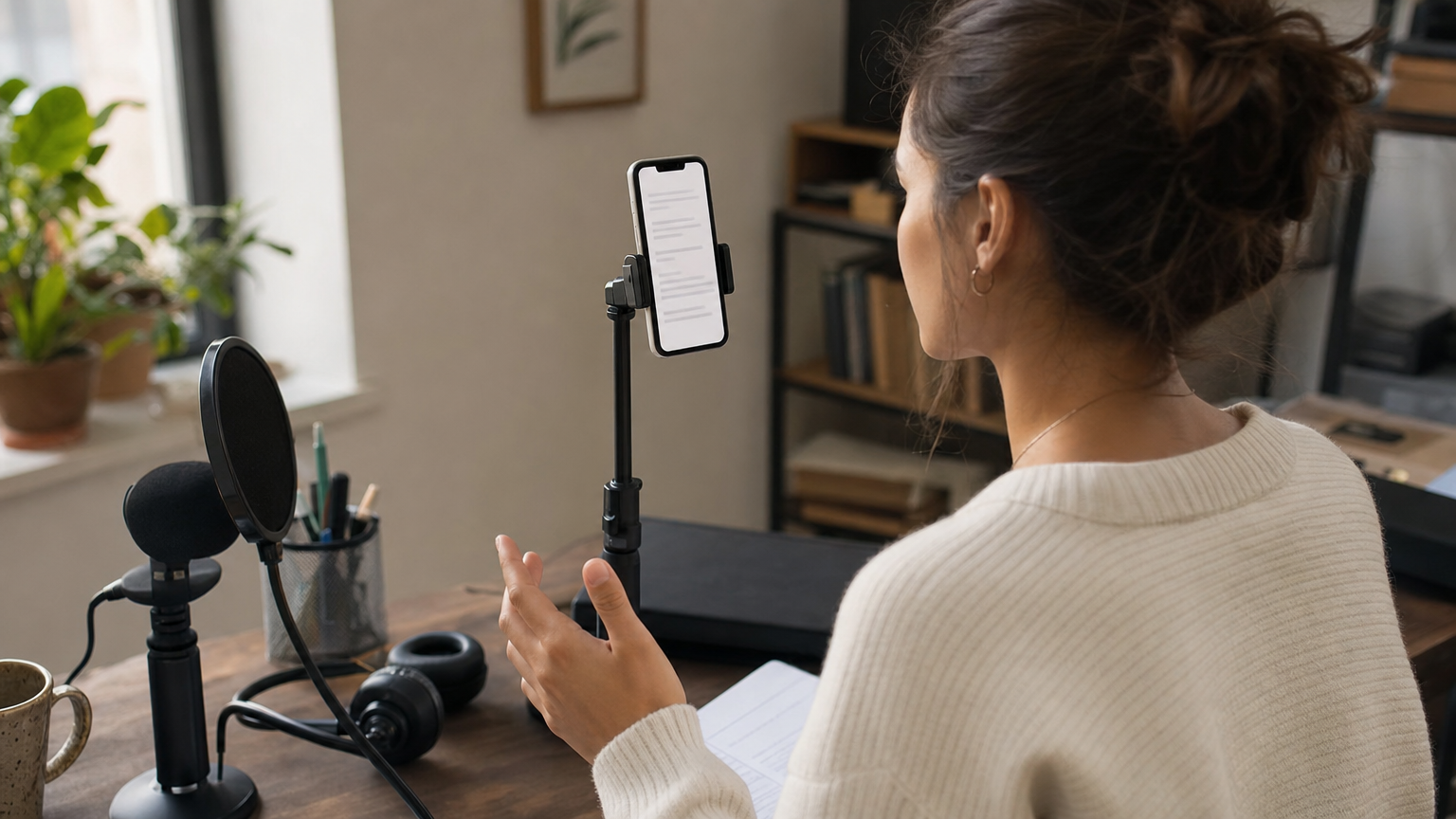
Uma boa formatação ajuda você a encontrar a próxima ideia sem fazer cada linha parecer uma frase que precisa ser lida mecanicamente. O objetivo não é deixar o roteiro bonito como documento, mas facilitar a fala enquanto sua atenção permanece perto da câmera.
Este guia trata do texto em si: onde quebrar linhas, o que remover após uma importação e como testar o resultado na tela de leitura. Para conhecer o processo mais amplo de preparação e gravação de vídeos, consulte o guia do Teleprompter Automatic para criadores de conteúdo. Se você ainda precisa adicionar um roteiro, consulte o guia de criação e importação de roteiros.
1. Divida parágrafos que escondem a próxima ideia
Um parágrafo que parece compacto em um documento pode virar um bloco de texto em movimento no teleprompter. Se você perde o ponto em que estava enquanto fala, separe a introdução, a explicação, o exemplo e a próxima ação em blocos curtos. Comece uma nova linha onde faria uma pausa natural ou mudaria de ideia, não após um número fixo de palavras.
Exemplo hipotético de roteiro: Em vez de um único parágrafo longo explicando um serviço, experimente: “Este é o problema que resolvemos.” Depois, deixe um espaço antes de: “Veja o que acontece na primeira visita.” Assim, a transição fica visível sem acrescentar palavras à sua fala.
Leia o trecho revisado em voz alta. Se uma linha obriga você a passar apressadamente por duas ideias sem respirar, divida-a novamente. Procure dar a cada ideia sua própria linha ou um bloco curto.
2. Remova resíduos do documento antes de ensaiar
O texto importado pode trazer números de página, títulos repetidos, rodapés, quebras de linha rígidas ou notas que eram úteis no documento original, mas atrapalham um roteiro falado. Leia a importação do início ao fim antes de abrir a tela de leitura. Apague tudo o que você não deve dizer e, depois, una as frases que foram quebradas apenas para caber em uma página ou coluna.
Exemplo hipotético de antes e depois: Uma importação mostra “ATUALIZAÇÃO DO PROJETO — PÁGINA 2 / Concluímos a primeira / rodada de testes.” Remova o cabeçalho e a quebra no meio da frase para que a linha falada fique: “Concluímos a primeira rodada de testes.” Mantenha uma quebra de linha separada apenas se ela marcar uma pausa útil ou uma mudança de ideia.
Preste atenção especial ao texto de PDFs. Quando a opção de importar PDF estiver disponível no seu dispositivo, use um arquivo com texto selecionável e examine o resultado no editor. Um PDF digitalizado ou com layout complicado pode exigir a extração do texto por outro meio ou que você cole o roteiro manualmente. As opções de importação variam conforme a plataforma; se uma opção não aparecer no seu dispositivo, copie o roteiro como texto simples e cole-o em um roteiro em branco.
3. Separe as falas das instruções de gravação
Uma indicação como “mostrar o objeto pronto” pode ajudar a planejar a gravação, mas também pode interromper uma frase se aparecer no meio das palavras que você pretende dizer. Decida se cada linha é uma fala, uma pausa ou um lembrete de produção. Coloque os lembretes em linhas próprias e deixe clara a função de cada um.
Exemplo hipotético de roteiro: “Esta é a estante pronta.” Em uma linha separada: “[Pausa para mostrar a estante de perto.]” Continue com a próxima fala abaixo. Os colchetes são apenas uma convenção de escrita deste exemplo, não um recurso do aplicativo. Para uma gravação especialmente curta, pode ser mais fácil manter a lista de cenas fora do roteiro falado.
Antes de gravar, confira cada lembrete e pergunte: eu poderia ler isto em voz alta por engano? Se sim, mude-o de lugar, encurte-o ou remova-o.
4. Teste a legibilidade da posição em que você vai gravar
Um texto que parece claro durante a edição, quando você está perto da tela, pode ser difícil de acompanhar do lugar onde vai gravar. Monte ou posicione o dispositivo como pretende usá-lo, abra um trecho típico na tela de leitura e sente-se ou fique de pé à distância da gravação. Se precisar se inclinar para a frente para reconhecer as palavras, aumente o tamanho do texto. Se as linhas parecerem apertadas ou você acompanhar a linha errada repetidamente, experimente aumentar o espaçamento ou mudar a posição de leitura. Leia o mesmo trecho novamente após cada mudança para identificar o que ajudou.
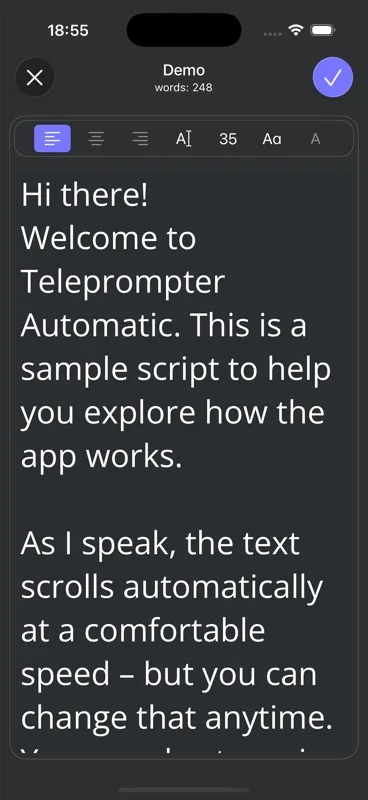
O editor de roteiros do Teleprompter Automatic inclui controles de tamanho do texto, altura da linha, alinhamento e estilo em maiúsculas. A tela de leitura oferece ajustes de fonte, tamanho, espaçamento, alinhamento, cores e posição de leitura. Confira o resultado na tela de leitura em vez de confiar apenas na aparência do texto no editor. Para conhecer os ajustes disponíveis nessa tela, consulte o guia de controles de leitura.
5. Destaque apenas o que muda sua forma de falar
Se todas as expressões estiverem em maiúsculas ou marcadas como importantes, as marcações deixam de ajudar você a identificar os momentos que exigem atenção. Reserve o destaque para um nome que precisa pronunciar com cuidado, uma transição que você costuma deixar passar ou uma frase que pede uma pausa deliberada. Mantenha as frases comuns no formato de letras que for mais fácil para você ler.
Exemplo hipotético de roteiro: Coloque “O prazo termina na sexta-feira” em uma linha própria se precisar desacelerar e dizê-lo com clareza. Não é necessário escrever o parágrafo inteiro em maiúsculas. Se esse prazo se referir a um evento real, confirme a informação na fonte antes de gravar; o destaque não torna um fato correto.
6. Não pule o teste em voz alta
A última verificação de formatação é um ensaio falado, não mais uma revisão silenciosa. Abra o roteiro salvo na tela de leitura, sente-se ou fique de pé onde vai gravar e leia uma seção completa em voz alta. Observe onde você precisa procurar a próxima linha, onde uma indicação aparece tarde demais e onde o texto avança antes de você concluir a ideia.
- Ajuste as palavras ou as quebras de linha quando tropeçar no mesmo trecho duas vezes.
- Mova uma pausa ou indicação de gravação para que apareça antes do momento em que você precisa agir.
- Ajuste a tela de leitura ou o ritmo de rolagem somente depois que o texto falado estiver funcionando.
- Leia a seção novamente, incluindo a transição para a próxima.
O Teleprompter Automatic oferece opções de velocidade fixa, rolagem cronometrada, palavras por minuto e Voice Scroll nos fluxos de uso compatíveis. Se você está testando um ritmo manual constante, o guia de rolagem em velocidade fixa explica como ajustá-lo. Um ensaio curto mostra se a formatação funciona para a sua forma de falar.

Dúvidas sobre a formatação de roteiros para teleprompter
Qual deve ser o tamanho de uma linha no roteiro para teleprompter?
Não existe um número de palavras que sirva para todos os casos. Quebre a linha onde você naturalmente faria uma pausa ou mudaria de ideia e, depois, ensaie em voz alta da posição em que vai gravar. Divida qualquer linha que faça você perder o ponto em que estava ou falar apressadamente repetidas vezes.
Devo escrever o roteiro inteiro em maiúsculas?
Em geral, não. Use o formato de letras que for mais confortável para ler e reserve o destaque para os poucos pontos em que ele realmente ajuda na sua fala. O Teleprompter Automatic inclui o estilo em maiúsculas entre os controles do editor.
Por que um roteiro importado de PDF fica desorganizado?
Números de página, cabeçalhos, rodapés, quebras de linha rígidas e layouts complexos podem aparecer no texto extraído. Revise a importação no editor. Se o PDF contiver apenas imagens digitalizadas ou a extração do texto ficar ruim, prepare um texto limpo separadamente e cole-o em um roteiro em branco.
Devo incluir indicações de gravação no roteiro do teleprompter?
Inclua-as apenas se ajudarem durante a gravação. Coloque cada indicação em uma linha separada para não confundi-la com uma fala. Se elas ocuparem espaço demais na tela de leitura, mantenha uma lista de cenas à parte.