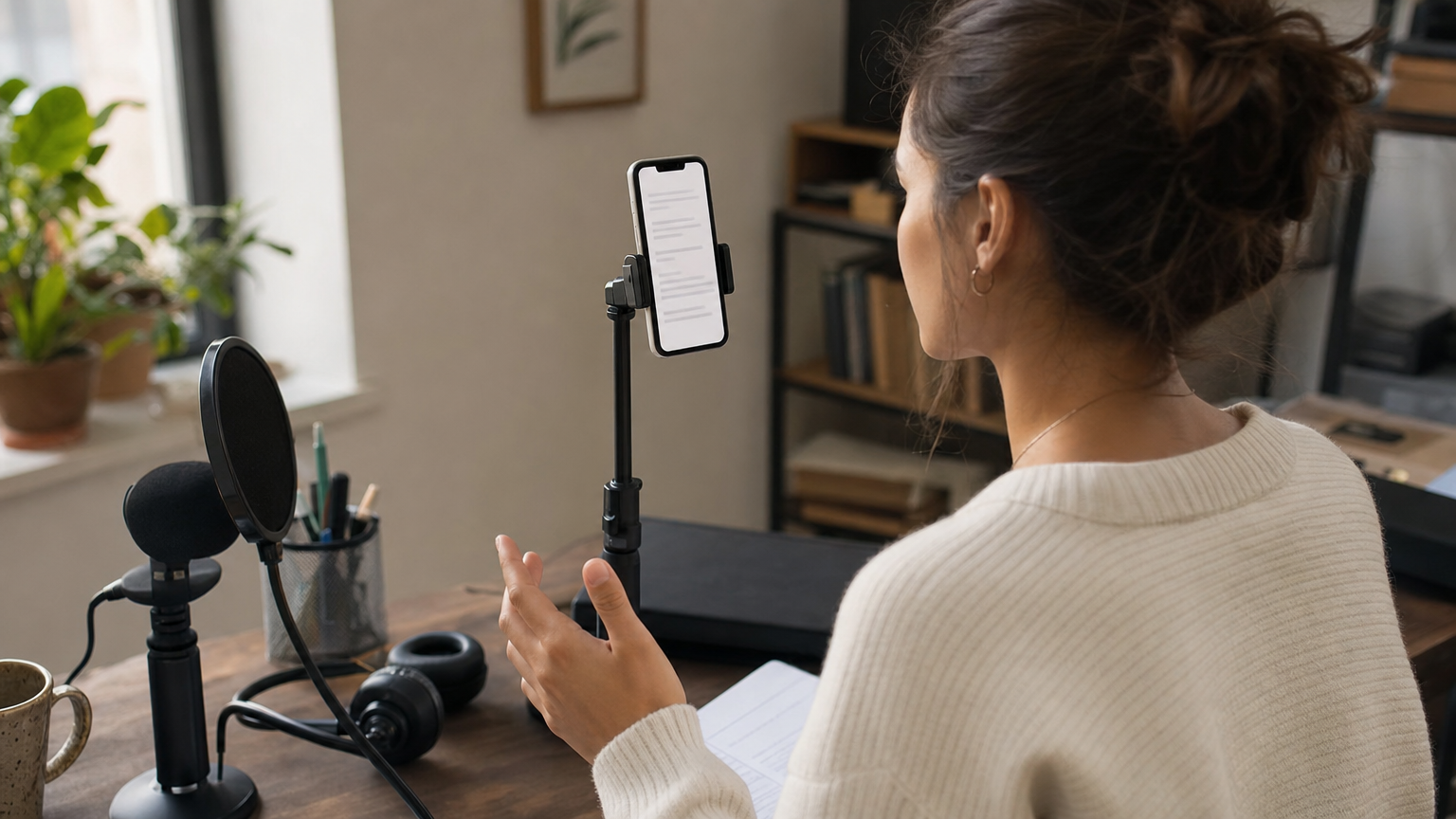
Хорошее оформление сценария для телесуфлёра помогает быстро находить следующую мысль, не заставляя вас механически читать каждую строку. Цель — не красивый документ, а текст, который удобно произносить, удерживая внимание рядом с камерой.
В этом руководстве речь о самом тексте: где разбивать строки, что удалять после импорта и как проверять результат в режиме чтения. Более широкий процесс подготовки и записи видео описан в руководстве по использованию Teleprompter Automatic для авторов контента. Если сначала нужно добавить текст, воспользуйтесь руководством по созданию и импорту сценариев.
1. Разделите абзацы, в которых теряется следующая мысль
Абзац, который выглядит компактно в документе, на движущемся экране телесуфлёра может превратиться в сплошную стену текста. Если во время речи вы теряете нужное место, разделите вступление, объяснение, пример и следующий шаг на короткие блоки. Начинайте новую строку там, где естественно сделать паузу или перейти к другой мысли, а не через заданное число слов.
Вымышленный пример сценария: Вместо одного длинного абзаца об услуге попробуйте написать: «Вот какую проблему мы решаем». Затем сделайте пропуск перед строкой: «Вот что происходит во время первого визита». Так переход будет заметен без лишних слов, которые пришлось бы произносить.
Прочитайте исправленный отрывок вслух. Если из-за одной строки приходится торопливо произносить две мысли без паузы, разделите её ещё раз. Старайтесь выделять каждую мысль в отдельную строку или короткий блок.
2. Уберите лишнее из документа до репетиции
В импортированном тексте могут остаться номера страниц, повторяющиеся заголовки, колонтитулы, принудительные переносы строк или примечания. В исходном документе они были полезны, но при чтении сценария вслух будут отвлекать. Просмотрите текст от начала до конца, прежде чем открывать его в режиме чтения. Удалите всё, что не нужно произносить, и соедините предложения, разбитые только ради размещения на странице или в колонке.
Вымышленный пример «до и после»: В импортированном тексте написано: «ОТЧЁТ О ПРОЕКТЕ — СТРАНИЦА 2 / Мы завершили первый / этап тестирования». Уберите заголовок страницы и перенос внутри предложения. Строка для произнесения получится такой: «Мы завершили первый этап тестирования». Оставляйте разрыв строки, только если он обозначает полезную паузу или смену мысли.
Особенно внимательно проверяйте текст из PDF. Если на вашем устройстве доступен импорт PDF, выбирайте файл, в котором можно выделить текст, а затем проверяйте результат в редакторе. Для скана или документа со сложной вёрсткой может понадобиться извлечь текст другим способом либо вставить подготовленный текст вручную. Варианты импорта различаются в зависимости от платформы: если на вашем устройстве нет нужного варианта, скопируйте сценарий как обычный текст и вставьте его в пустой сценарий.
3. Отделите произносимый текст от указаний для съёмки
Подсказка вроде «показать готовый предмет» может помочь спланировать дубль, но она же собьёт вас, если окажется посреди фразы, которую вы собираетесь произнести. Определите, что представляет собой каждая строка: реплику, паузу или напоминание о съёмке. Размещайте напоминания на отдельных строках и обозначайте их так, чтобы их нельзя было принять за реплики.
Вымышленный пример сценария: «Это готовая полка». Затем на отдельной строке: «[Пауза для крупного плана полки.]» Ниже разместите следующую реплику. Квадратные скобки в этом примере — способ оформления текста, а не функция приложения. Для очень короткого дубля может быть удобнее вообще держать список кадров отдельно от произносимого сценария.
Перед записью просмотрите каждое напоминание и спросите себя: могу ли я случайно прочитать это вслух? Если да, переместите его, сократите или удалите.
4. Проверьте читаемость с места, где будете записываться
Текст, который хорошо виден вблизи во время редактирования, может быть трудно читать с места записи. Закрепите или поставьте устройство так, как планируете его использовать, откройте типичный фрагмент в режиме чтения и сядьте или встаньте на рабочем расстоянии. Если приходится наклоняться вперёд, чтобы разглядеть слова, увеличьте размер текста. Если строки расположены слишком плотно или вы постоянно переходите не на ту строку, попробуйте увеличить интервал или изменить положение текста на экране. После каждого изменения снова читайте тот же отрывок, чтобы понять, что помогло.
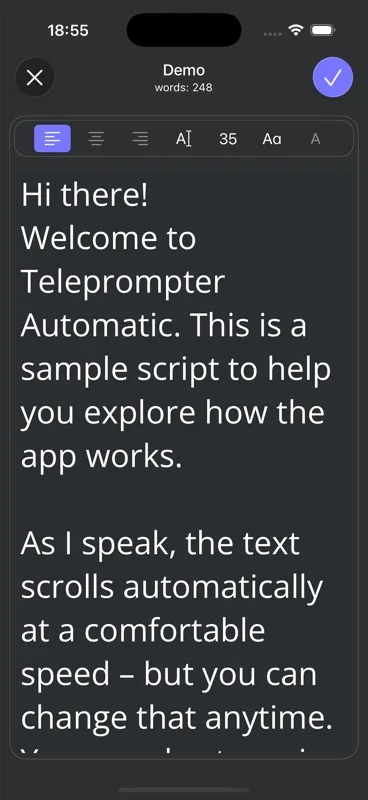
В редакторе сценария Teleprompter Automatic можно настраивать размер текста, высоту строки, выравнивание и написание прописными буквами. В режиме чтения доступны настройки шрифта, размера, интервалов, выравнивания, цветов и положения текста для чтения. Проверяйте текст именно в режиме чтения, а не судите о нём только по виду в редакторе. Доступные настройки описаны в руководстве по управлению режимом чтения.
5. Выделяйте только то, что влияет на подачу
Если каждая фраза написана прописными буквами или отмечена как важная, выделения перестают помогать замечать нужные моменты. Используйте их для имени, которое важно произнести правильно, перехода, который вы часто пропускаете, или фразы, перед которой нужна осознанная пауза. Обычные предложения оставляйте в том регистре, в котором вам удобнее читать.
Вымышленный пример сценария: Вынесите фразу «Крайний срок — пятница» на отдельную строку, если хотите замедлиться и произнести её чётко. При этом не обязательно писать весь окружающий абзац прописными буквами. Если речь о реальном сроке, сверьте его с источником перед записью: выделение не делает факт достоверным.
6. Не пропускайте проверку вслух
Последняя проверка оформления — репетиция вслух, а не ещё одно молчаливое вычитывание. Откройте сохранённый сценарий в режиме чтения, сядьте или встаньте там, где будете записываться, и прочитайте вслух целый раздел. Отмечайте, где приходится искать следующую строку, где подсказка появляется слишком поздно и где текст уходит дальше, прежде чем вы закончите мысль.
- Исправьте формулировку или переносы строк, если дважды запнулись на одном и том же отрывке.
- Переместите указание на паузу или съёмку так, чтобы оно появлялось до момента, когда нужно действовать.
- Настраивайте отображение текста или темп прокрутки только после того, как с произносимым текстом стало удобно работать.
- Прочитайте раздел ещё раз, включая переход к следующему.
В поддерживаемых сценариях работы Teleprompter Automatic доступны режимы с фиксированной скоростью, прокруткой по времени, по количеству слов в минуту и Voice Scroll. Если вы проверяете равномерный темп с заданной скоростью, руководство по прокрутке с фиксированной скоростью поможет его настроить. Короткая репетиция покажет, подходит ли оформление именно вашей манере речи.

Вопросы об оформлении сценария для телесуфлёра
Какой длины должна быть строка в сценарии для телесуфлёра?
Универсального количества слов нет. Разбивайте текст там, где вы естественно делаете паузу или переходите к другой мысли, затем репетируйте вслух с места записи. Если на какой-то строке вы раз за разом теряете нужное место или начинаете торопиться, разделите её.
Стоит ли писать весь сценарий прописными буквами?
Обычно нет. Используйте тот регистр, который вам удобнее читать, и выделяйте лишь те места, где это действительно помогает подаче. Среди настроек редактора Teleprompter Automatic есть написание прописными буквами.
Почему сценарий после импорта из PDF выглядит неаккуратно?
В извлечённом тексте могут оказаться номера страниц, заголовки, колонтитулы, принудительные переносы строк и элементы сложной вёрстки. Проверьте импортированный сценарий в редакторе. Если PDF состоит только из сканов или текст извлекается плохо, подготовьте чистый текст отдельно и вставьте его в пустой сценарий.
Нужно ли добавлять указания для съёмки в сценарий телесуфлёра?
Добавляйте их, только если они помогают во время записи. Размещайте каждую подсказку на отдельной строке, чтобы не спутать её с произносимым текстом. Если подсказки загромождают экран, держите список кадров отдельно.