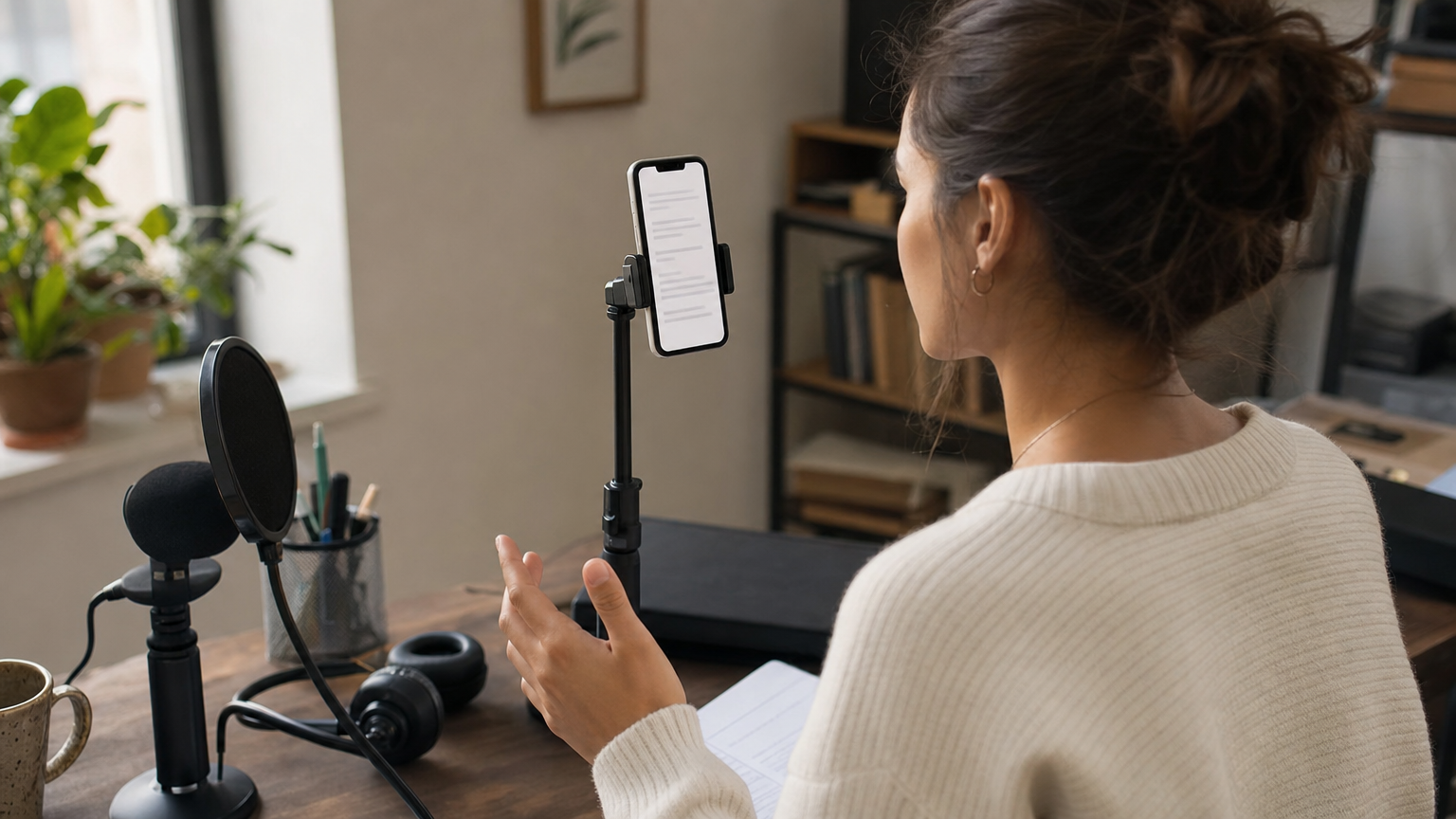
Ein gut formatiertes Teleprompter-Skript hilft dir, den nächsten Gedanken zu finden, ohne dass du jede Zeile mechanisch abliest. Es soll nicht als Dokument besonders schön aussehen, sondern sich gut sprechen lassen, während dein Blick in der Nähe der Kamera bleibt.
In diesem Leitfaden geht es um den Text selbst: wo du Zeilen umbrichst, was du nach einem Import entfernst und wie du das Ergebnis in der Leseansicht prüfst. Den gesamten Ablauf von der Vorbereitung bis zur Aufnahme findest du unter Teleprompter Automatic für Content-Creator. Wenn du zuerst ein Skript hinzufügen musst, nutze die Anleitung zum Erstellen und Importieren von Skripten.
1. Teile Absätze auf, die den nächsten Gedanken verbergen
Ein Absatz, der in einem Dokument kompakt wirkt, kann im Teleprompter zu einer Wand aus vorbeiziehendem Text werden. Wenn du beim Sprechen die Stelle verlierst, teile Einstieg, Erklärung, Beispiel und nächsten Schritt in kurze Blöcke auf. Beginne eine neue Zeile dort, wo du natürlich eine Pause machen oder den Gedanken wechseln würdest – nicht nach einer festen Wortzahl.
Fiktives Skriptbeispiel: Statt dein Angebot in einem langen Absatz zu erklären, versuche es mit: „Das ist das Problem, das wir lösen.“ Lass dann eine Lücke vor: „So läuft der erste Termin ab.“ Der Übergang wird sichtbar, ohne dass du zusätzliche Wörter sprechen musst.
Lies die überarbeitete Passage laut vor. Wenn dich eine Zeile dazu bringt, zwei Gedanken ohne Atempause herunterzuhasten, teile sie erneut. Gib möglichst jedem Gedanken eine eigene Zeile oder einen kurzen Block.
2. Entferne Dokumentreste, bevor du probst
Importierter Text kann Seitenzahlen, wiederholte Überschriften, Fußzeilen, feste Zeilenumbrüche oder Notizen enthalten, die im ursprünglichen Dokument nützlich waren, beim Sprechen aber ablenken. Lies den importierten Text von Anfang bis Ende, bevor du die Leseansicht öffnest. Lösche alles, was du nicht sagen sollst, und verbinde Sätze wieder, die nur wegen einer Seite oder Spalte getrennt wurden.
Fiktives Vorher-Nachher-Beispiel: Ein Import zeigt „PROJEKTUPDATE – SEITE 2 / Wir haben die erste / Testrunde abgeschlossen.“ Entferne die Seitenüberschrift und den Umbruch mitten im Satz. Die gesprochene Zeile lautet dann: „Wir haben die erste Testrunde abgeschlossen.“ Behalte einen eigenen Zeilenumbruch nur dort, wo er eine sinnvolle Pause oder einen Gedankenwechsel markiert.
Achte besonders auf Text aus PDFs. Verwende ein PDF mit auswählbarem Text, wenn die PDF-Importoption auf deinem Gerät verfügbar ist, und prüfe das Ergebnis im Editor. Bei einem Scan oder einem komplizierten Layout musst du den Text gegebenenfalls anderswo extrahieren oder ein bereinigtes Skript manuell einfügen. Die Importoptionen unterscheiden sich je nach Plattform. Fehlt eine Option auf deinem Gerät, kopiere das Skript als reinen Text und füge es in ein leeres Skript ein.
3. Trenne gesprochene Zeilen von Regiehinweisen
Ein Hinweis wie „fertiges Objekt zeigen“ kann bei der Planung einer Aufnahme helfen. Steht er jedoch mitten in dem Satz, den du sprechen möchtest, kann er dich unterbrechen. Entscheide bei jeder Zeile, ob sie gesprochener Text, eine Pause oder eine Erinnerung für die Aufnahme ist. Setze Erinnerungen in eigene Zeilen und mach ihre Funktion eindeutig.
Fiktives Skriptbeispiel: „Das ist das fertige Regal.“ Danach folgt in einer eigenen Zeile: „[Pause für Nahaufnahme des Regals.]“ Darunter steht die nächste gesprochene Zeile. Die eckigen Klammern sind hier lediglich eine Schreibweise, keine App-Funktion. Bei einer besonders kurzen Aufnahme kann es einfacher sein, die Aufnahmeliste ganz außerhalb des gesprochenen Skripts zu führen.
Prüfe vor der Aufnahme jeden Hinweis und frage dich: Könnte ich das versehentlich laut vorlesen? Falls ja, verschiebe, kürze oder entferne ihn.
4. Prüfe die Lesbarkeit von deiner Aufnahmeposition aus
Text, der beim Bearbeiten aus der Nähe gut lesbar ist, kann von deiner Aufnahmeposition aus schwer zu erkennen sein. Befestige oder platziere das Gerät so, wie du es verwenden willst, öffne einen typischen Abschnitt in der Leseansicht und setze oder stelle dich an deinen Platz für die Aufnahme. Musst du dich vorbeugen, um Wörter zu erkennen, vergrößere den Text. Wirken die Zeilen gedrängt oder rutschst du wiederholt in die falsche Zeile, probiere größere Abstände oder eine andere Leseposition aus. Lies dieselbe Passage nach jeder Änderung erneut, damit du beurteilen kannst, was geholfen hat.
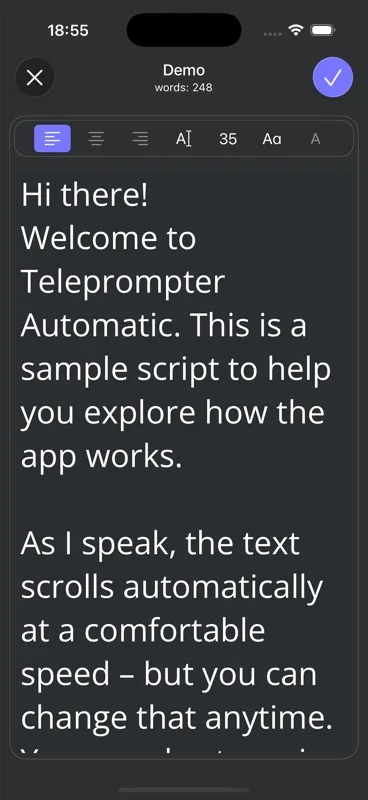
Der Skripteditor von Teleprompter Automatic bietet Einstellungen für Textgröße, Zeilenhöhe, Ausrichtung und Großschreibung. In der Leseansicht kannst du Schriftart, Größe, Abstände, Ausrichtung, Farben und Leseposition anpassen. Prüfe den Text in der Leseansicht, statt dich allein auf seine Darstellung im Editor zu verlassen. Die verfügbaren Einstellungen erklärt die Anleitung zur Leseansicht und ihren Bedienelementen.
5. Betone nur, was deinen Vortrag verändert
Wenn jede Formulierung in Großbuchstaben steht oder als wichtig markiert ist, helfen dir die Markierungen nicht mehr, entscheidende Stellen zu erkennen. Hebe lieber einen Namen hervor, den du sorgfältig aussprechen musst, einen Übergang, den du leicht übersiehst, oder eine Stelle für eine bewusste Pause. Belasse gewöhnliche Sätze in der Schreibweise, die du am leichtesten lesen kannst.
Fiktives Skriptbeispiel: Setze „Die Frist endet am Freitag“ in eine eigene Zeile, wenn du langsamer werden und die Aussage deutlich machen möchtest. Den umgebenden Absatz musst du deshalb nicht in Großbuchstaben schreiben. Bezieht sich diese Frist auf ein reales Ereignis, überprüfe sie vor der Aufnahme anhand deiner Quelle: Hervorhebung macht eine Angabe nicht automatisch richtig.
6. Verzichte nicht auf die Sprechprobe
Die letzte Formatierungsprüfung ist eine gesprochene Probe, kein weiteres stilles Korrekturlesen. Öffne das gespeicherte Skript in der Leseansicht, nimm deine Aufnahmeposition ein und lies einen vollständigen Abschnitt laut vor. Achte darauf, wo du die nächste Zeile suchen musst, wo ein Hinweis zu spät auftaucht und wo der Text weiterscrollt, bevor du den Gedanken beendet hast.
- Überarbeite Formulierungen oder Zeilenumbrüche, wenn du an derselben Stelle zweimal ins Stocken gerätst.
- Verschiebe eine Pause oder einen Regiehinweis so, dass sie vor dem Moment erscheinen, in dem du handeln musst.
- Passe die Leseansicht oder das Scrolltempo erst an, wenn sich der Text gut sprechen lässt.
- Probiere den Abschnitt erneut, einschließlich des Übergangs zum nächsten Abschnitt.
Teleprompter Automatic bietet in unterstützten Abläufen Modi mit fester Geschwindigkeit, zeitgesteuertes Scrollen, Wörter-pro-Minute-Scrollen und Voice Scroll. Wenn du ein gleichmäßiges, manuell festgelegtes Tempo testen möchtest, erklärt die Anleitung zum Scrollen mit fester Geschwindigkeit, wie du es einstellst. Eine kurze Probe zeigt dir, ob die Formatierung zu deiner Sprechweise passt.

Fragen zur Formatierung von Teleprompter-Skripten
Wie lang sollte eine Zeile in einem Teleprompter-Skript sein?
Es gibt keine allgemeingültige Wortzahl. Beginne eine neue Zeile dort, wo du natürlich eine Pause machst oder den Gedanken wechselst, und probe den Text laut von deiner Aufnahmeposition aus. Teile jede Zeile, bei der du wiederholt die Stelle verlierst oder zu schnell wirst.
Sollte ich das gesamte Skript in Großbuchstaben schreiben?
In der Regel nicht. Verwende die Schreibweise, die du am bequemsten lesen kannst, und hebe nur wenige Stellen hervor, wenn es deinem Vortrag tatsächlich hilft. Im Editor von Teleprompter Automatic gehört Großschreibung zu den Formatierungsoptionen.
Warum sieht ein importiertes PDF-Skript unübersichtlich aus?
Seitenzahlen, Kopf- und Fußzeilen, feste Zeilenumbrüche und komplexe Layouts können im extrahierten Text auftauchen. Prüfe den Import im Editor. Wenn das PDF nur gescannte Bilder enthält oder die Textextraktion schlecht ausfällt, bereite den Text separat auf und füge ihn in ein leeres Skript ein.
Gehören Regiehinweise in das Teleprompter-Skript?
Nimm sie nur auf, wenn sie dir während der Aufnahme helfen. Setze jeden Hinweis in eine eigene Zeile, damit du ihn nicht mit gesprochenem Text verwechselst. Wenn die Hinweise die Leseansicht überladen, führe eine separate Aufnahmeliste.