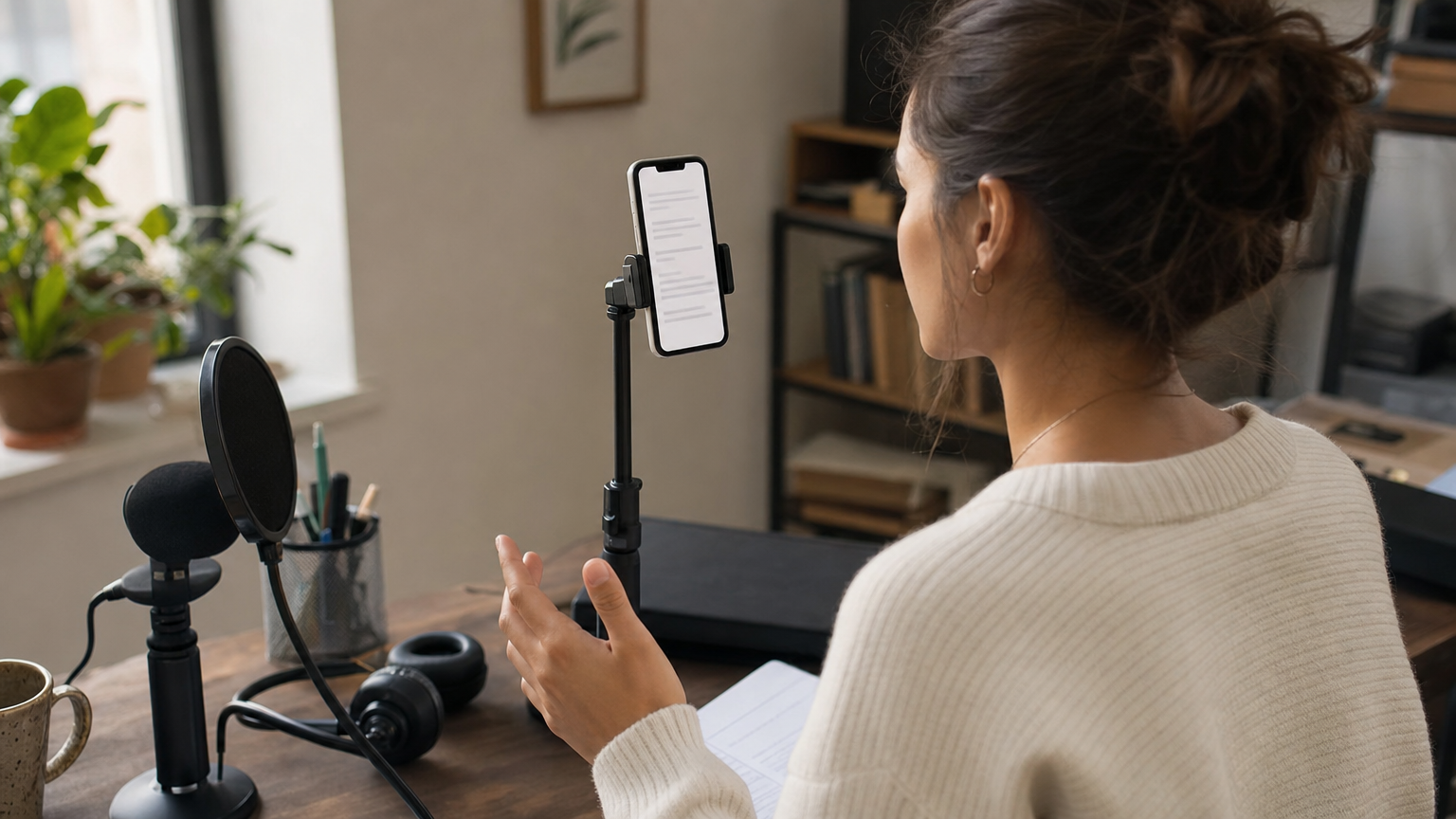
Un guion bien formateado para teleprónter te ayuda a encontrar la siguiente idea sin que cada línea parezca una frase que debes leer mecánicamente. El objetivo no es que el documento quede bonito, sino que sea fácil decirlo en voz alta mientras mantienes la atención cerca de la cámara.
Esta guía se centra en el texto: dónde dividir las líneas, qué eliminar después de importar un archivo y cómo probar el resultado en el lector. Para conocer el proceso más amplio de preparación y grabación de vídeos, consulta Teleprompter Automatic para creadores de contenido. Si primero necesitas añadir un guion, sigue la guía para crear e importar guiones.
1. Divide los párrafos que ocultan la siguiente idea
Un párrafo que parece breve en un documento puede convertirse en un bloque de texto en movimiento dentro del teleprónter. Si pierdes el hilo mientras hablas, separa la introducción, la explicación, el ejemplo y la siguiente acción en bloques cortos. Empieza una línea nueva donde harías una pausa natural o cambiarías de idea, no cada cierto número fijo de palabras.
Ejemplo de guion hipotético: En lugar de un párrafo largo que explique un servicio, prueba con: «Este es el problema que resolvemos». Deja un espacio antes de: «Esto es lo que ocurre durante la primera visita». Así podrás ver la transición sin añadir palabras que tengas que decir.
Lee el pasaje revisado en voz alta. Si una línea te obliga a apresurarte para expresar dos ideas sin respirar, vuelve a dividirla. Procura que cada idea tenga su propia línea o un bloque corto.
2. Elimina los restos del documento antes de ensayar
El texto importado puede incluir números de página, encabezados repetidos, pies de página, saltos de línea forzados o notas que eran útiles en el documento original, pero distraen en un guion hablado. Revisa el texto importado de principio a fin antes de abrir el lector. Borra todo lo que no debas decir y vuelve a unir las frases que se cortaron solo para ajustarse a una página o columna.
Ejemplo hipotético de antes y después: Una importación muestra «ACTUALIZACIÓN DEL PROYECTO — PÁGINA 2 / Terminamos la primera / ronda de pruebas». Elimina el encabezado de página y el salto dentro de la frase para que la línea hablada diga: «Terminamos la primera ronda de pruebas». Conserva un salto de línea aparte solo si marca una pausa útil o un cambio de idea.
Presta especial atención al texto de los PDF. Cuando la opción de importar PDF esté disponible en tu dispositivo, utiliza uno con texto seleccionable e inspecciona el resultado en el editor. Si el PDF es un escaneo o tiene un diseño complicado, quizá debas extraer el texto por otro medio o pegar el guion manualmente. Las opciones de importación varían según la plataforma; si falta una opción en tu dispositivo, copia el guion como texto sin formato y pégalo en un guion en blanco.
3. Separa las frases que dirás de las indicaciones de grabación
Una indicación como «mostrar el objeto terminado» puede ayudarte a planificar una toma, pero también puede interrumpir una frase si aparece entre las palabras que piensas decir. Decide si cada línea es diálogo, una pausa o un recordatorio de producción. Pon los recordatorios en líneas propias y deja clara su función.
Ejemplo de guion hipotético: «Esta es la estantería terminada». Después, en otra línea: «[Pausa para un primer plano de la estantería]». Continúa debajo con la siguiente frase hablada. Los corchetes son una convención de escritura en este ejemplo, no una función de la aplicación. Para una toma especialmente corta, puede resultarte más fácil mantener la lista de planos fuera del guion hablado.
Antes de grabar, repasa cada recordatorio y pregúntate: ¿podría leerlo en voz alta por accidente? Si es así, muévelo, acórtalo o elimínalo.
4. Comprueba la legibilidad desde tu posición de grabación
Un texto que se ve claro cuando editas de cerca puede ser difícil de seguir desde el lugar donde vas a grabar. Monta o coloca el dispositivo como piensas utilizarlo, abre una sección representativa en el lector y siéntate o ponte de pie a la distancia de grabación. Si tienes que inclinarte hacia delante para reconocer las palabras, aumenta el tamaño del texto. Si las líneas parecen amontonadas o sigues la línea equivocada una y otra vez, prueba con más espacio o con otra posición de lectura. Vuelve a leer el mismo pasaje después de cada cambio para saber qué te ha ayudado.
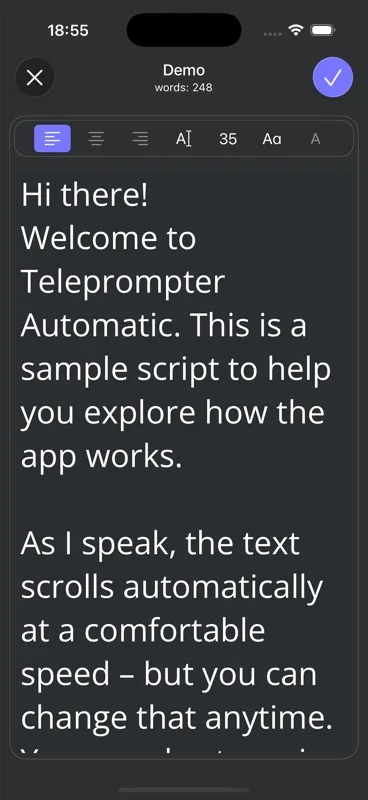
El editor de guiones de Teleprompter Automatic incluye controles de tamaño de texto, altura de línea, alineación y estilo en mayúsculas. El lector permite ajustar la fuente, el tamaño, el espaciado, la alineación, los colores y la posición de lectura. Comprueba el texto en el lector en lugar de fiarte de cómo se ve en el editor. Para conocer los ajustes disponibles en la vista de lectura, consulta la guía de controles del lector.
5. Destaca solo lo que cambie tu forma de hablar
Si todas las frases están en mayúsculas o marcadas como importantes, esas marcas dejan de ayudarte a detectar los momentos que requieren atención. Reserva el énfasis para un nombre que debas pronunciar con cuidado, una transición que suelas pasar por alto o una frase que pida una pausa deliberada. Deja las frases corrientes con el uso de mayúsculas y minúsculas que te resulte más fácil de leer.
Ejemplo de guion hipotético: Pon «La fecha límite es el viernes» en su propia línea si necesitas bajar el ritmo y decirlo con claridad. No hace falta escribir el párrafo que la rodea en mayúsculas. Si esa fecha límite corresponde a un evento real, compruébala con tu fuente antes de grabar: destacarla no hace que el dato sea correcto.
6. No te saltes la prueba en voz alta
La última comprobación del formato es un ensayo hablado, no otra revisión en silencio. Abre el guion guardado en el lector, siéntate o ponte de pie donde vayas a grabar y lee una sección completa en voz alta. Observa dónde tienes que buscar la siguiente línea, dónde aparece una indicación demasiado tarde y dónde avanza el texto antes de que termines la idea.
- Corrige la redacción o los saltos de línea si tropiezas dos veces con el mismo pasaje.
- Mueve una pausa o una indicación de grabación para que aparezca antes de que tengas que actuar.
- Ajusta la vista de lectura o la velocidad de desplazamiento solo cuando el texto hablado ya funcione.
- Vuelve a ensayar la sección, incluida la transición a la siguiente.
Teleprompter Automatic ofrece opciones de velocidad fija, tiempo definido, palabras por minuto y Voice Scroll en los flujos de trabajo compatibles. Si estás probando un ritmo manual constante, la guía de desplazamiento a velocidad fija explica cómo ajustarlo. Un ensayo breve te dirá si el formato funciona para tu manera de hablar.

Preguntas sobre el formato de guiones para teleprónter
¿Qué longitud debe tener una línea de un guion para teleprónter?
No hay un número de palabras universal. Divide la línea donde harías una pausa natural o cambiarías de idea y ensaya en voz alta desde tu posición de grabación. Divide cualquier línea que te haga perder el hilo o apresurarte repetidamente.
¿Debería escribir todo el guion en mayúsculas?
Por lo general, no. Usa las mayúsculas y minúsculas que te resulten más cómodas de leer y reserva el énfasis para unos pocos lugares donde realmente te ayude a expresarte. Teleprompter Automatic incluye un estilo en mayúsculas entre los controles del editor.
¿Por qué se ve desordenado un guion importado desde un PDF?
Los números de página, encabezados, pies de página, saltos de línea forzados y diseños complejos pueden aparecer en el texto extraído. Revisa la importación en el editor. Si el PDF solo contiene imágenes escaneadas o la extracción del texto es deficiente, prepara un texto limpio por separado y pégalo en un guion en blanco.
¿Debo incluir indicaciones de grabación en el guion del teleprónter?
Inclúyelas solo si te ayudan durante la toma. Pon cada indicación en una línea aparte para que no se confunda con el diálogo hablado. Si las indicaciones saturan la vista de lectura, lleva una lista de planos por separado.