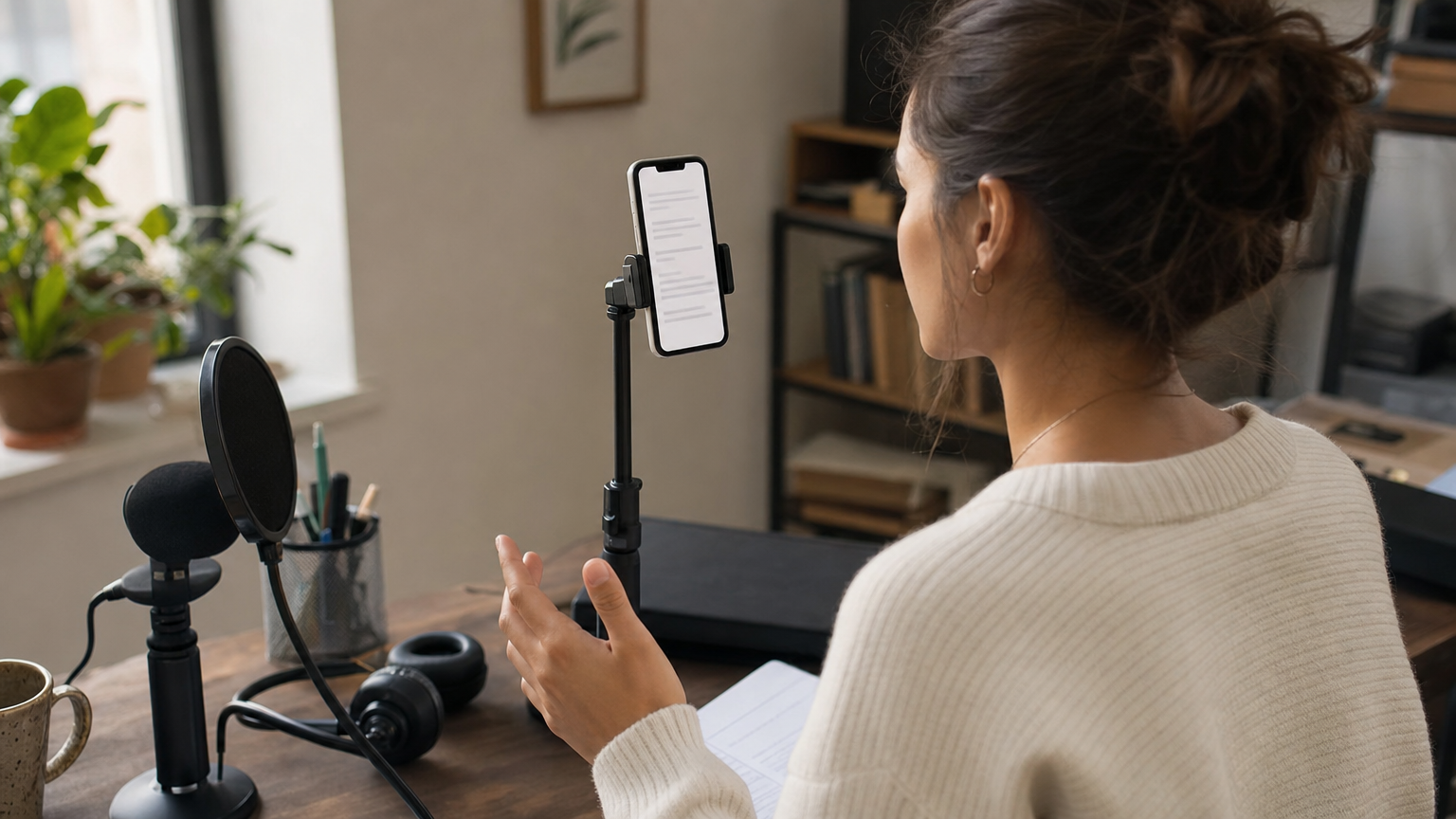
Una buona formattazione del copione per teleprompter ti aiuta a trovare il pensiero successivo senza far sembrare ogni riga una frase da leggere meccanicamente. L’obiettivo non è rendere bello il documento, ma facilitare la lettura ad alta voce mentre tieni lo sguardo vicino alla videocamera.
Questa guida si concentra sul testo: dove andare a capo, cosa eliminare dopo un’importazione e come verificare il risultato nella schermata di lettura. Per il processo completo di preparazione e registrazione dei video, consulta Teleprompter Automatic per i creator. Se devi prima aggiungere un copione, segui la guida alla creazione e all’importazione dei copioni.
1. Dividi i paragrafi che nascondono il pensiero successivo
Un paragrafo che sembra compatto in un documento può trasformarsi in un muro di testo in movimento sul teleprompter. Se perdi il segno mentre parli, separa l’introduzione, la spiegazione, l’esempio e l’azione successiva in brevi blocchi. Vai a capo dove faresti naturalmente una pausa o cambieresti argomento, non dopo un numero fisso di parole.
Esempio ipotetico di copione: invece di spiegare un servizio in un unico lungo paragrafo, prova con: «Ecco il problema che risolviamo». Poi lascia uno spazio prima di: «Ecco cosa succede durante la prima visita». Così il passaggio è visibile senza aggiungere parole da pronunciare.
Leggi ad alta voce il passaggio rivisto. Se una riga ti costringe ad affrettare due concetti senza prendere fiato, dividila ancora. Cerca di dedicare a ogni idea una riga o un breve blocco.
2. Elimina i residui del documento prima di fare le prove
Il testo importato può contenere numeri di pagina, intestazioni ripetute, piè di pagina, interruzioni di riga forzate o note utili nel documento originale ma distraenti in un copione da pronunciare. Rileggi l’importazione dall’inizio alla fine prima di aprire la schermata di lettura. Elimina tutto ciò che non devi dire, poi ricongiungi le frasi spezzate solo per adattarle a una pagina o a una colonna.
Esempio ipotetico, prima e dopo: un testo importato riporta «AGGIORNAMENTO PROGETTO — PAGINA 2 / Abbiamo completato la prima / fase di test». Elimina l’intestazione e l’interruzione all’interno della frase, in modo che la riga da pronunciare diventi: «Abbiamo completato la prima fase di test». Mantieni un’interruzione di riga separata solo se segnala una pausa utile o un cambio di idea.
Presta particolare attenzione al testo dei PDF. Quando l’opzione di importazione PDF è disponibile sul tuo dispositivo, usa un file con testo selezionabile e controlla il risultato nell’editor. Se il PDF contiene scansioni o ha un’impaginazione complessa, potrebbe essere necessario estrarre il testo altrove oppure incollare manualmente un copione. Le opzioni di importazione variano in base alla piattaforma; se sul tuo dispositivo ne manca una, copia il copione come testo semplice e incollalo in un copione vuoto.
3. Separa le battute dalle indicazioni per le riprese
Un’indicazione come «mostra l’oggetto finito» può aiutarti a pianificare una ripresa, ma può anche interrompere una frase se compare in mezzo alle parole che intendi pronunciare. Decidi se ogni riga è una battuta, una pausa o un promemoria per la produzione. Metti i promemoria su righe separate e rendi inequivocabile la loro funzione.
Esempio ipotetico di copione: «Questo è lo scaffale finito». Poi, su una riga a parte: «[Pausa per un primo piano dello scaffale.]». Continua con la battuta successiva sotto. Le parentesi quadre sono una convenzione di scrittura usata in questo esempio, non una funzione dell’app. Per una ripresa particolarmente breve, potrebbe essere più semplice tenere l’elenco delle inquadrature fuori dal copione da pronunciare.
Prima di registrare, passa in rassegna ogni promemoria e chiediti: potrei leggerlo ad alta voce per sbaglio? Se sì, spostalo, accorcialo o eliminalo.
4. Verifica la leggibilità dalla posizione di registrazione
Un testo chiaro quando lo modifichi da vicino potrebbe essere difficile da seguire dalla posizione in cui registrerai. Monta o posiziona il dispositivo come intendi usarlo, apri una sezione rappresentativa nella schermata di lettura e siediti o resta in piedi alla distanza prevista per la registrazione. Se devi sporgerti in avanti per riconoscere le parole, aumenta le dimensioni del testo. Se le righe sembrano troppo ravvicinate o riprendi spesso quella sbagliata, prova ad aumentare la spaziatura o a cambiare la posizione di lettura. Rileggi lo stesso passaggio dopo ogni modifica, così capirai che cosa ti ha aiutato.
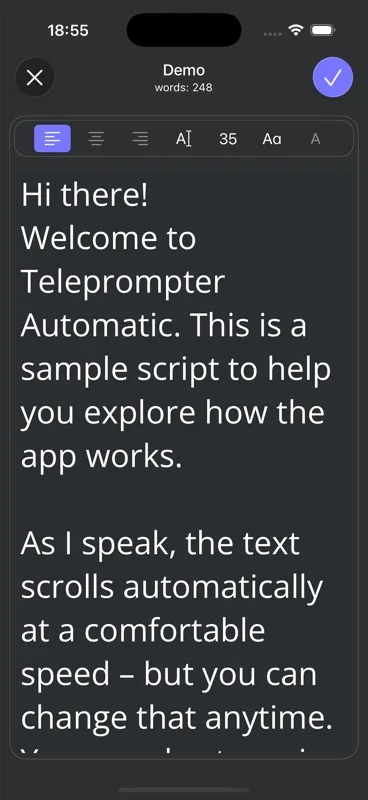
L’editor dei copioni di Teleprompter Automatic include controlli per dimensione del testo, altezza delle righe, allineamento e stile maiuscolo. La schermata di lettura offre regolazioni per carattere, dimensione, spaziatura, allineamento, colori e posizione di lettura. Controlla il risultato nella schermata di lettura anziché basarti sull’aspetto del testo nell’editor. Per le impostazioni disponibili, consulta la guida ai controlli di lettura.
5. Metti in evidenza solo ciò che cambia il modo di parlare
Se ogni frase è in maiuscolo o contrassegnata come importante, i segni non ti aiutano più a individuare i punti che richiedono attenzione. Riserva l’enfasi a un nome da pronunciare con cura, a un passaggio che tendi a saltare o a una frase che richiede una pausa intenzionale. Lascia le frasi ordinarie nella combinazione di maiuscole e minuscole che trovi più facile da leggere.
Esempio ipotetico di copione: metti «La scadenza è venerdì» su una riga a sé, se devi rallentare e dirlo chiaramente. Non serve scrivere in maiuscolo il paragrafo circostante. Se la scadenza riguarda un evento reale, verificala alla fonte prima di registrare: l’enfasi non rende corretta un’informazione.
6. Non saltare la prova ad alta voce
L’ultimo controllo della formattazione è una prova parlata, non un’altra rilettura silenziosa. Apri il copione salvato nella schermata di lettura, siediti o resta in piedi dove registrerai e leggi ad alta voce un’intera sezione. Nota dove cerchi la riga successiva, dove un’indicazione compare troppo tardi e dove il testo scorre prima che tu abbia finito il pensiero.
- Correggi le parole o le interruzioni di riga se inciampi due volte nello stesso passaggio.
- Sposta una pausa o un’indicazione per le riprese in modo che compaia prima del momento in cui devi agire.
- Regola la schermata di lettura o la velocità di scorrimento solo dopo aver sistemato il testo da pronunciare.
- Riprova la sezione, compreso il passaggio alla successiva.
Teleprompter Automatic offre opzioni a velocità fissa, a tempo, basate sulle parole al minuto e Voice Scroll nei flussi di lavoro supportati. Se stai provando un ritmo costante impostato manualmente, la guida allo scorrimento a velocità fissa spiega come regolarlo. Una breve prova ti dirà se la formattazione funziona per il tuo modo di parlare.

Domande sulla formattazione dei copioni per teleprompter
Quanto dovrebbe essere lunga una riga in un copione per teleprompter?
Non esiste un numero di parole valido per tutti. Vai a capo dove faresti naturalmente una pausa o cambieresti idea, poi prova a leggere ad alta voce dalla posizione di registrazione. Dividi ogni riga che ti fa perdere ripetutamente il segno o ti costringe ad affrettarti.
Dovrei scrivere tutto il copione in maiuscolo?
Di solito no. Usa la combinazione di maiuscole e minuscole che leggi più comodamente e riserva l’enfasi ai pochi punti in cui ti aiuta davvero a parlare. Teleprompter Automatic include lo stile maiuscolo tra i controlli dell’editor.
Perché un copione importato da PDF appare disordinato?
Nel testo estratto possono comparire numeri di pagina, intestazioni, piè di pagina, interruzioni di riga forzate ed elementi di impaginazioni complesse. Controlla l’importazione nell’editor. Se il PDF contiene solo immagini scansionate o l’estrazione del testo è scadente, prepara un testo pulito separatamente e incollalo in un copione vuoto.
Devo inserire nel copione per teleprompter le indicazioni per le riprese?
Includile solo se ti aiutano durante la ripresa. Metti ogni indicazione su una riga separata, così non potrai confonderla con le parole da pronunciare. Se le indicazioni affollano la schermata di lettura, tieni un elenco delle inquadrature a parte.