Используйте восстановление пароля, если не получается войти по email и паролю. Teleprompter Automatic отправляет код подтверждения на почту аккаунта, после чего можно задать новый пароль и создать новый сеанс входа.
Начните с экрана входа
Откройте форму входа по email и нажмите «Забыли пароль?». Введите адрес почты, который используется в аккаунте Teleprompter Automatic, и запросите код восстановления.
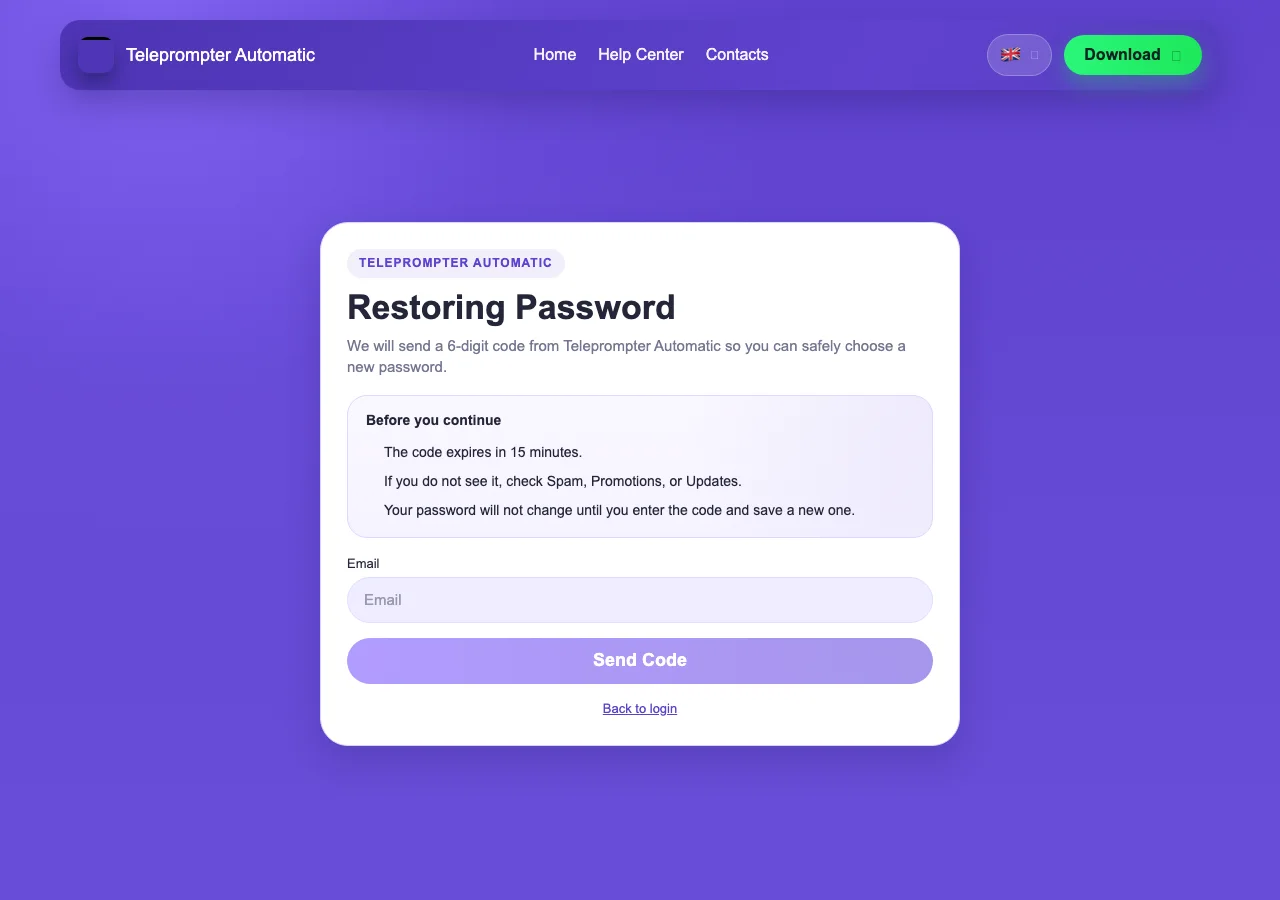
- Введите тот же email, включая точки и алиасы, если вы их использовали.
- Оставьте приложение или браузер открытым, пока проверяете почту.
- Если обычно входите через Apple или Google, лучше откройте инструкцию по заданию пароля для такого аккаунта.
Введите код и новый пароль
Когда письмо придет, вернитесь на экран восстановления, вставьте код, укажите новый пароль и подтвердите. После подтверждения войдите уже с новым паролем.
- Не используйте старый или скомпрометированный пароль.
- Если код истек или письмо не пришло, запросите новый код.
- Проверьте «Спам», «Промоакции» и правила пересылки перед обращением в поддержку.
Если письмо не приходит
Из соображений приватности экран восстановления может не показывать, зарегистрирован ли email. Проверьте адрес, попробуйте устройство или браузер, где вы обычно входили, и напишите в поддержку с email аккаунта, если доступ все еще не восстановлен.