Use este guia se você acabou de instalar o Teleprompter Automatic ou abriu o painel da Web pela primeira vez. O caminho mais rápido é: iniciar sessão, abrir a Biblioteca, criar ou escolher um roteiro, ajustar o leitor e fazer um teste rápido antes de gravar um vídeo completo.
1. Inicie sessão com a mesma conta em todos os dispositivos
Use a mesma conta do Teleprompter Automatic no iPhone, Android e Web. Isso mantém previsíveis as verificações de assinatura, a sincronização de roteiros, o pareamento com o Web Remote e o gerenciamento de dispositivos ativos.
Se você trocar de dispositivo posteriormente, o guia relacionado explica como restaurar compras do Teleprompter Automatic.
2. Crie ou abra um roteiro
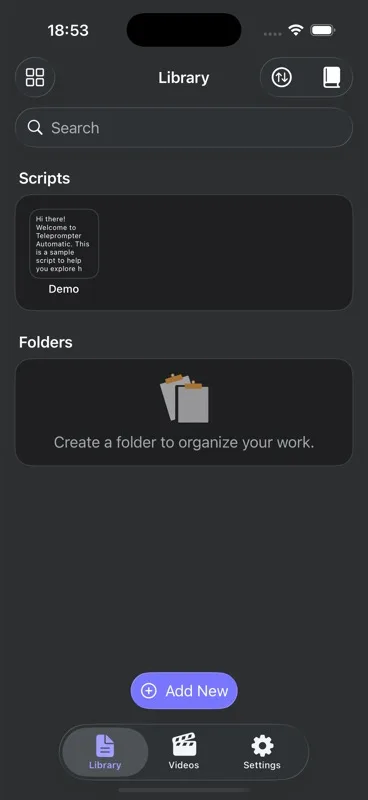
Abra a Biblioteca e selecione Adicionar novo. Crie um roteiro em branco, importe um documento compatível ou abra um roteiro de demonstração. A Web exibe o texto extraído antes de você continuar para o editor. No iOS, você pode gerar um rascunho de 30, 60 ou 90 segundos e revisá-lo antes de salvar.
Para conhecer um fluxo de trabalho mais detalhado, consulte o guia para criar e importar roteiros.
3. Ajuste o leitor antes de gravar
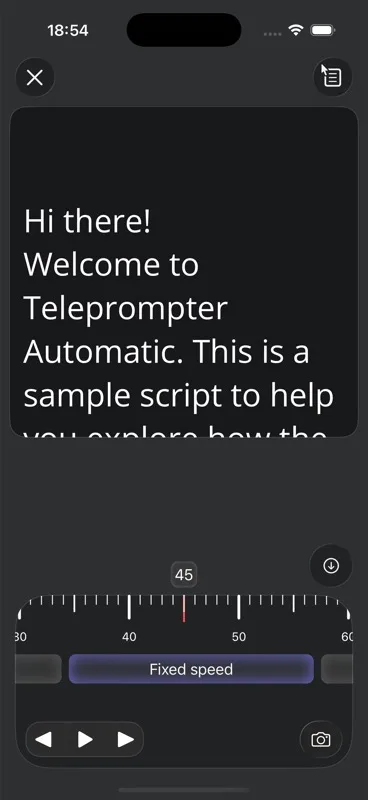
Abra um roteiro e verifique o tamanho do texto, o alinhamento e o ritmo. As três plataformas oferecem ritmo fixo, cronometrado e por palavras por minuto; em dispositivos móveis, também há o Voice Scroll. Um bom primeiro teste dura de 10 a 15 segundos: leia um parágrafo, faça uma pausa e ajuste a velocidade até que sua voz soe natural.
4. Conceda acesso à câmera e ao microfone somente ao gravar
Ler um roteiro não exige acesso à câmera. Gravar um vídeo, sim. Quando o aplicativo ou navegador solicitar permissão para acessar a câmera e o microfone, conceda-a se estiver pronto para gravar. Se o acesso estiver bloqueado, siga o guia de permissões da câmera e do microfone.
5. Escolha o próximo fluxo de trabalho
Para fazer uma narração sem câmera, escolha gravação somente de áudio em dispositivos móveis ou na Web. Para gravar um vídeo no navegador, escolha Original, retrato, paisagem ou quadrado e verifique o enquadramento Ajustar ou Preencher antes de exportar. No iOS, a opção Recuperação pode ajudar com rascunhos interrompidos ou roteiros excluídos no mesmo dispositivo.
- Para gravar uma tomada, prossiga para gravar e exportar vídeos.
- Para controlar a rolagem sem usar as mãos, abra o guia do Web Remote ou o guia do controle remoto Bluetooth.
- Para entender os limites de dispositivos, leia sobre excesso de dispositivos ativos.
Resultado esperado
Após a configuração, você deverá ter um roteiro na Biblioteca, uma velocidade de leitura confortável e um próximo passo claro: praticar a leitura, gravar um vídeo ou conectar um controle remoto.
Volte à Central de Ajuda do Teleprompter Automatic sempre que precisar de outro tipo de suporte.