Используйте это руководство, если только что установили Teleprompter Automatic или впервые открыли веб-кабинет. Самый короткий путь: войти в аккаунт, открыть библиотеку, создать или выбрать сценарий, настроить чтение и сделать короткий тест перед полноценной записью.
1. Войдите в один и тот же аккаунт
Используйте один аккаунт Teleprompter Automatic на iPhone, Android и в веб-кабинете. Так подписка, синхронизация сценариев, Веб-пульт и управление активными устройствами будут работать предсказуемо.
Если вы меняете устройство, откройте инструкцию о том, как восстановить покупки Teleprompter Automatic.
2. Создайте или откройте сценарий
Откройте Библиотеку и нажмите Создать. Можно создать пустой сценарий, импортировать текст там, где это поддерживается, или открыть демо-сценарий, чтобы разобраться с режимом чтения.
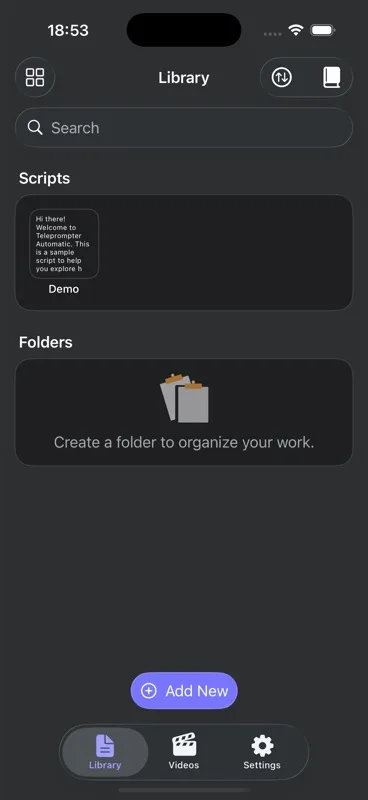
Подробный процесс описан в статье как создавать и импортировать сценарии.
3. Настройте чтение перед записью
Откройте сценарий и проверьте размер текста, выравнивание и скорость прокрутки. Для первого теста достаточно 10-15 секунд: прочитайте один абзац и подберите скорость, при которой речь звучит спокойно.

4. Разрешите камеру и микрофон только для записи
Для чтения сценария доступ к камере не нужен. Для записи видео нужен. Если приложение или браузер запрашивает доступ к камере и микрофону, разрешите его, когда готовы записывать. Если доступ заблокирован, используйте руководство как исправить доступ к камере и микрофону.
5. Выберите следующий сценарий работы
- Для записи откройте инструкцию как записывать и экспортировать видео.
- Для управления без касания телефона используйте Веб-пульт или Bluetooth-пульт.
- Если достигнут лимит входов, прочитайте статью слишком много активных устройств.
Ожидаемый результат
После первичной настройки у вас должен быть сценарий в библиотеке, комфортная скорость чтения и понятный следующий шаг: репетиция, запись видео или подключение удаленного управления.
Вернуться ко всем инструкциям можно через справочный центр Teleprompter Automatic.