Verwenden Sie diese Anleitung, wenn Sie Teleprompter Automatic gerade installiert oder das Web-Dashboard zum ersten Mal geöffnet haben. Der schnellste Weg: Melden Sie sich an, öffnen Sie die Bibliothek, erstellen oder wählen Sie ein Skript aus, passen Sie den Reader an und führen Sie einen kurzen Test durch, bevor Sie ein vollständiges Video aufnehmen.
1. Überall mit demselben Konto anmelden
Verwenden Sie auf iPhone, Android und im Web dasselbe Teleprompter Automatic-Konto. So bleiben die Überprüfung des Abonnementstatus, die Skriptsynchronisierung, die Kopplung mit Web Remote und die Verwaltung aktiver Geräte übersichtlich und vorhersehbar.
Wenn Sie später das Gerät wechseln, erfahren Sie in der entsprechenden Anleitung, wie Sie Käufe in Teleprompter Automatic wiederherstellen.
2. Ein Skript erstellen oder öffnen
Öffnen Sie die Bibliothek und wählen Sie Neu hinzufügen. Erstellen Sie ein leeres Skript, importieren Sie ein unterstütztes Dokument oder öffnen Sie ein Demo-Skript. Im Web wird der extrahierte Text angezeigt, bevor Sie mit dem Editor fortfahren. Unter iOS können Sie einen Entwurf für 30, 60 oder 90 Sekunden erstellen lassen und ihn vor dem Speichern überprüfen.
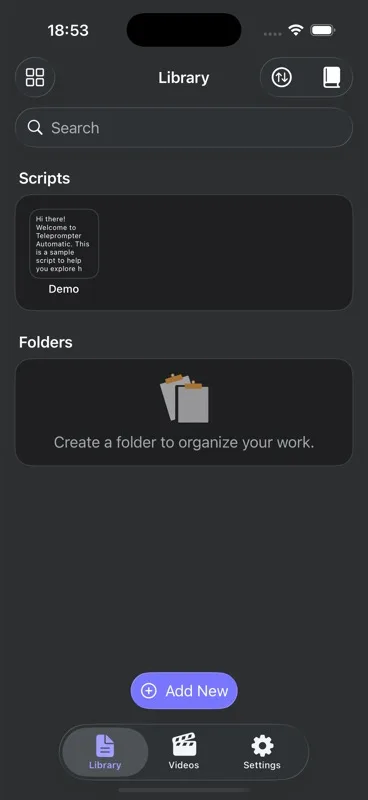
Eine ausführlichere Anleitung finden Sie unter Skripte erstellen und importieren.
3. Den Reader vor der Aufnahme anpassen
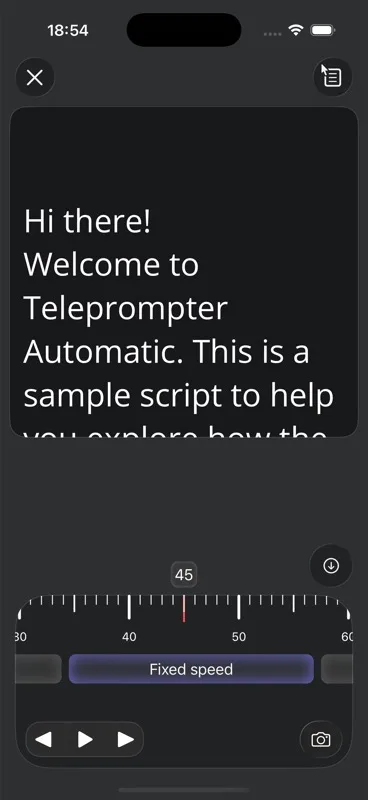
Öffnen Sie ein Skript und überprüfen Sie Textgröße, Ausrichtung und Lesetempo. Alle drei Plattformen bieten ein festes, zeitgesteuertes oder nach Wörtern pro Minute festgelegtes Tempo. Auf Mobilgeräten ist außerdem Voice Scroll verfügbar. Ein guter erster Test dauert 10 bis 15 Sekunden: Lesen Sie einen Absatz, pausieren Sie und passen Sie die Geschwindigkeit an, bis sich Ihre Stimme natürlich anhört.
4. Kamera- und Mikrofonzugriff nur bei der Aufnahme erlauben
Zum Lesen eines Skripts ist kein Kamerazugriff erforderlich, für eine Videoaufnahme hingegen schon. Wenn die App oder der Browser um die Berechtigung für Kamera und Mikrofon bittet, erlauben Sie den Zugriff, wenn Sie aufnahmebereit sind. Wenn der Zugriff blockiert ist, folgen Sie der Anleitung zu Kamera- und Mikrofonberechtigungen.
5. Den nächsten Arbeitsablauf auswählen
Für Sprachaufnahmen ohne Kamera wählen Sie die reine Audioaufnahme auf Mobilgeräten oder im Web. Wählen Sie für ein Video im Browser Original, Hochformat, Querformat oder Quadrat und überprüfen Sie vor dem Export die Rahmeneinstellung Fit oder Fill. Unter iOS kann die Wiederherstellung bei unterbrochenen Entwürfen oder gelöschten Skripten auf demselben Gerät helfen.
- Um einen Take aufzunehmen, fahren Sie mit Videos aufnehmen und exportieren fort.
- Um das Scrollen freihändig zu steuern, öffnen Sie die Anleitung zu Web Remote oder die Anleitung zur Bluetooth-Fernbedienung.
- Informationen zu Gerätebeschränkungen finden Sie unter zu viele aktive Geräte.
Erwartetes Ergebnis
Nach der Einrichtung sollten Sie ein Skript in Ihrer Bibliothek, eine angenehme Reader-Geschwindigkeit und einen klaren nächsten Schritt haben: das Lesen üben, ein Video aufnehmen oder eine Fernbedienung verbinden.
Kehren Sie zum Teleprompter Automatic-Hilfecenter zurück, wenn Sie eine andere Art von Unterstützung benötigen.