Utilisez ce guide si vous venez d’installer Teleprompter Automatic ou d’ouvrir le tableau de bord Web pour la première fois. Le chemin le plus court consiste à vous connecter, ouvrir la Bibliothèque, créer ou choisir un script, régler le lecteur et effectuer un court test avant d’enregistrer une vidéo complète.
1. Connectez-vous partout avec le même compte
Utilisez le même compte Teleprompter Automatic sur iPhone, Android et Web. Cela simplifie la vérification de l’abonnement, la synchronisation des scripts, l’association avec Web Remote et la gestion des appareils actifs.
Si vous changez d’appareil par la suite, le guide correspondant explique comment restaurer les achats Teleprompter Automatic.
2. Créez ou ouvrez un script
Ouvrez la Bibliothèque et sélectionnez Ajouter. Créez un script vierge, importez un document compatible ou ouvrez un script de démonstration. Sur Web, le texte extrait s’affiche avant que vous ne passiez à l’éditeur. Sur iOS, vous pouvez générer un brouillon de 30, 60 ou 90 secondes, puis le relire avant de l’enregistrer.
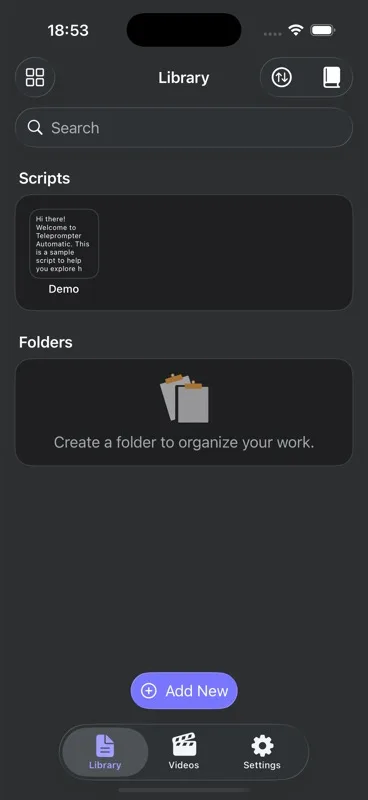
Pour découvrir une procédure plus approfondie, consultez le guide pour créer et importer des scripts.
3. Réglez le lecteur avant l’enregistrement
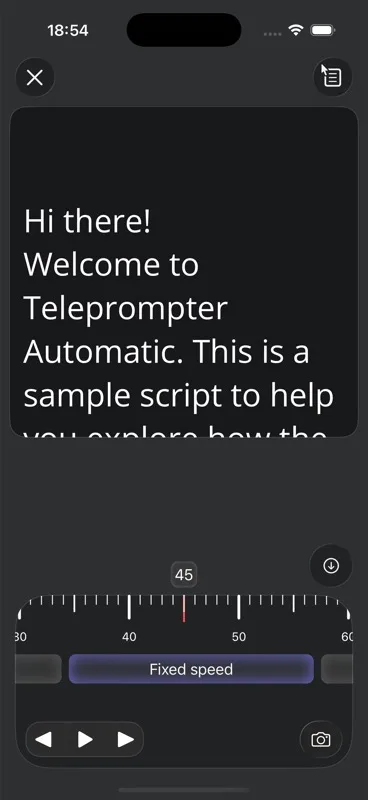
Ouvrez un script et vérifiez la taille du texte, son alignement et le rythme de défilement. Les trois plateformes proposent un rythme fixe, minuté ou défini en mots par minute ; les appareils mobiles proposent également Voice Scroll. Pour un bon premier test, faites un essai de 10 à 15 secondes : lisez un paragraphe, faites une pause et ajustez la vitesse jusqu’à ce que votre voix paraisse naturelle.
4. Autorisez l’accès à la caméra et au microphone uniquement lors de l’enregistrement
La lecture d’un script ne nécessite pas l’accès à la caméra, contrairement à l’enregistrement vidéo. Lorsque l’application ou le navigateur demande l’autorisation d’accéder à la caméra et au microphone, accordez-la si vous êtes prêt à enregistrer. Si l’accès est bloqué, suivez le guide des autorisations de la caméra et du microphone.
5. Choisissez la prochaine procédure
Pour une narration sans caméra, choisissez l’enregistrement audio uniquement sur mobile ou Web. Pour une vidéo dans le navigateur, choisissez le format Original, portrait, paysage ou carré, puis vérifiez le cadrage Ajuster ou Remplir avant l’exportation. Sur iOS, la fonction Récupération peut vous aider à retrouver les brouillons interrompus ou les scripts supprimés sur le même appareil.
- Pour enregistrer une prise, poursuivez avec le guide pour enregistrer et exporter des vidéos.
- Pour contrôler le défilement en gardant les mains libres, consultez le guide Web Remote ou le guide de la télécommande Bluetooth.
- Pour comprendre les limites d’appareils, consultez la page Trop d’appareils actifs.
Résultat attendu
Une fois la configuration terminée, vous devriez avoir un script dans votre Bibliothèque, une vitesse de lecture confortable et une prochaine étape clairement définie : vous entraîner à lire, enregistrer une vidéo ou connecter une télécommande.
Revenez au Centre d’aide de Teleprompter Automatic chaque fois que vous avez besoin d’une autre forme d’assistance.