Usa questa guida se hai appena installato Teleprompter Automatic o hai aperto la dashboard Web per la prima volta. Il percorso più breve è: accedi, apri la Libreria, crea o scegli un copione, regola il lettore e fai una breve prova prima di registrare un video completo.
1. Accedi ovunque con lo stesso account
Usa lo stesso account Teleprompter Automatic su iPhone, Android e Web. In questo modo, le verifiche dell'abbonamento, la sincronizzazione dei copioni, l'associazione di Web Remote e la gestione dei dispositivi attivi rimangono prevedibili.
Se in seguito cambi dispositivo, la guida dedicata spiega come ripristinare gli acquisti di Teleprompter Automatic.
2. Crea o apri un copione
Apri la Libreria e scegli Aggiungi nuovo. Crea un copione vuoto, importa un documento supportato oppure apri un copione dimostrativo. Sul Web viene mostrato il testo estratto prima di passare all'editor. Su iOS puoi generare una bozza di 30, 60 o 90 secondi, quindi rivederla prima di salvarla.
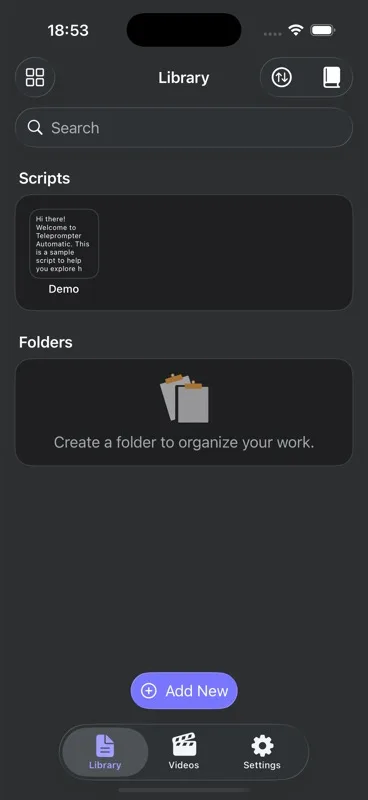
Per una procedura più approfondita, consulta la guida per creare e importare copioni.
3. Regola il lettore prima di registrare
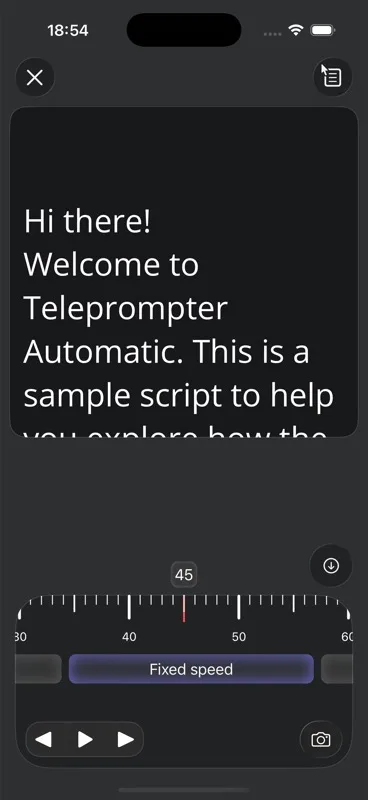
Apri un copione e controlla le dimensioni del testo, l'allineamento e il ritmo. Tutte e tre le piattaforme offrono un ritmo fisso, temporizzato e basato sulle parole al minuto; sui dispositivi mobili è disponibile anche Voice Scroll. Per una buona prima prova bastano da 10 a 15 secondi: leggi un paragrafo, fai una pausa e regola la velocità finché la voce non risulta naturale.
4. Concedi l'accesso alla fotocamera e al microfono solo durante la registrazione
Per leggere un copione non è necessario accedere alla fotocamera, mentre per registrare un video sì. Quando l'app o il browser richiede le autorizzazioni per la fotocamera e il microfono, concedile se sei pronto a registrare. Se l'accesso è bloccato, consulta la guida alle autorizzazioni per fotocamera e microfono.
5. Scegli la procedura successiva
Per una narrazione senza fotocamera, scegli la registrazione solo audio su dispositivi mobili o Web. Per un video dal browser, scegli Originale, verticale, orizzontale o quadrato e controlla l'inquadratura Adatta o Riempi prima dell'esportazione. Su iOS, la funzione Recupero può essere utile per bozze interrotte o copioni eliminati sullo stesso dispositivo.
- Per registrare una ripresa, prosegui con la guida su come registrare ed esportare video.
- Per controllare lo scorrimento senza usare le mani, apri la guida a Web Remote o la guida al telecomando Bluetooth.
- Per comprendere i limiti dei dispositivi, leggi la guida sui troppi dispositivi attivi.
Risultato previsto
Al termine della configurazione, dovresti avere un copione nella Libreria, una velocità di lettura confortevole e un passaggio successivo chiaro: esercitarti nella lettura, registrare un video o collegare un telecomando.
Torna al Centro assistenza di Teleprompter Automatic ogni volta che hai bisogno di un percorso di assistenza diverso.