Usa esta guía cuando acabes de instalar Teleprompter Automatic o hayas abierto el panel web por primera vez. La ruta más corta es: iniciar sesión, abrir la Biblioteca, crear o elegir un guion, ajustar el lector y hacer una prueba breve antes de grabar un video completo.
1. Inicia sesión con la misma cuenta en todas partes
Usa la misma cuenta de Teleprompter Automatic en iPhone, Android y Web. Esto hace que las comprobaciones de suscripción, la sincronización de guiones, el emparejamiento de Web Remote y la gestión de dispositivos activos sean predecibles.
Si cambias de dispositivo más adelante, la guía relacionada explica cómo restaurar compras de Teleprompter Automatic.
2. Crea o abre un guion
Abre Biblioteca y elige Add New. Puedes crear un guion en blanco, importar texto donde sea compatible o abrir el guion de demostración para conocer los controles del lector antes de añadir tu propio material.
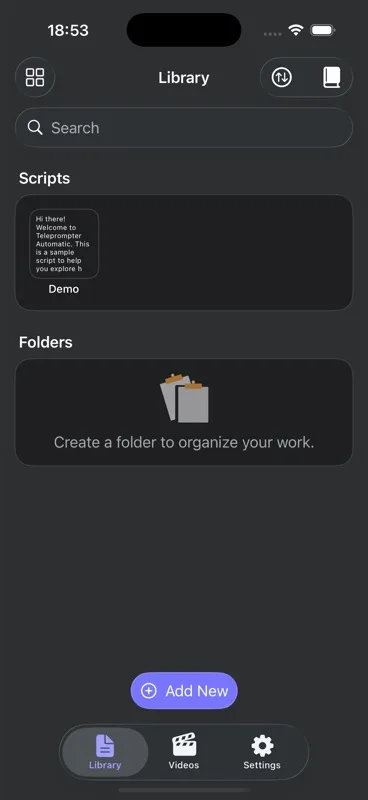
Para un flujo de trabajo más completo, usa la guía para crear e importar guiones.
3. Ajusta el lector antes de grabar
Abre un guion y revisa el tamaño del texto, la alineación y la velocidad de desplazamiento. Una buena primera prueba es de 10 a 15 segundos: lee un párrafo, haz una pausa y ajusta la velocidad hasta que tu voz suene natural.

4. Da acceso a la cámara y al micrófono solo al grabar
Leer un guion no requiere acceso a la cámara. Grabar video sí. Cuando la app o el navegador soliciten permisos para la cámara y el micrófono, concédeselos si estás listo para grabar. Si el acceso está bloqueado, sigue la guía de permisos de cámara y micrófono.
5. Elige el siguiente flujo de trabajo
- Para grabar una toma, continúa con grabar y exportar videos.
- Para controlar el desplazamiento con manos libres, abre la guía de Web Remote o la guía de control remoto Bluetooth.
- Para entender los límites de dispositivos, lee demasiados dispositivos activos.
Resultado esperado
Después de la configuración, deberías tener un guion en tu Biblioteca, una velocidad de lectura cómoda y un siguiente paso claro: practicar la lectura, grabar un video o conectar un control remoto.
Vuelve al Centro de ayuda de Teleprompter Automatic siempre que necesites una ruta de soporte diferente.