Управлять подпиской Teleprompter Automatic нужно на той платформе, где она была оформлена. Покупки App Store управляются в Apple-аккаунте, покупки Google Play — в Google Play, а веб-покупки — в кабинете Teleprompter Automatic.
Определите, где оформлена подписка
- Если подписка оформлена на iPhone или iPad, проверьте подписки Apple.
- Если подписка оформлена на Android, проверьте подписки Google Play.
- Если подписка оформлена через веб, откройте аккаунт и раздел Мой тариф.
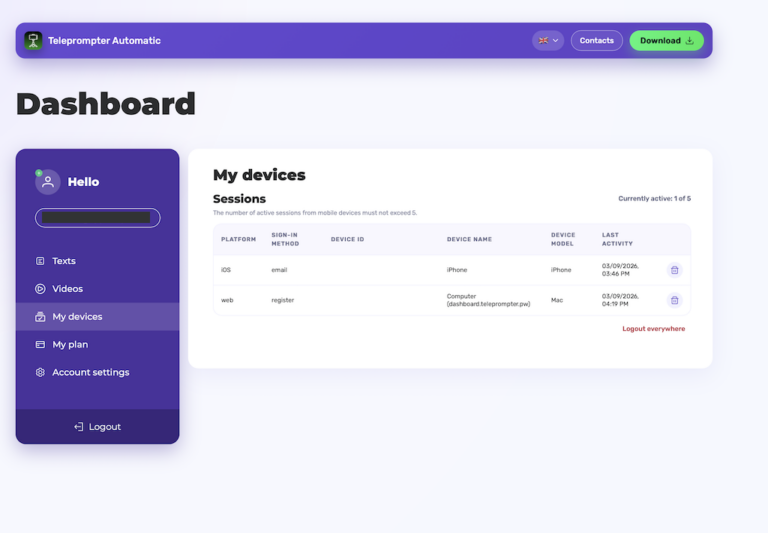
Подписка App Store
- Откройте iOS Настройки.
- Нажмите Apple ID.
- Откройте Подписки.
- Выберите Teleprompter Automatic.
- Измените или отмените подписку в настройках Apple.
Подписка Google Play
- Откройте Google Play.
- Откройте меню профиля.
- Выберите Платежи и подписки.
- Откройте Подписки.
- Выберите Teleprompter Automatic и управляйте планом там.
Веб-подписка
- Откройте веб-кабинет Teleprompter Automatic.
- Войдите в аккаунт, использованный для покупки.
- Откройте Мой тариф.
- Используйте доступное действие для подписки или платежный портал.
Важно
После отмены доступ обычно сохраняется до конца оплаченного периода. Если Premium-доступ не отображается после смены устройства, попробуйте восстановить покупки. Вопросы платежей разобраны в статье оплата и подписка.
Перед изменением плана
Проверьте, что вам действительно нужна отмена, продление или изменение способа оплаты. Если нужно просто пользоваться Teleprompter Automatic на другом устройстве, сначала не отменяйте подписку: войдите в тот же аккаунт и восстановите доступ при необходимости.
После отмены
Сохраните чек или информацию о покупке, пока не убедитесь, что статус подписки обновился. Если Premium-доступ остается активным до конца оплаченного периода, это может быть нормальным поведением. Если доступ пропал раньше ожидаемого, подготовьте платформу покупки, адрес электронной почты аккаунта и дату продления для поддержки.